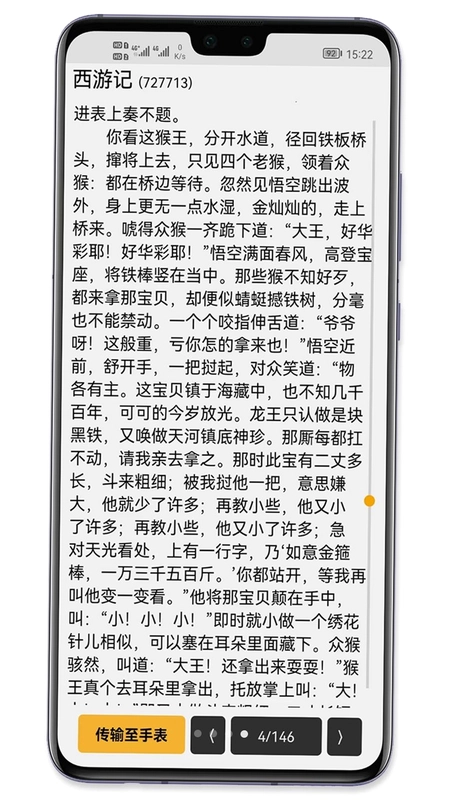
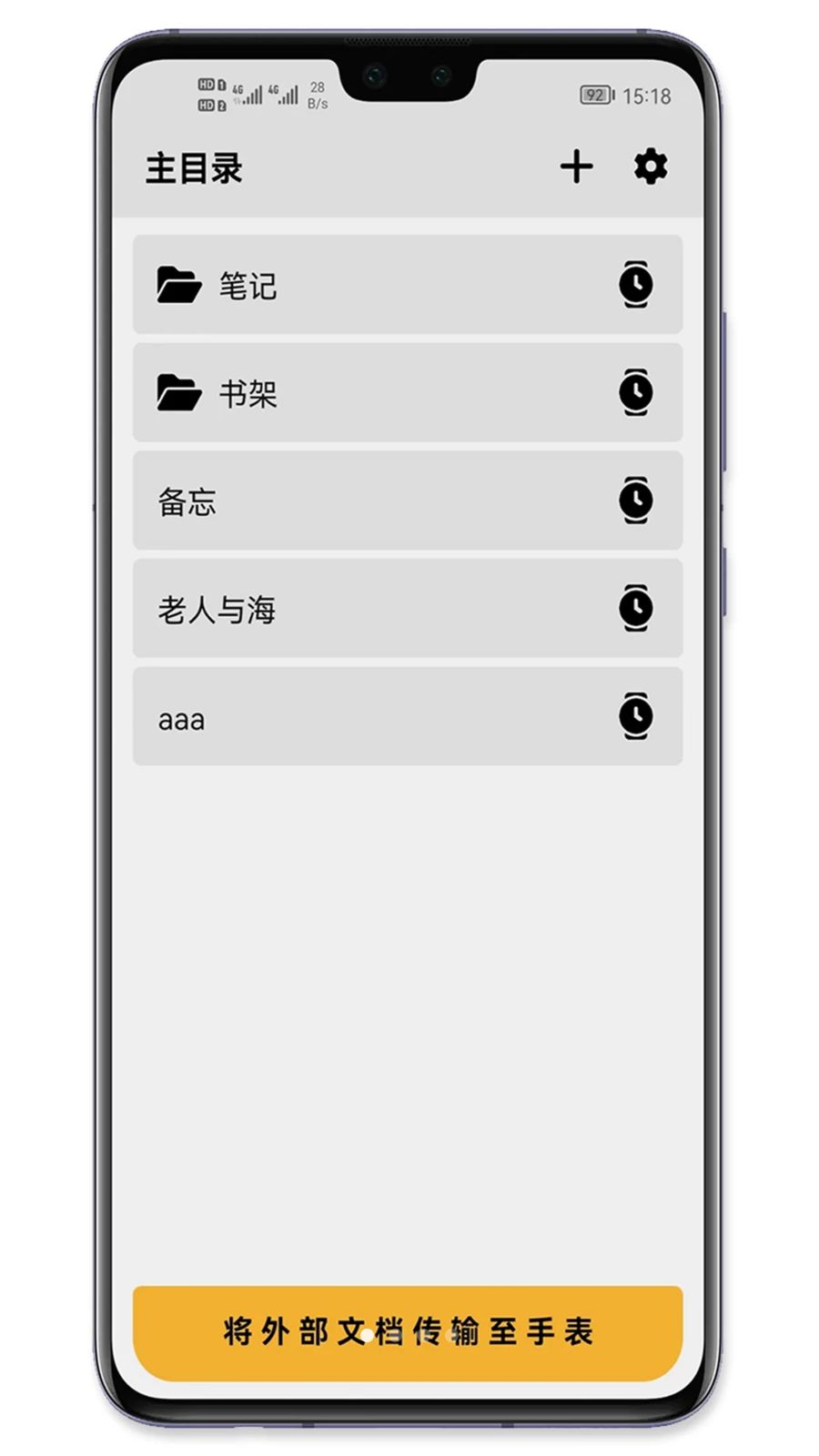
腕读传输助手是一款专为OPPO与OnePlus智能手表用户打造的文档传输与管理工具,它深度联动手表端的“腕上阅读器”,让用户能够轻松将手机中的TXT电子书、文本笔记等一键传输至手表,实现随时随地的腕上阅读体验。软件不仅支持高效的文档导入与传输,还提供了便捷的目录式文件管理功能,同时内置多款主题,满足不同用户的个性化需求。无论你是通勤路上还是运动间隙,腕读传输助手都能帮你把想看的内容装进手腕,让阅读变得更加轻盈自由。
1. 首先确保你的OPPO或OnePlus手表已与手机完成蓝牙配对,并且手机端已安装最新版的“腕上阅读器”应用。
2. 打开腕读传输助手,在主界面点击“连接设备”按钮,应用会自动扫描附近已配对的智能手表设备。
3. 在扫描结果列表中选择你的手表型号,点击后等待建立连接,过程中请保持手机与手表距离在有效范围内。
4. 连接成功后,界面会显示已连接设备的状态,此时即可开始传输文档。
5. 如果连接失败,请检查手表蓝牙是否开启,并重新尝试扫描,必要时重启手机和手表后再试。
1. 腕读传输助手目前主要支持TXT纯文本格式的文件编辑与传输,这也是电子书最通用的格式之一。
2. 对于其他常见文本格式,如Markdown、HTML等,建议先转换为TXT后再导入,以保证最佳的兼容性。
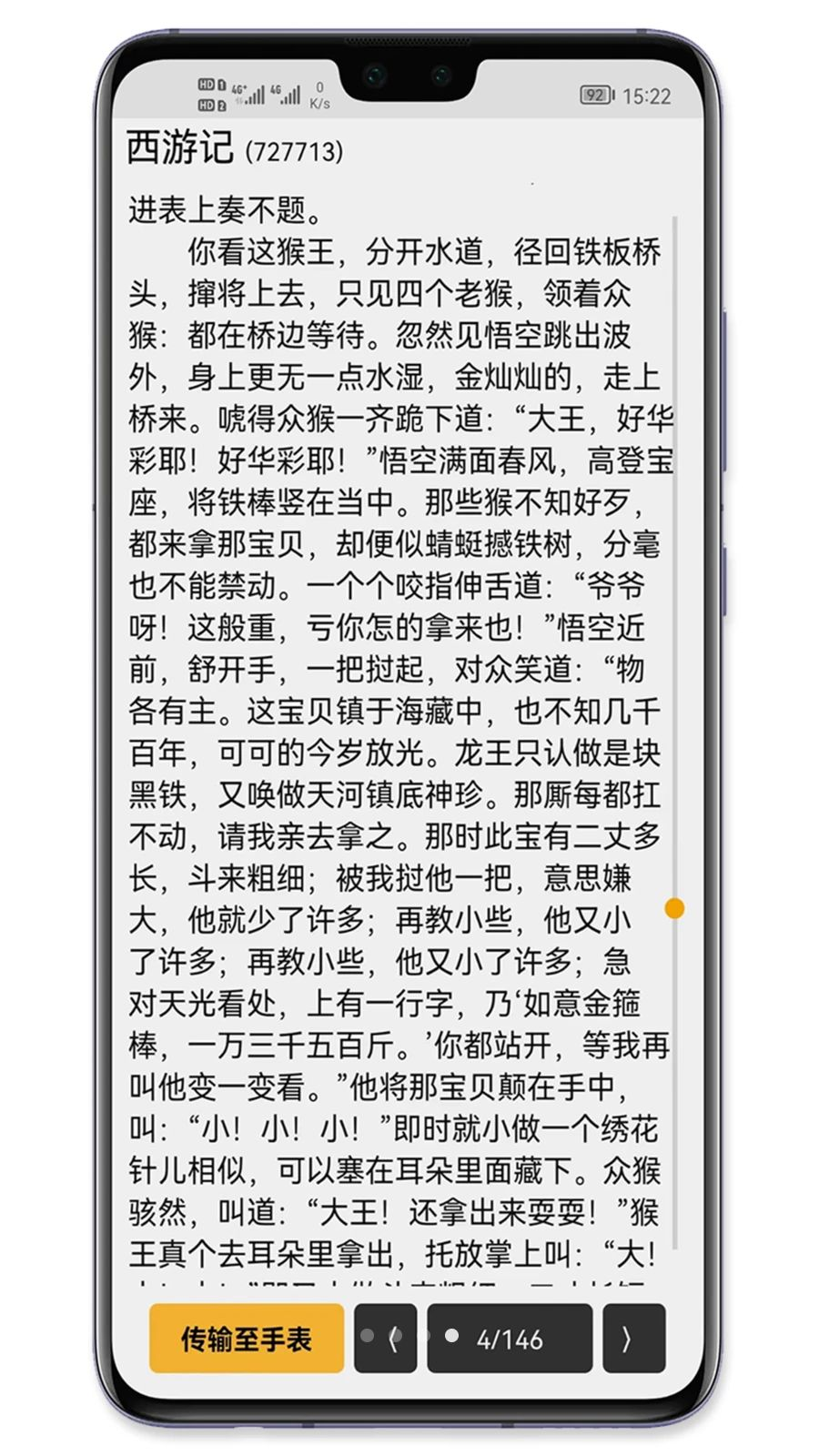
3. 应用内提供基本的文本编辑功能,你可以直接新建TXT文档,也可以对已有的TXT文件进行修改和保存。
4. 文件大小方面,虽然没有明确限制,但考虑到手表存储空间有限,建议单个文件不超过10MB。
5. 传输过程中应用会自动检查文件完整性,确保传输到手表端的文件可以正常打开阅读。
1. 先确认手机与手表的蓝牙连接状态是否正常,可以尝试断开后重新配对一次。
2. 检查手机端“腕上阅读器”是否为最新版本,旧版本可能导致协议不兼容。
3. 确认要传输的TXT文件编码格式为UTF-8或GBK,其他特殊编码可能造成传输失败。
4. 尝试重启腕读传输助手应用,或者清除应用缓存后再次进行传输操作。
5. 如果问题依旧,可尝试将手表恢复出厂设置(注意备份重要数据),然后重新完成所有配对流程。
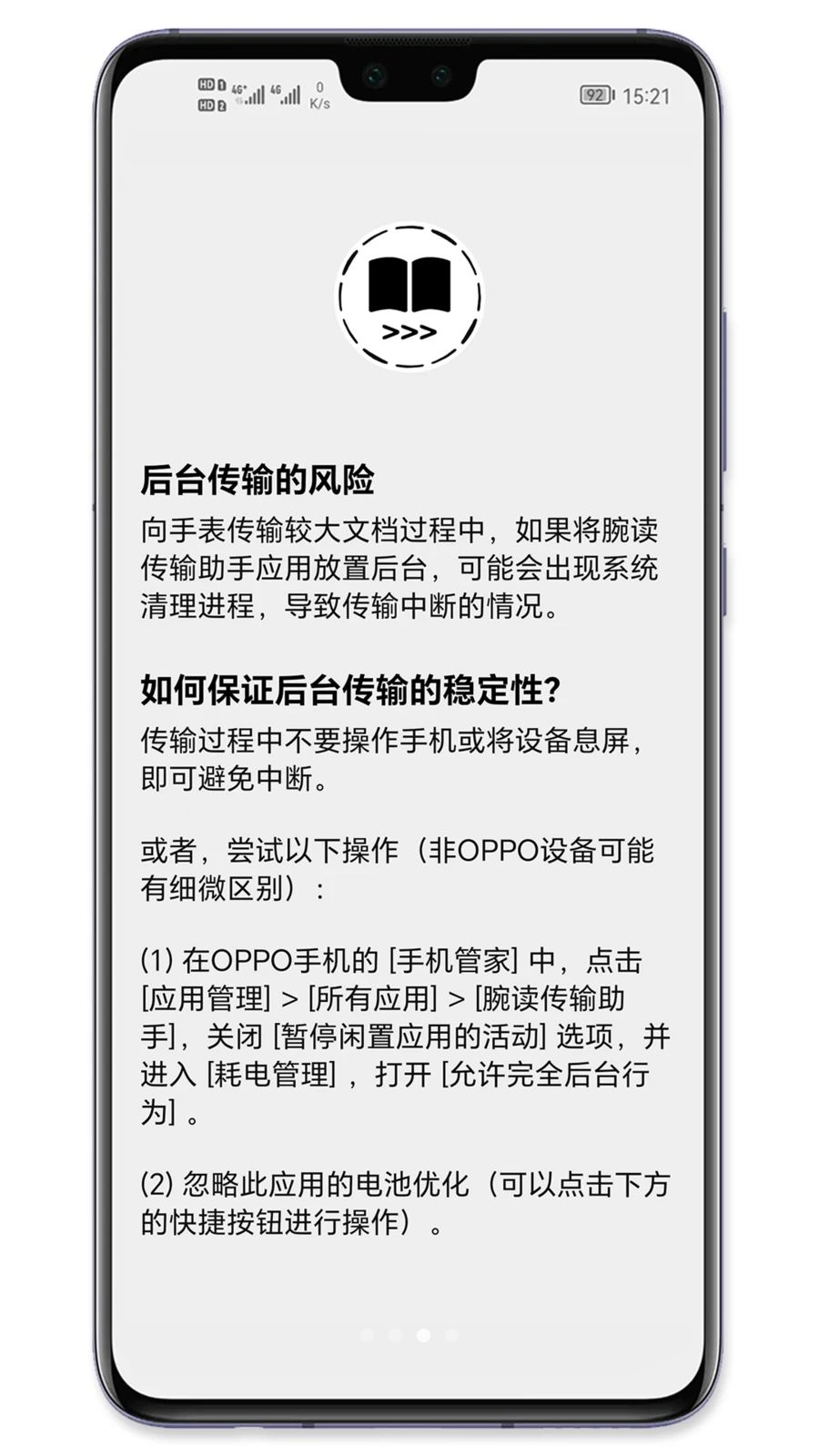
1. 打开腕读传输助手,点击底部“文件”标签,进入文件管理界面。
2. 应用会列出手机存储中的TXT文件,并按修改时间排序,你可以通过搜索框快速定位目标文件。
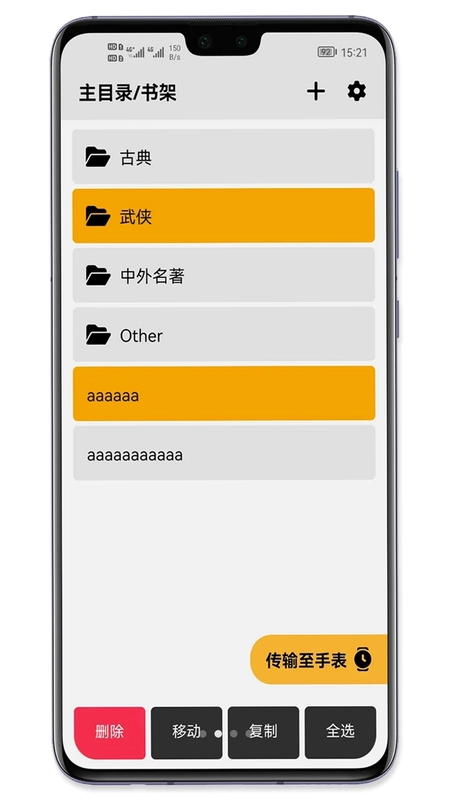
3. 长按某个文件,可以展开操作菜单,支持重命名、删除、移动到其他文件夹等操作。
4. 点击右上角“新建”按钮,可以创建新的TXT文件,并支持从系统剪贴板导入内容。
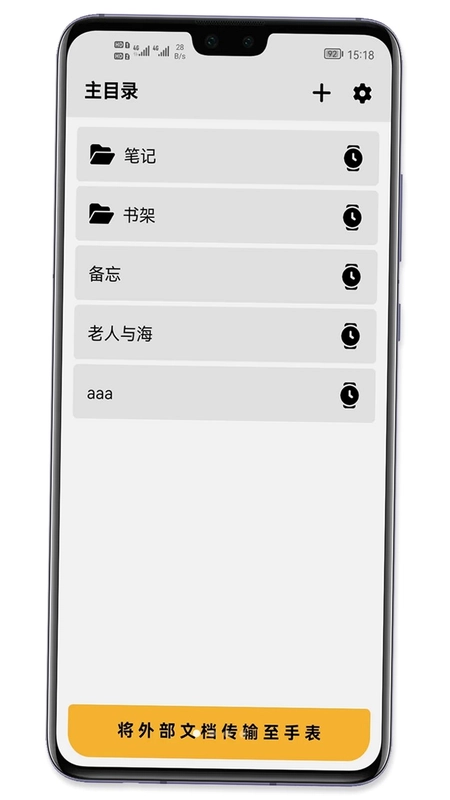
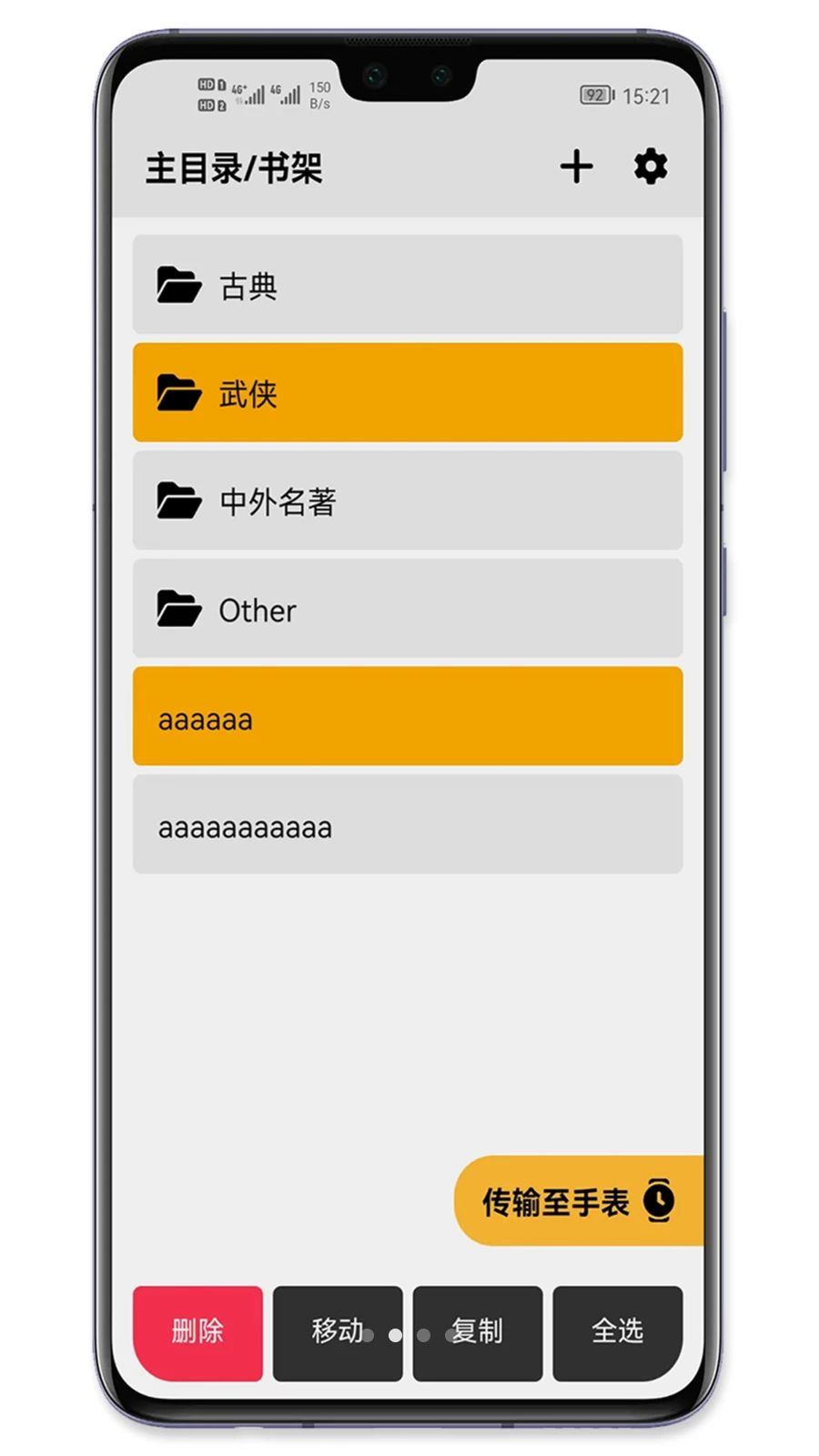
5. 文件管理界面还支持目录式浏览,你可以像使用文件管理器一样创建多级文件夹来分类存放文档。
6. 选中文件后,点击“传输”按钮即可将文档发送至已连接的手表端“腕上阅读器”中。
1. 腕读传输助手内置自动保存功能,在编辑文档时会每30秒自动保存一次当前内容。
2. 当应用被切换到后台或意外退出时,系统会立即保存当前编辑进度,防止内容丢失。
3. 你也可以在设置中调整自动保存的时间间隔,选择更频繁或更宽松的保存策略。
4. 手动保存的方法很简单,点击编辑界面右上角的保存图标即可快速保存。
5. 如果应用意外退出后重新打开,会有恢复草稿的提示,你可以选择继续编辑或放弃草稿。
1. 腕读传输助手目前仅支持OPPO Watch系列和OnePlus Watch系列等运行ColorOS Watch或类似系统的智能手表。
2. 具体支持型号包括OPPO Watch 2、OPPO Watch 3、OPPO Watch 4 Pro以及OnePlus Watch等主流产品。
3. 手表端必须安装“腕上阅读器”应用,这是接收和阅读传输文档的必要条件。
4. 不支持苹果Apple Watch以及非OPPO/OnePlus生态的其他品牌手表设备。
5. 随着版本更新,未来可能会适配更多手表型号,请关注应用更新日志。
此内容由AI根据文章内容自动生成,并已由人工审核







 Motorola_Edge_60_Pro