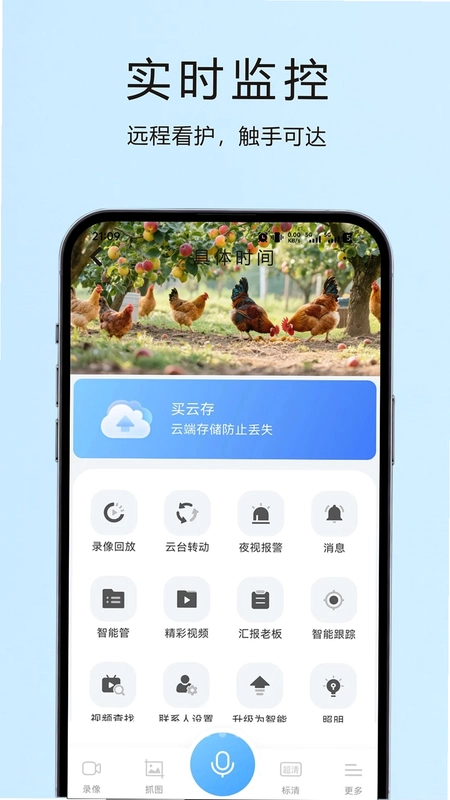
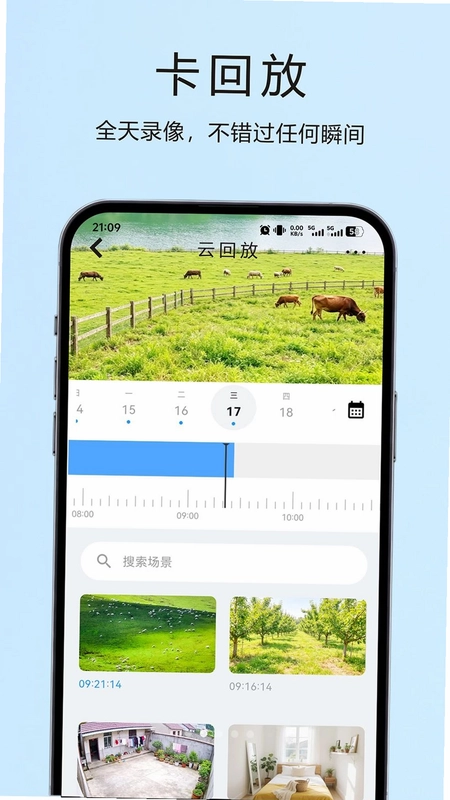
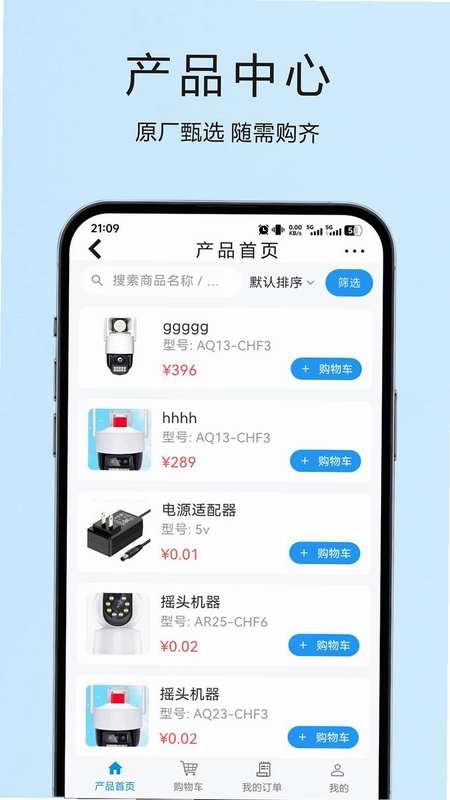
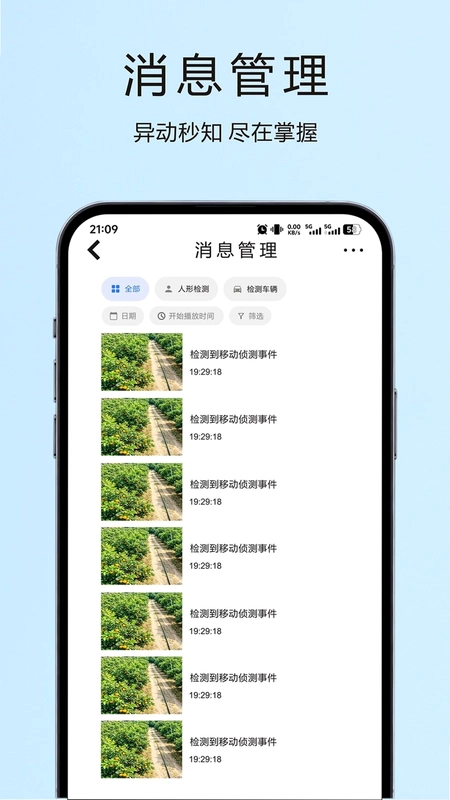
Kevcam是一款专为智能摄像机设计的配套管理应用,旨在为用户提供一站式、高效便捷的设备绑定与远程管理体验。通过这款软件,您可以轻松完成摄像机的基础配置,实时查看家中、店铺或办公室的高清画面,并支持录像回放与告警消息推送。无论是用于家庭看护、门店安防还是日常看护,Kevcam都能帮助您随时掌握现场动态,让安全看得见。其直观的操作界面和稳定的连接性能,大大降低了智能硬件的使用门槛。
1. 在手机应用商店下载并安装Kevcam后,打开应用并注册或登录您的个人账号。
2. 在主界面点击右上角的“+”号图标,或者选择“添加设备”按钮进入配网流程。
3. 使用手机连接家中的2.4G Wi-Fi网络,并输入正确的密码,确保手机与摄像机处于同一网络环境。
4. 按照应用内提示,扫描摄像机机身上的二维码或手动输入设备序列号,然后接通摄像机电源。
5. 等待设备指示灯变为快闪状态,在应用内点击“下一步”并输入Wi-Fi密码,即可开始声波配网。
6. 当听到摄像机发出“叮咚”提示音后,等待应用显示“添加成功”,并可为设备自定义名称与房间位置。
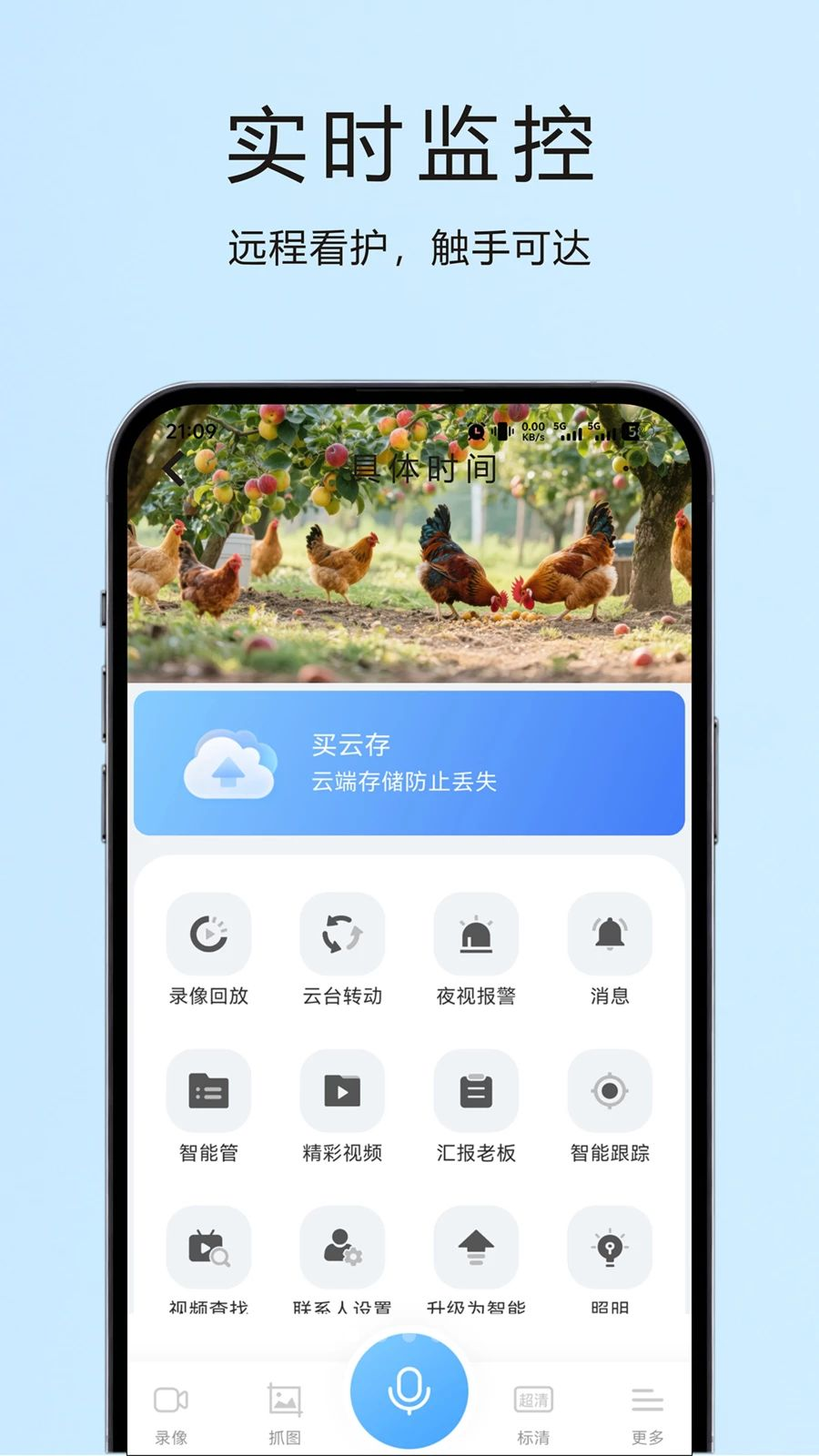
1. 在设备列表点击已绑定的摄像机,即可进入实时预览画面,默认采用流畅模式以减少延迟。
2. 将手机横屏放置,点击右下角的全屏图标,即可切换至全屏观看模式,视野更开阔。
3. 若设备支持云台控制,可在预览画面下方滑动或点击方向按钮,远程调整摄像机拍摄角度。
4. 在光线不足的环境下,点击“夜视”图标可手动开启或关闭红外夜视功能,保证夜间画面清晰。
5. 如需与现场人员对话,点击“语音对讲”按钮并保持按住,即可通过摄像机内置麦克风与扬声器进行实时通话。
6. 点击“清晰度”切换按钮,可在高清与标清模式间自由切换,以适应不同网络状况下的观看需求。
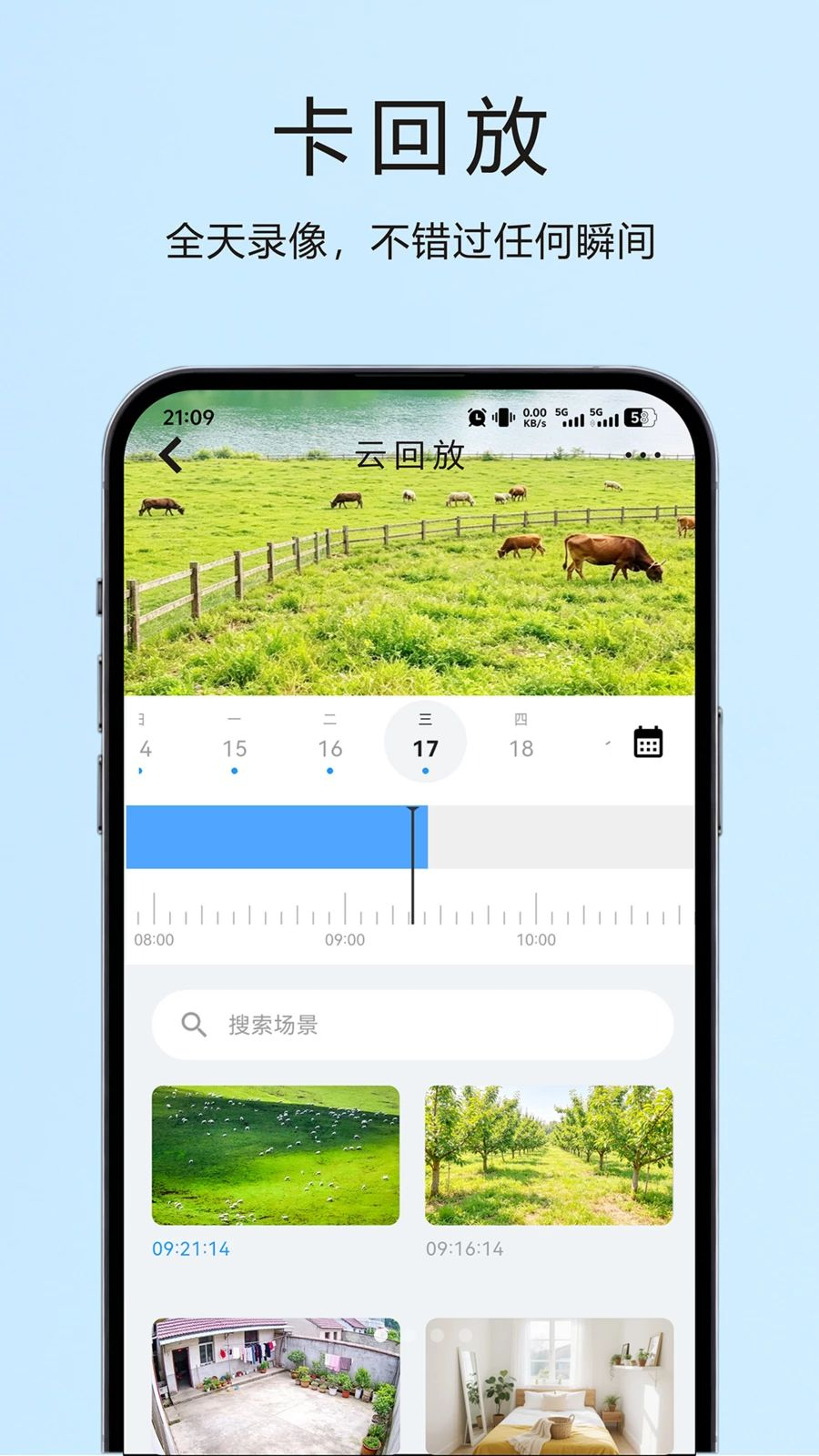
1. 在应用主界面选择带有“回放”标识的摄像机设备,点击进入详情页。
2. 在底部导航栏选择“回放”选项卡,系统会默认展示当天的录像时间轴。
3. 点击顶部日期栏的日历图标,可自由选择需要查看的历史录像日期,支持最近30天内的记录。
4. 时间轴用不同颜色区分事件录像与连续录像,您可以直接拖动时间轴上的进度条定位到目标时间点。
5. 若设备插有TF卡,可切换至“TF卡回放”模式;若购买了云存储服务,则选择“云回放”模式进行查看。
6. 在回放画面中,支持双指缩放时间轴以精细定位,也可点击“抓拍”按钮保存当前画面至手机相册。
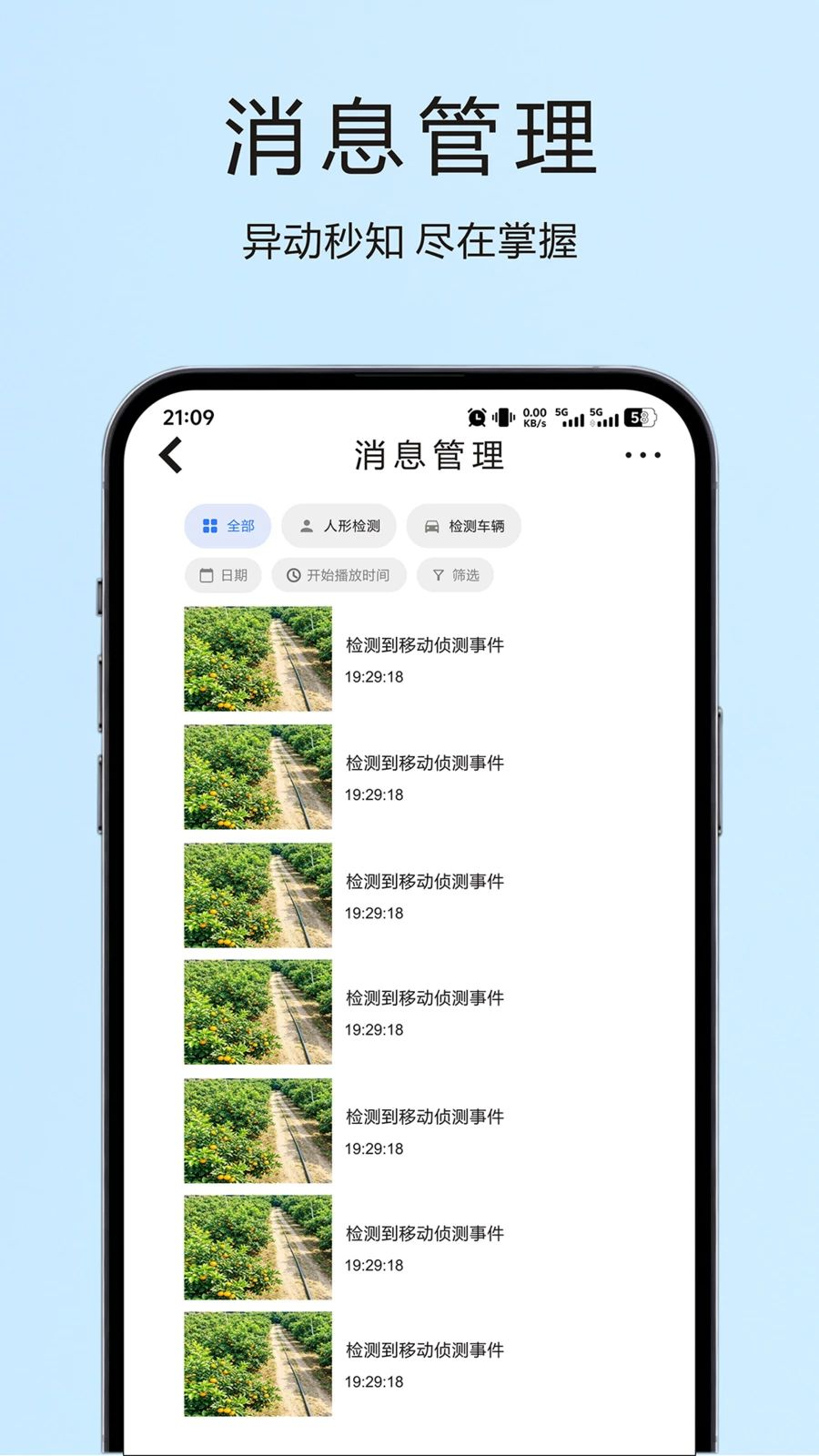
1. 当摄像机检测到画面中有物体移动或有人形出现时,会自动触发告警并推送消息至应用通知栏。
2. 打开Kevcam的“消息”页面,即可查看所有的告警记录列表,每条消息均包含抓拍缩略图与具体时间。
3. 您可以根据需要,在消息列表顶部通过筛选按钮,按“人形检测”、“车辆检测”或“移动侦测”等类型分类查看。
4. 点击任意一条告警消息,可查看完整的事件录像回放或高清抓拍图片,并支持一键分享给家人。
5. 在设备的“设置-告警设置”中,可自定义侦测灵敏度,并选择是否接收应用推送或短信电话告警。
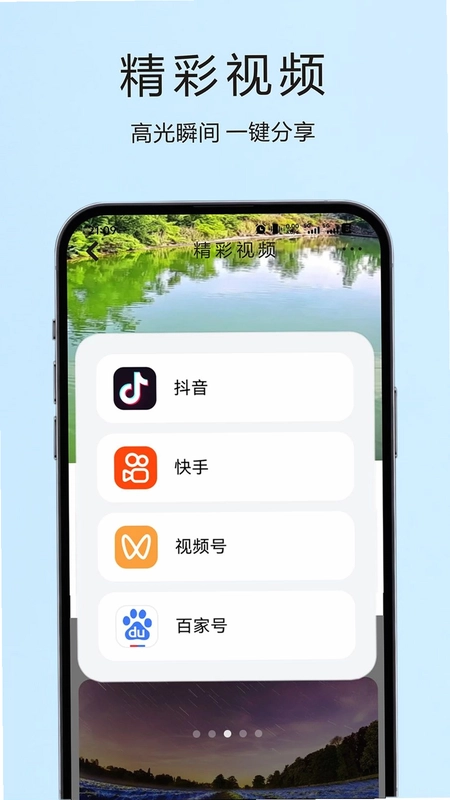
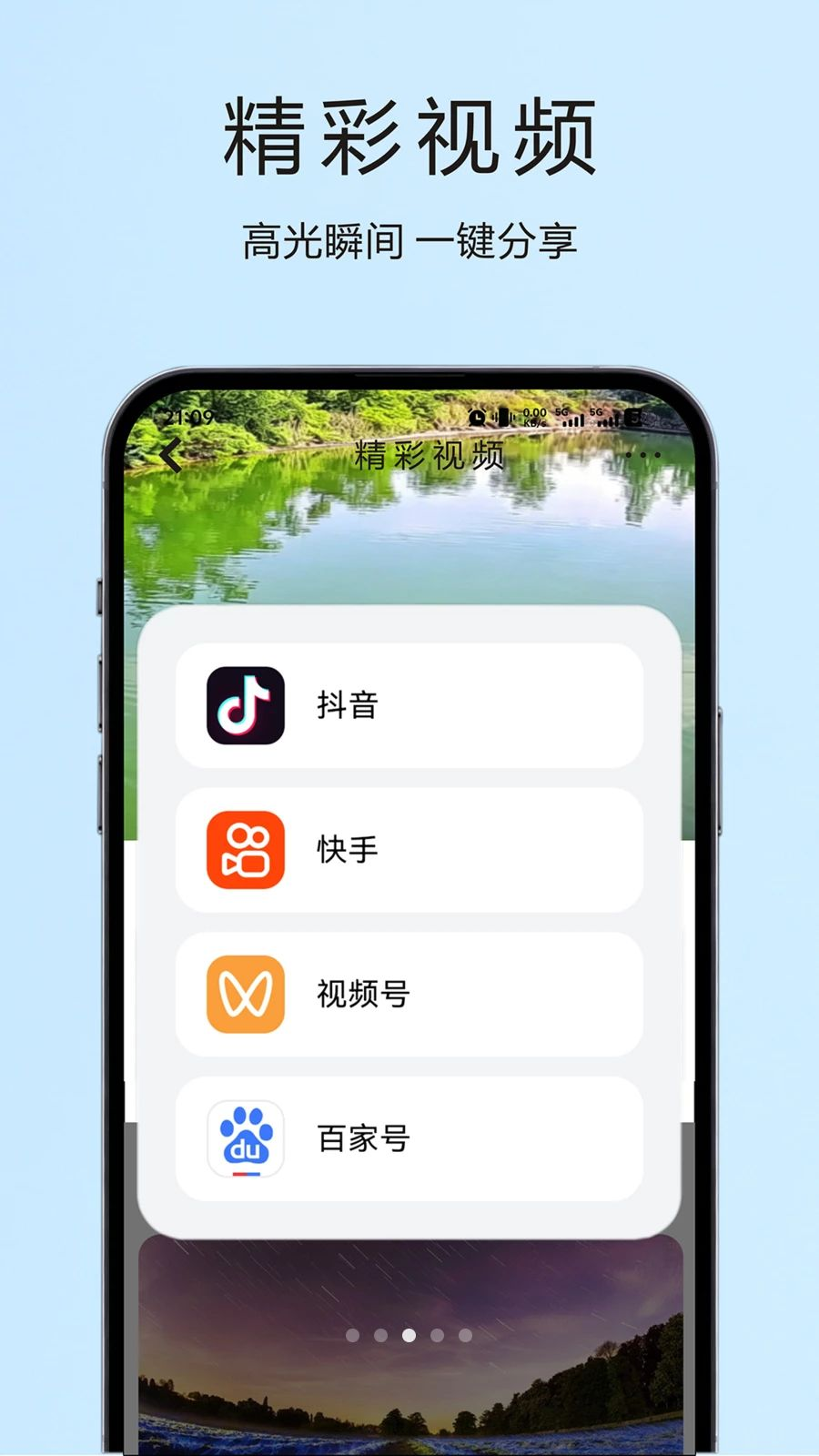
1. 在应用“精彩视频”板块或相册中,选择您想要分享的摄像机录制的视频片段。
2. 点击视频右下角的“分享”按钮,系统会弹出支持分享的平台列表。
3. 选择抖音、快手或微信视频号等图标后,应用会自动跳转至对应的第三方App。
4. 在第三方App中确认授权并允许Kevcam获取分享权限,视频素材将自动导入编辑界面。
5. 您可以在编辑界面添加文案、音乐或特效后,点击发布即可完成分享,记录生活中的精彩瞬间。
1. 云存储服务是Kevcam提供的一项付费增值功能,用于将录像片段加密上传至云端,防止设备或存储卡丢失。
2. 在应用“我的-云存储”页面,可以查看当前设备的云存储套餐及剩余天数。
3. 选择适合的套餐时长(如7天循环或30天循环),点击“立即开通”并完成支付即可生效。
4. 开通后,云录像回放将不受TF卡容量的限制,且支持在回放界面快速下载所需片段。
5. 除云存储外,部分高端设备还支持AI人形追踪、车辆识别等高级算法功能,可在“实验室”或“AI功能”菜单中查看并试用。
1. 在Kevcam首页点击“设备管理”入口,可查看当前账号下绑定的所有摄像机列表。
2. 点击“编辑”模式,可以对设备进行分组管理,例如按“客厅”、“门口”或“公司”等位置创建分组标签。
3. 长按设备列表中的某一台摄像机,可拖动进行排序,将常用设备置顶以方便快速查看。
4. 如需将摄像机分享给家人共同观看,点击设备详情页的“分享设备”按钮,生成邀请二维码或链接。
5. 被分享人需安装Kevcam并注册账号,扫描二维码即可获得该设备的观看权限,但无法修改配置。
6. 在“家庭成员”管理中,可以随时停止分享或修改成员的授权级别,确保家庭安全数据私密性。
修复了部分已知问题,提升应用稳定性。
优化了图像采集性能,运行更流畅。
适配最新Android系统版本。
此内容由AI根据文章内容自动生成,并已由人工审核







 Windows 10