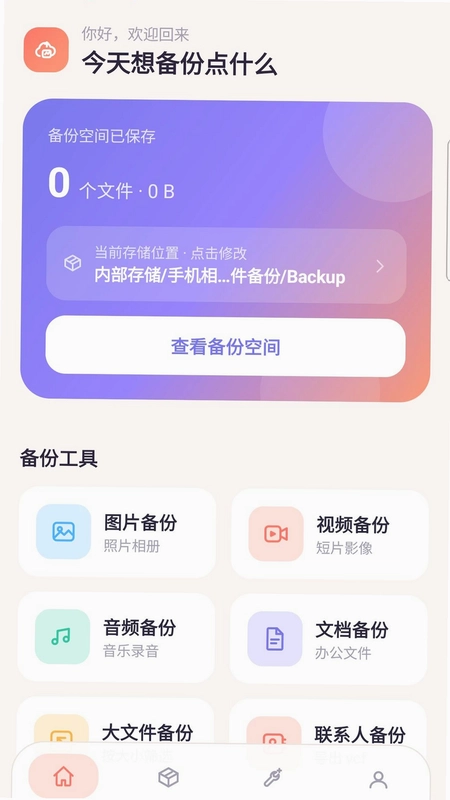
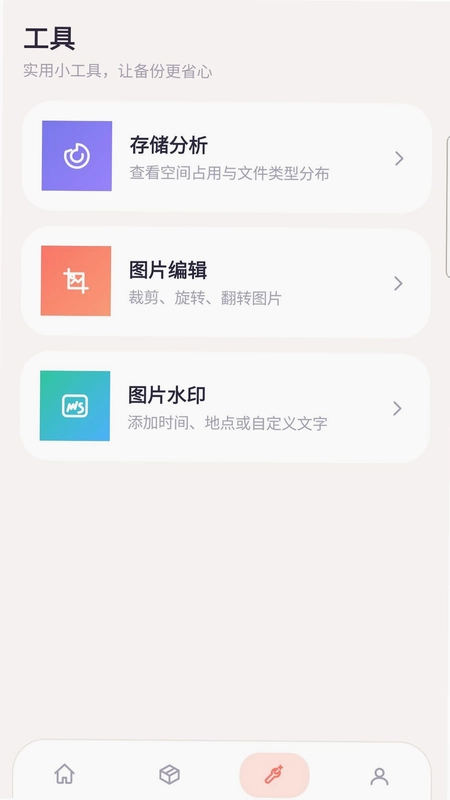
手机相册文件备份是一款专注于手机本地数据安全的实用工具,它能够帮助用户将手机中的照片、视频以及各类重要文件快速备份至本地存储,避免因误删、系统故障或手机丢失造成的数据损失。软件界面设计清爽简洁,操作流程直观易懂,即便是对手机操作不熟悉的用户也能轻松上手。它提供了相册备份、文件备份和备份管理三大核心模块,覆盖了个人数据保护的主要场景。无论是日常拍摄的珍贵照片,还是工作中需要保存的重要文档,都能通过这款应用得到妥善的本地备份管理,让您的数据管理变得更加高效、安心。
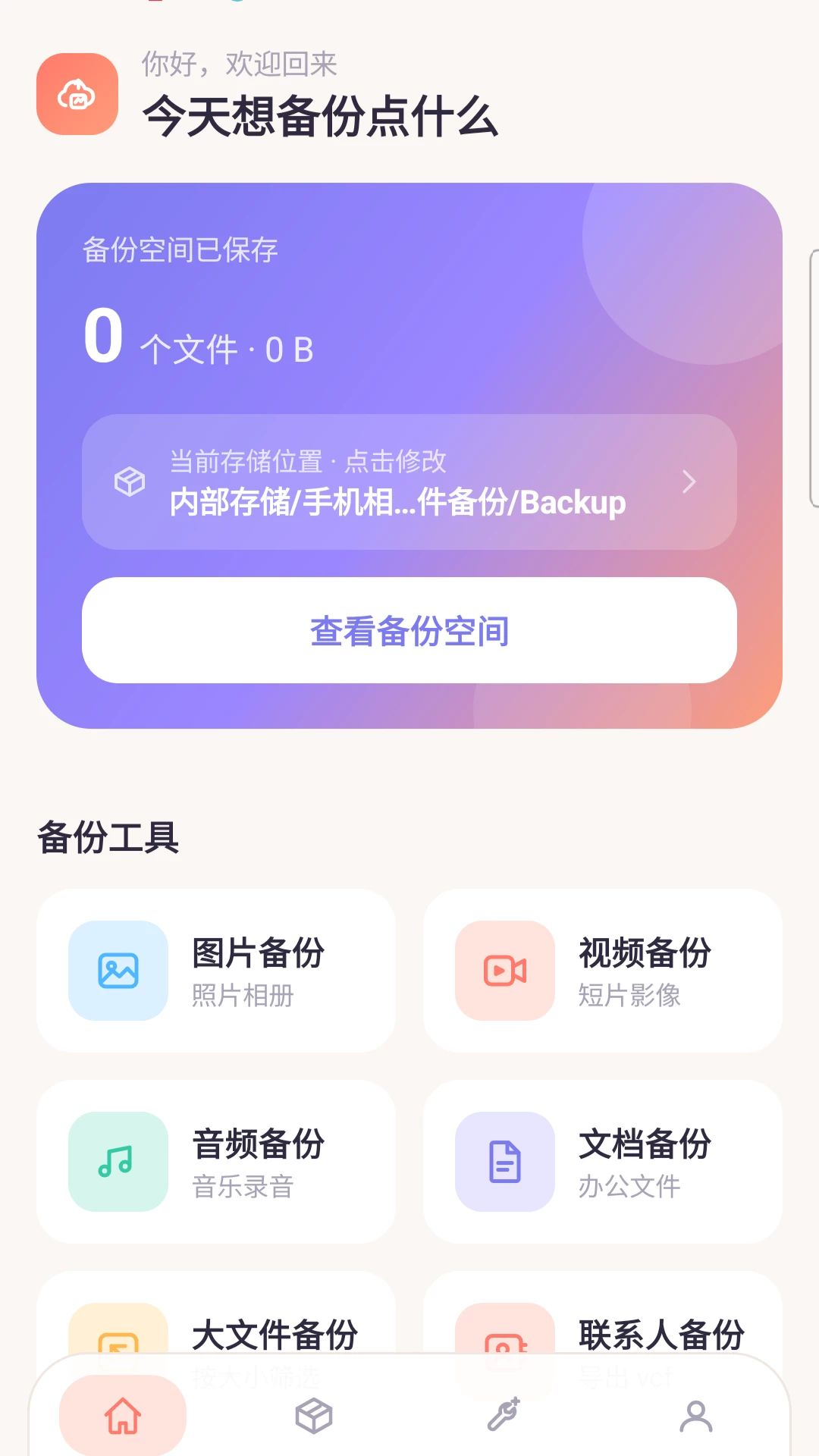
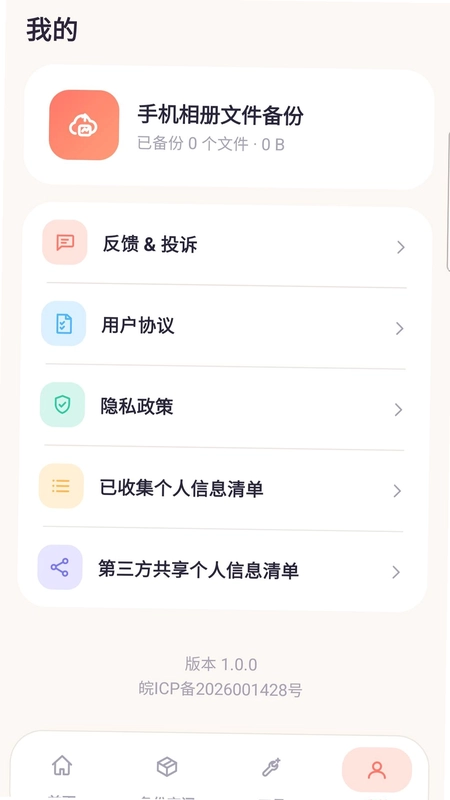
1. 打开手机相册文件备份应用,进入主界面后点击右下角的“我的”或“设置”图标进入个人中心。
2. 在设置列表中找到“备份计划”或“自动备份”选项,点击进入自动备份设置页面。
3. 开启“定时备份”开关,系统会弹出时间选择器,您可以根据自己的使用习惯选择每日、每周或自定义的备份频率。
4. 选择具体的备份时间点,建议设置在手机闲置且电量充足的时间段,例如夜间或午休时间,避免影响正常使用。
5. 确认备份范围,您可以选择“仅WiFi下备份”以节省移动数据流量,同时勾选需要自动备份的相册或文件夹。
6. 点击“保存”或“确定”按钮,应用将按照您的设置自动执行备份任务,您还可以在备份管理中查看历史备份记录。
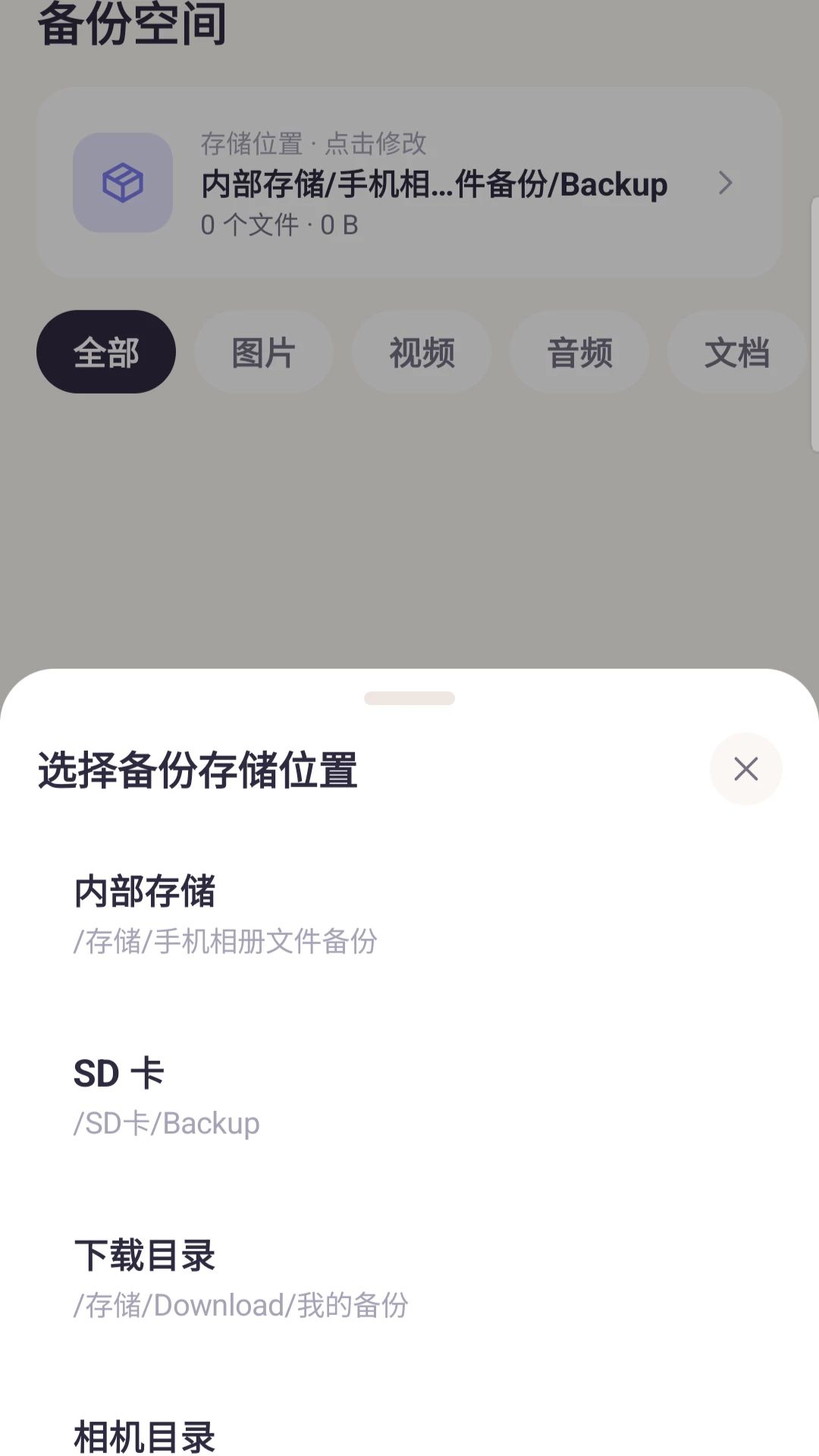
1. 默认情况下,手机相册文件备份会将备份的数据存储在主存储卡或手机内部存储的指定文件夹内。
2. 您可以在应用主界面点击“备份管理”模块,进入后查看所有备份任务的详细路径。
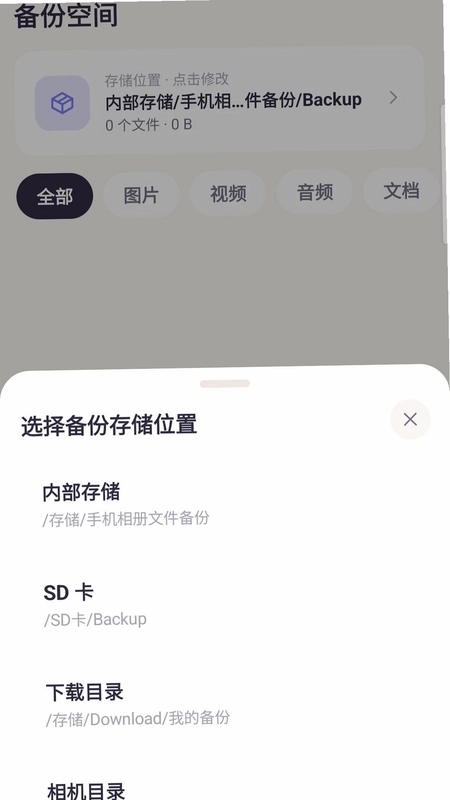
3. 通常在“备份管理”页面顶部会显示“存储位置”信息,例如“内部存储/PhoneBackup/相册备份”或类似路径。
4. 如果您希望更改存储位置,可以前往“设置”中的“备份存储路径”选项,选择外部SD卡或自定义文件夹,但建议保持默认路径以便于管理。
5. 您也可以使用手机自带的文件管理器,直接进入上述路径查看备份的照片和视频文件,它们会按照日期或相册名称分类存放。
6. 注意,备份文件不会自动上传到云端,因此请确保手机存储空间充足,定期清理不必要的数据。
1. 首先检查网络连接,如果备份到本地存储,通常不依赖网络,但若开启了云同步功能,请确保WiFi信号稳定。
2. 清理手机存储空间,当存储空间不足时,备份速度会明显下降,建议删除无用的大文件或缓存。
3. 关闭其他高占用应用,在备份过程中尽量不要运行大型游戏或视频编辑软件,以免影响系统性能。
4. 尝试分批备份,如果照片数量过多,可将备份任务拆分为多次执行,例如按月份或相册分批备份。
5. 更新应用到最新版本,新版本通常会优化备份算法,提升处理速度。
6. 如果仍然缓慢,可以重启手机后再次尝试,或者卸载重装应用,但需注意备份数据不会被删除。
1. 手机相册文件备份支持备份大部分存储在手机公共目录下的文件,包括微信接收的文档、图片和视频。
2. 首先需要找到微信文件的存储位置,通常位于“内部存储/Android/data/com.tencent.mm/MicroMsg/Download”或“内部存储/tencent/MicroMsg/Download”目录下。
3. 打开手机相册文件备份应用,在“文件备份”功能中,点击“选择文件夹”按钮,然后导航到上述微信目录。
4. 勾选需要备份的微信文件或整个Download文件夹,点击“开始备份”即可。
5. 对于微信聊天记录中的图片,它们通常以缓存形式存在,建议先在微信中手动保存到系统相册,再通过“相册备份”功能进行备份。
6. 需要注意的是,某些应用私有目录可能无法直接访问,此时您可以使用手机自带的“文件管理”应用将微信文件移动至公共文件夹后再备份。
1. 首先确认原始照片是否清晰,如果原图分辨率较低,备份后的照片自然不清晰,这种情况与备份软件无关。
2. 检查备份设置中是否启用了“压缩备份”或“节省空间”模式,该模式会降低图片画质,建议在“设置”中关闭此选项。
3. 查看备份存储路径是否有足够空间,存储空间不足可能导致备份中断或写入不完整,从而影响画质。
4. 尝试重新备份单个照片,在“备份管理”中找到该照片,点击“恢复”或“重新备份”,看是否有所改善。
5. 如果照片是从云端同步下来的,可能存在压缩版本,建议在云端下载原图后再进行本地备份。
6. 最后,检查手机屏幕亮度或显示设置,有时屏幕显示效果不佳会被误认为照片模糊,可在其他设备上查看确认。
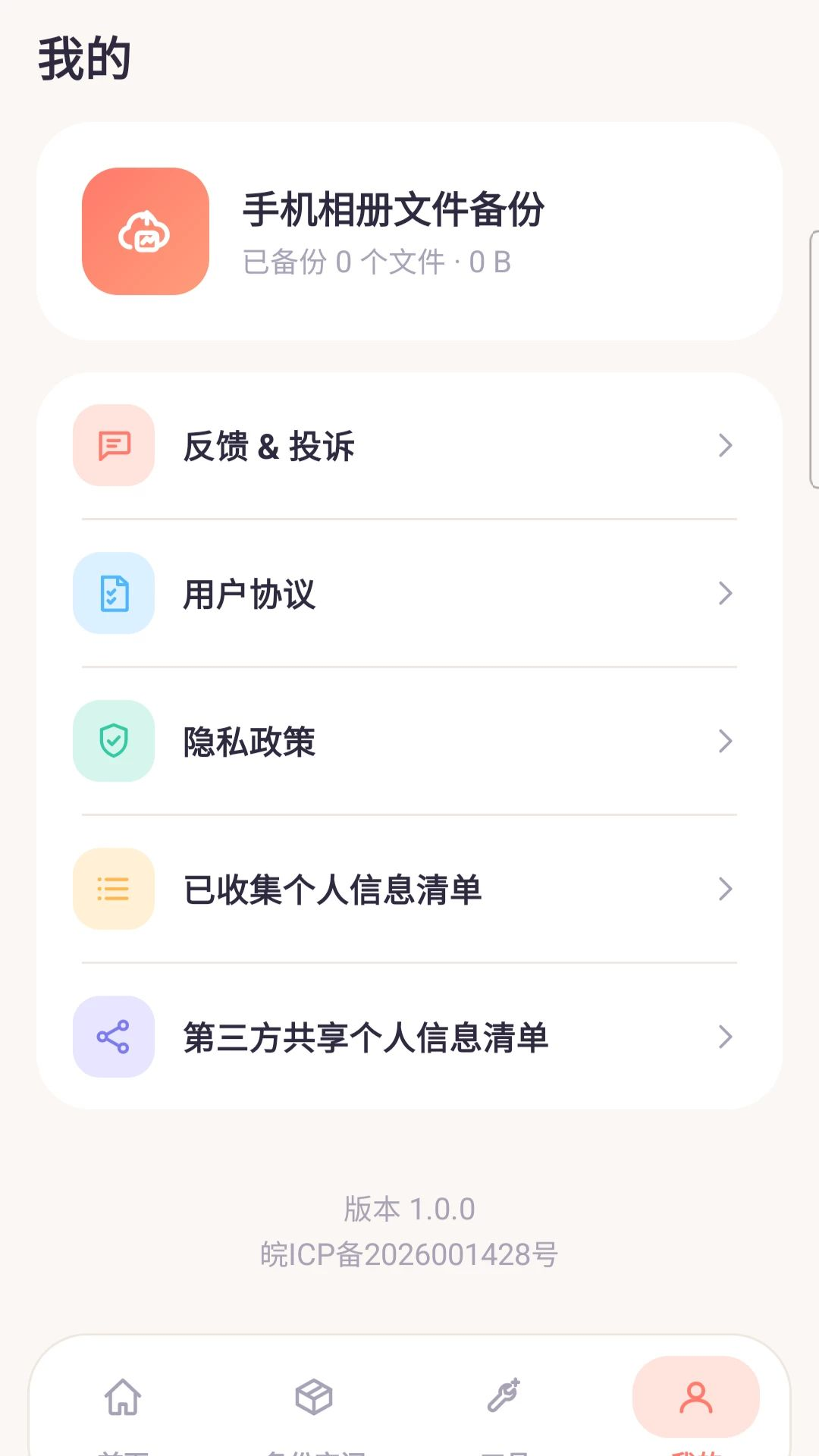
1. 打开手机相册文件备份应用,进入“备份管理”页面,您可以看到所有历史备份记录。
2. 找到包含误删文件的备份任务,点击该任务右侧的“恢复”按钮或进入详情页面。
3. 在详情页中,浏览备份文件列表,勾选您需要恢复的照片或文件,也可以点击“全选”进行整体恢复。
4. 点击“恢复”按钮,应用会将所选文件恢复到原始位置或指定的恢复目录中。
5. 如果您已经将备份文件导出到电脑或其他设备,也可以通过数据线连接手机,手动复制回手机相册。
6. 为了避免误删,建议定期对重要备份进行二次复制,或者使用应用内的“备份校验”功能确保数据完整性。
此内容由AI根据文章内容自动生成,并已由人工审核







 Windows 11