

乐享大字放大助手是一款专为视力友好设计的实用工具,集字体放大、药品识别、放大工具与万年日历于一体。它通过多档字号调节、智能文字识别和图片放大功能,帮助用户轻松应对手机小字、药品说明书模糊等日常困扰。无论是老年人还是视力不佳的用户,都能通过这款软件享受清晰、便捷的数字生活。操作简单,即点即用,无需复杂设置,真正做到了贴心实用。接下来,本文将从功能介绍、使用技巧、常见问题等多个方面,为您全面解析乐享大字放大助手的使用体验。

1. 打开乐享大字放大助手应用,进入首页后可以看到“字体大小”模块,点击进入。
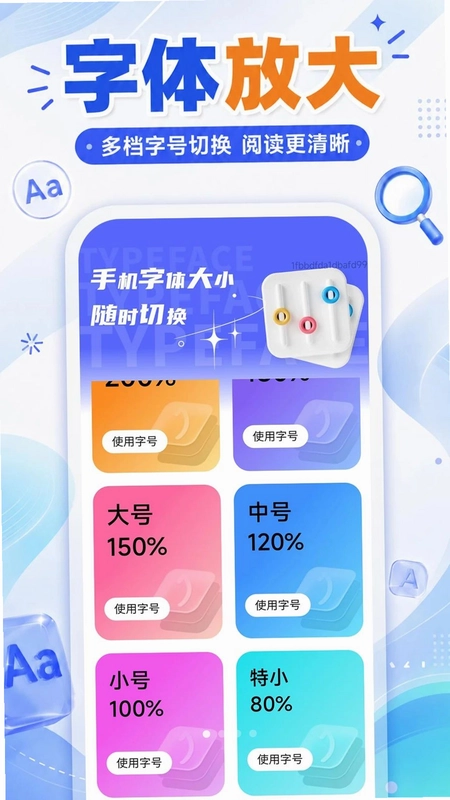
2. 在字体大小设置页面,系统提供了五档可选:特大号200%、大号150%、中号120%、小号100%、特小80%,您可以根据自己的视力需求点击选择。
3. 选择后,应用会立即生效,无需重启手机或应用,您可以直接返回桌面或进入其他应用查看放大效果。
4. 如果您对默认档位不满意,还可以通过拖动底部的滑块进行微调,调整到最适合自己的字号。
5. 设置完成后,乐享大字放大助手会自动保存您的选择,下次打开时无需重新设置。

1. 在乐享大字放大助手主界面,点击“大字药品记录”模块,进入后选择“扫描识别”功能。
2. 将手机摄像头对准药品说明书或药盒上的文字区域,确保文字清晰可见,避免反光和阴影。
3. 点击拍照按钮,应用会自动进行文字识别,识别过程通常只需要几秒钟。
4. 识别完成后,文字内容会以大字形式显示在屏幕上,方便您阅读药品的用法、用量和注意事项。
5. 系统会自动保存识别记录,最多可保存10条,您可以在历史记录中随时查看之前的识别结果。
6. 如果识别效果不理想,可以尝试调整光线或距离,重新拍摄识别。
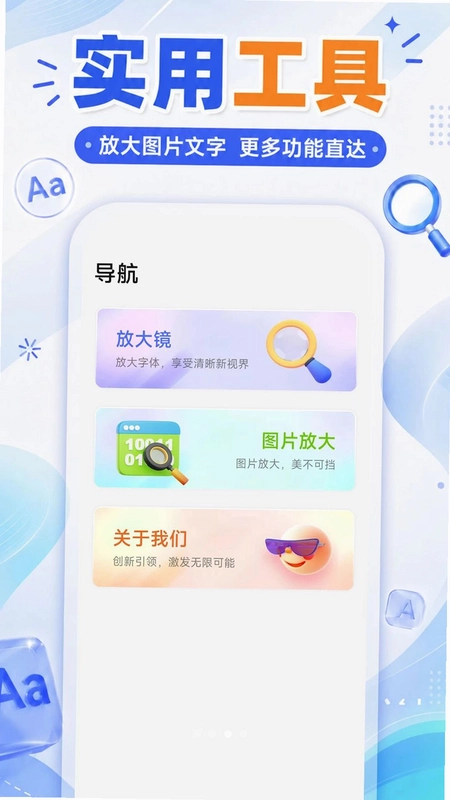
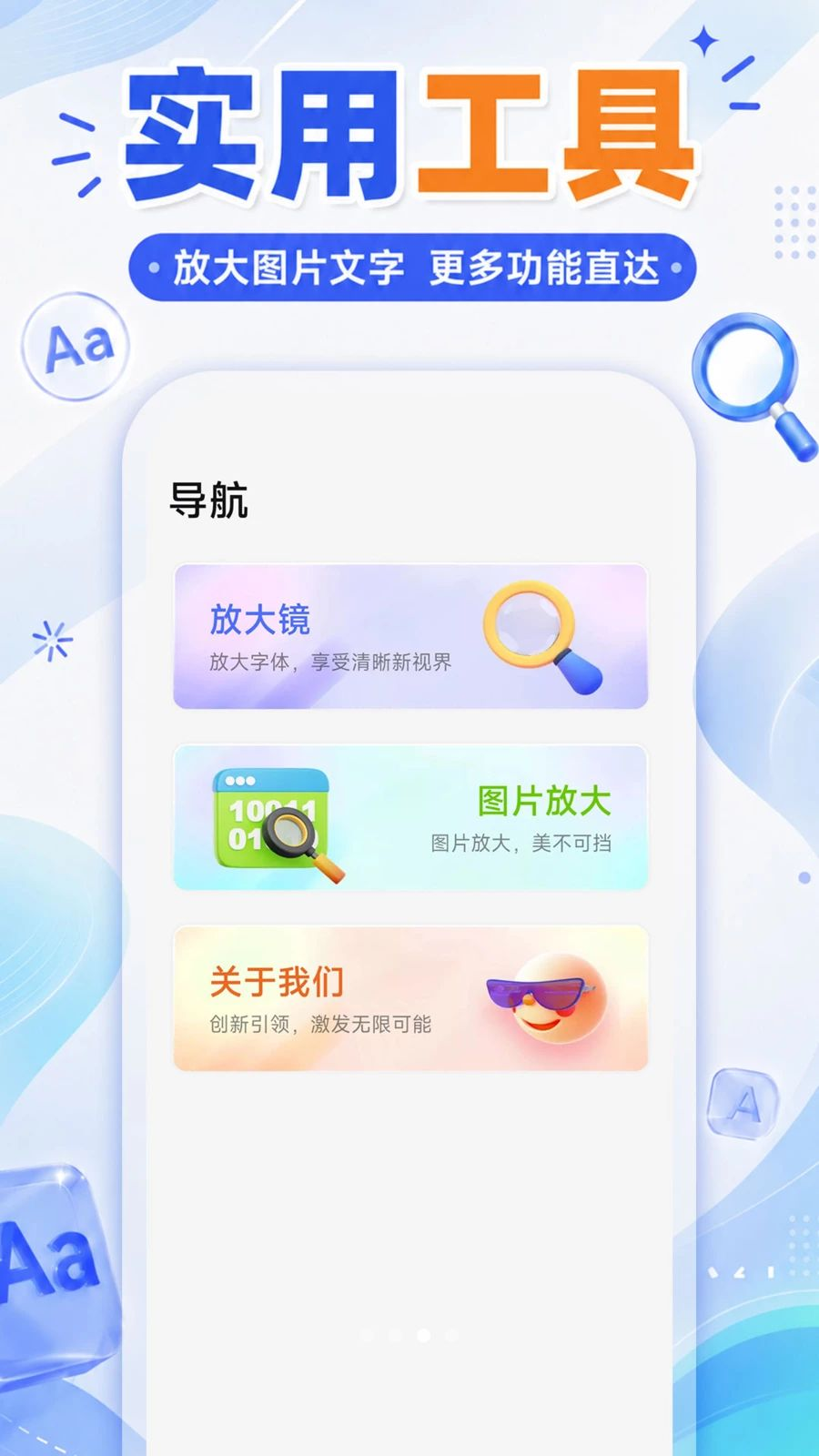
1. 在乐享大字放大助手主界面,点击“实用放大工具”模块,选择“放大镜”功能。
2. 进入放大镜后,屏幕会变成放大模式,您可以通过移动手机或手指拖动来查看不同区域的文字或细节。
3. 在放大镜界面底部,有一个滑动条,可以用来调整放大倍数,从2倍到8倍不等,根据实际需要调节。
4. 如果您想放大图片,可以点击“图片放大”按钮,从相册中选择一张图片,然后进行局部放大查看。
5. 放大镜功能还支持亮度调节,在光线较暗的环境下,可以点击闪光灯图标开启补光,让细节更清晰。
6. 使用完毕后,点击返回按钮即可退出放大镜,不影响其他操作。
1. 打开乐享大字放大助手,在主界面找到“万年日历”入口,点击进入日历页面。
2. 日历默认显示当前月份的月历,支持左右滑动切换月份,也可以点击顶部年月快速跳转到指定日期。
3. 在日历中,每个日期都提供农历、公历对照,方便查看传统节日和二十四节气。
4. 点击任意日期,可以查看当天的宜忌、吉时等黄历信息,对于注重传统习俗的用户非常实用。
5. 日历还支持节假日标注,法定节假日和调休日都会用不同颜色标记,一目了然。
6. 您可以点击日期旁边的“添加提醒”按钮,为重要事项设置提醒,到点会推送通知。
1. 乐享大字放大助手除了提供五档字号调节外,还内置了“高对比度模式”,在设置中开启后,文字颜色和背景对比度会增强,让文字更清晰。
2. 应用支持“夜间模式”,在光线较暗的环境下自动或手动开启,降低屏幕亮度,减少眼睛疲劳。
3. 在字体放大功能中,您还可以选择“加粗字体”选项,让笔画更粗,阅读更省力。
4. 对于视力障碍用户,应用提供了“朗读辅助”功能,点击文字即可语音播报,但此功能需要在系统设置中开启无障碍权限。
5. 如果觉得系统字体放大不够彻底,乐享大字放大助手还可以配合安卓系统的“显示大小”设置,达到最佳效果。

1. 打开乐享大字放大助手,进入“大字药品记录”模块,点击右下角的“历史记录”图标。
2. 在历史记录列表中,每条记录右侧都有一个删除按钮(垃圾桶图标),点击即可删除单条记录。
3. 如果您想清空所有记录,可以点击右上角的“清空”按钮,系统会弹出确认提示,确认后所有记录将被删除。
4. 删除后无法恢复,请谨慎操作,建议定期备份重要的药品信息。
5. 历史记录最多保存10条,当超过10条时,新的记录会自动覆盖最早的记录,无需手动清理。
6. 如果误删了重要记录,可以尝试使用第三方数据恢复工具,但成功率不保证,所以操作前最好截图保存。
1. 乐享大字放大助手的图片放大功能支持常见的图片格式,包括JPEG、PNG、GIF、BMP等,几乎覆盖了手机中所有的图片类型。
2. 您可以从系统相册中选择图片,也可以直接拍摄新照片进行放大查看。
3. 对于扫描的文档或截图,应用也能正常识别并放大,文字内容会保持清晰。
4. 放大后的图片可以自由拖动查看各个区域,支持双指缩放,操作流畅。
5. 如果您需要保存放大后的图片,可以点击右上角的保存按钮,图片会以原始分辨率保存到相册。
6. 注意,对于过大的图片(如超过20MB),应用可能会压缩处理,但一般不会影响查看效果。
此内容由AI根据文章内容自动生成,并已由人工审核







 Poco_X7_Pro