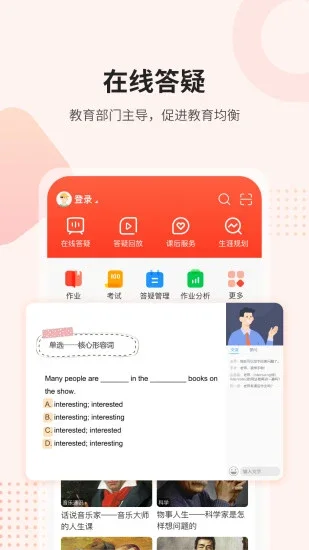
课后网是一款专为中小学生打造的智慧教育直播课堂软件,汇聚全国名校名师资源,提供在线直播教学、电子课件互动、随机点名、课堂练习、作业布置等一站式学习服务。通过课后网,学生可以随时随地参与名师直播课程,与老师实时互动,课后还能观看课程回放、查看笔记,巩固所学知识。家长也能通过课后网APP远程了解孩子的出勤情况、课堂表现和学习进度,真正实现家校共育。软件界面简洁,操作流畅,课程内容丰富,覆盖小学、初中、高中各学科,是广大学生和家长信赖的在线学习好帮手。
1. 首先在手机应用商店搜索“课后网”并下载安装,或者通过学校提供的二维码扫码安装。
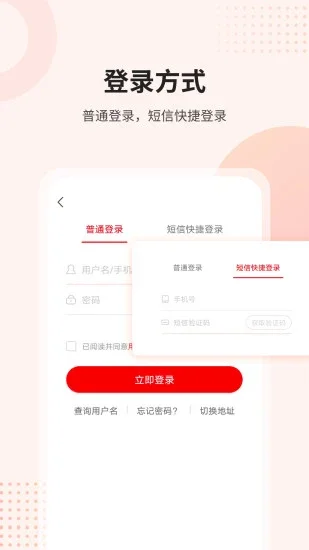
2. 打开课后网APP,使用老师或学校分配的账号密码登录,如果没有账号可联系班主任获取。
3. 登录后进入首页,在“我的课程”或“直播课堂”栏目中找到今天要上的直播课程。
4. 点击课程卡片,进入课程详情页,查看上课时间、授课老师和课程介绍。
5. 在开课前10分钟,课程详情页会出现“进入课堂”按钮,点击即可进入直播教室。
6. 进入直播教室后,可以观看老师视频画面、课件演示,并通过文字或语音与老师互动。
1. 打开课后网APP,登录个人账号,进入首页。
2. 点击底部导航栏的“我的”选项,进入个人中心页面。
3. 在个人中心找到“我的课程”或“我的回放”功能入口,点击进入。
4. 在课程列表中,选择需要观看回放的课程,点击课程名称。
5. 进入课程详情页后,找到“回放”或“点播”标签,点击即可播放该课程的录像视频。
6. 播放过程中可以自由拖动进度条,也可以倍速播放,方便快速复习重点内容。
1. 在直播课堂中,学生可以通过点击屏幕上的“举手”按钮,向老师申请发言。
2. 老师同意后,学生的麦克风会被打开,就可以直接和老师语音对话了。
3. 如果不方便语音,也可以使用文字聊天功能,在聊天框输入问题并发送。
4. 老师会实时关注聊天区域,看到问题后会及时解答,也可以在互动区进行讨论。
5. 部分课堂还支持视频连线,老师会邀请学生开启摄像头进行面对面的交流。
6. 课后遇到问题,还可以在课程讨论区留言,老师看到后会回复。
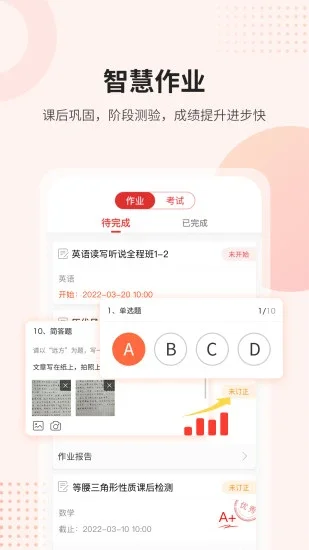
1. 老师下课后,会在课后网APP中布置电子作业,学生登录后会在首页看到待办提醒。
2. 点击“作业”图标,进入作业列表,可以看到各科作业的截止时间。
3. 选择一份作业,进入答题界面,根据题目要求作答,支持选择题、填空题、简答题等。
4. 完成所有题目后,点击“提交”按钮,系统会自动批改客观题并给出分数。
5. 主观题需要老师手动批阅,批阅后学生可以在作业详情中查看评语和错题解析。
6. 作业提交后如果发现错误,在截止时间前可以修改并重新提交,系统会保留最新成绩。
1. 打开课后网APP,进入“我的”页面,点击右上角的“设置”图标。
2. 在设置菜单中找到“护眼模式”选项,点击进入。
3. 开启“护眼模式”开关,屏幕色温会自动调整为暖色调,减少蓝光对眼睛的刺激。
4. 还可以设置“定时休息提醒”,比如每学习45分钟就提醒休息10分钟。
5. 在护眼模式下,系统会降低屏幕亮度并增加对比度,优化长时间观看的舒适度。
6. 如果想关闭护眼模式,同样在设置中关闭开关即可,随时切换。
1. 家长使用自己的手机号注册课后网账号,并绑定孩子的学生账号。
2. 打开课后网APP,在“我的”页面点击“家长中心”或“我的孩子”。
3. 绑定成功后,家长首页会显示孩子的课程安排、出勤记录和作业完成情况。
4. 点击“课堂报告”,可以查看孩子每节直播课的出勤时长、举手次数、练习正确率等。
5. 还可以查看“学习周报”,系统会每周推送孩子的学习数据汇总,方便家长掌握学习动态。
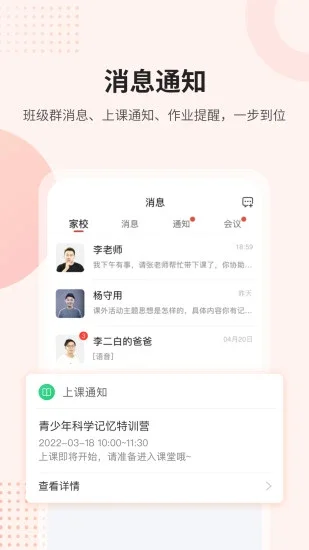
6. 家长也能在“消息通知”中接收老师发送的学习提醒和考试通知,及时参与孩子的学习管理。
1. 课后网APP支持将部分视频课程下载到手机本地,方便在无网络环境下观看。
2. 在课程回放页面,点击视频下方的“下载”按钮,选择清晰度后开始缓存。
3. 下载完成后,可以在“我的下载”或“离线缓存”模块中找到已下载的视频。
4. 离线观看时,视频播放流畅不卡顿,且不会消耗手机流量。
5. 需要注意的是,为了保护版权,下载的视频有有效期限制,过期后需要重新下载。
6. 如果手机存储空间不足,可以在下载管理器中删除已观看完的视频,释放空间。
修复了部分已知问题,提升应用稳定性。
优化课后网功能体验,界面更加流畅。
此内容由AI根据文章内容自动生成,并已由人工审核







 Windows 11