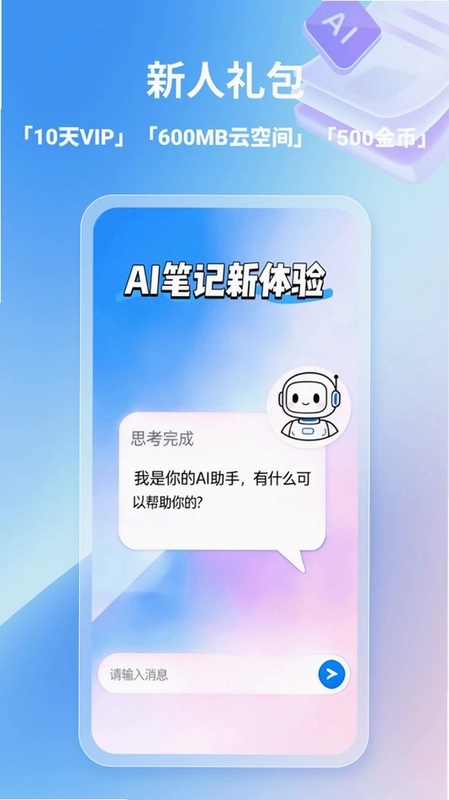
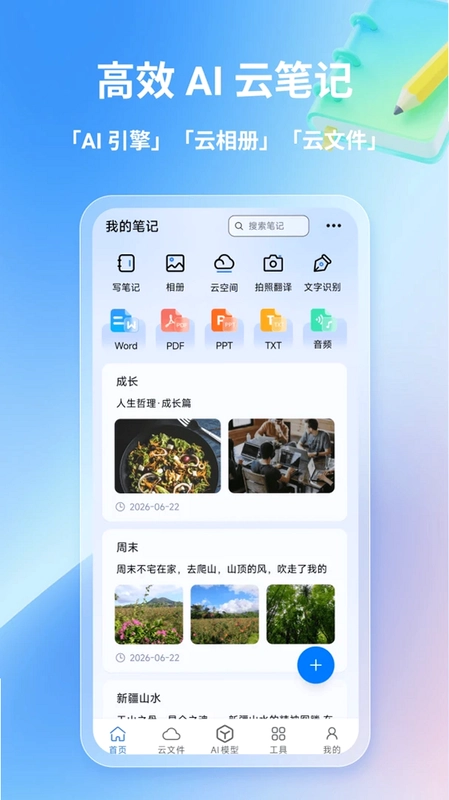
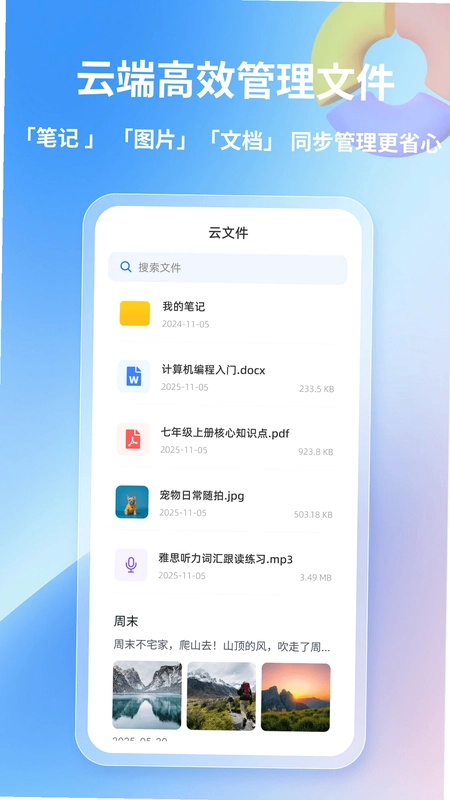
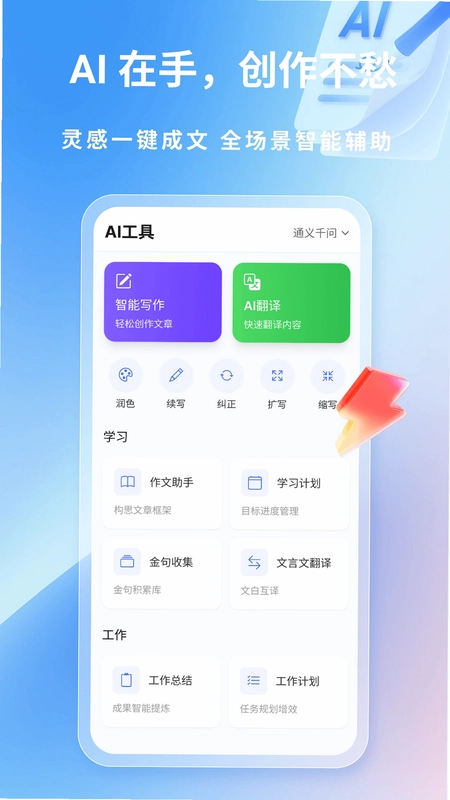
星云笔记是一款集AI对话、深度思考、多端云同步、云相册管理、云文件整理于一体的全场景智能笔记应用,它不仅支持Word、PDF、PPT、音频等多种文件格式的上传、预览与在线播放,还内置了强大的AI引擎,能够辅助用户进行文章续写、润色优化、摘要生成等创作任务。无论是学习、工作还是生活场景,星云笔记都能提供高效记录与智能创作的解决方案,注册即送600MB云空间(500MB基础+100MB限时加赠),让用户轻松解锁AI全功能体验。
1. 在手机端打开星云笔记应用,确保已登录同一账号。
2. 在电脑端访问星云笔记官网或使用网页版,同样登录该账号。
3. 在手机端创建或编辑笔记后,点击右上角的“同步”按钮,等待进度条完成。
4. 在电脑端刷新页面,即可看到刚同步的笔记内容。
5. 若需要自动同步,可在手机端设置中开启“自动同步”开关,并确保网络连接稳定。
6. 多设备间同步支持图片、文件、笔记等所有数据类型,实时更新无延迟。
1. 打开星云笔记,点击底部导航栏的“AI助手”图标。
2. 在对话框输入问题或指令,如“帮我写一篇工作总结”,AI会生成对应内容。
3. 支持深度思考模式,可针对复杂问题分步骤解析,提供更详尽回答。
4. 对已有笔记内容,可选择“润色优化”或“风格转换”,AI将自动调整表达。
5. 还有“摘要生成”功能,一键提炼长文核心要点,提升阅读效率。
6. AI功能覆盖学习、工作、生活多个场景,如作文助手、金句收集、文言文翻译等。
1. 在星云笔记首页,点击“云文件”模块,进入文件管理界面。
2. 点击右下角的“+”按钮,选择“上传文件”,从本地选择Word、PDF、PPT或音频文件。
3. 上传完成后,文件会显示在列表中,可点击预览或在线播放。
4. 长按文件可进行重命名、移动或删除操作,支持批量勾选处理。
5. 可创建“云文件夹”进行分类存储,如按“学习”、“工作”、“生活”建立专属目录。
6. 误删文件可前往“回收站”恢复,确保数据安全。
1. 打开星云笔记,进入需要加密的笔记详情页。
2. 点击右上角的“...”菜单,选择“加密”选项。
3. 首次使用会提示设置指纹锁或密码,按照系统引导完成设置。
4. 设置完成后,该笔记会显示锁形图标,点击需验证指纹或密码才能查看。
5. 如需取消加密,再次进入菜单选择“取消加密”并验证身份即可。
6. 加密功能确保私密笔记不被他人窥探,记录更安心。
1. 在编辑笔记时,将光标定位到需要插入图片的位置。
2. 点击工具栏中的“图片”图标,选择“相册”或“拍照”方式。
3. 从云相册或本地相册中选取图片,可多选。
4. 调整图片大小和位置,支持拖动和缩放。
5. 插入后的图片会自动同步到云端,其他设备可同步查看。
6. 结合云相册管理,图片按日期自动归档,检索方便。
1. 在笔记编辑界面,点击键盘上方的“Markdown”切换按钮。
2. 输入Markdown语法,如“#”标题、“**”加粗、“-”列表等。
3. 输入过程中实时预览效果,支持所见即所得。
4. 可插入代码块、表格、链接等高级元素,满足专业排版需求。
5. 完成后点击“完成”保存,笔记将按Markdown格式显示。
6. Markdown模式适合程序员、写作爱好者等需要自定义排版的人群。
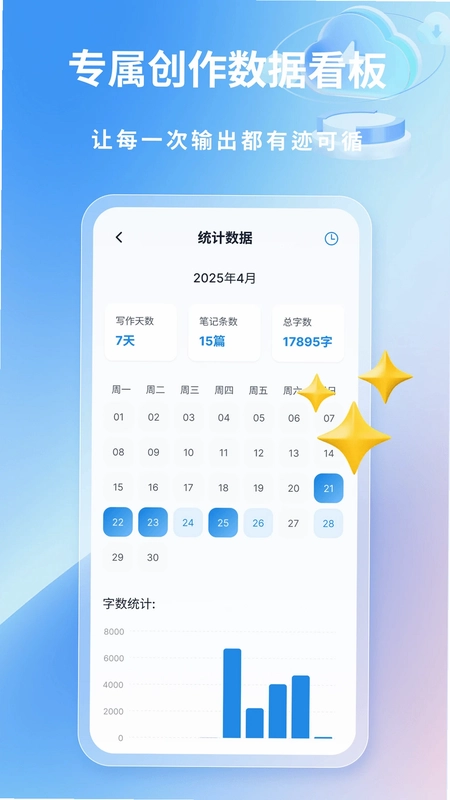
1. 在笔记列表页,点击底部“统计”标签,进入数据统计界面。
2. 可查看每篇笔记的字数、使用时长,以图表形式展示。
3. 支持按日、周、月维度查看创作频率和记录时长分布。
4. 点击特定图表区域可查看详细数据,如每日创作篇数。
5. 该功能帮助用户分析记录习惯,逐步提升效率。
6. 统计结果可分享给好友,互动更有趣。
新增星云笔记 2.1.6 Android版发布。
优化了笔记同步稳定性,提升数据加载速度。
修复了部分机型在夜间模式下显示异常的问题。
改进了用户界面交互体验,操作更加流畅。
此内容由AI根据文章内容自动生成,并已由人工审核







 Windows 11