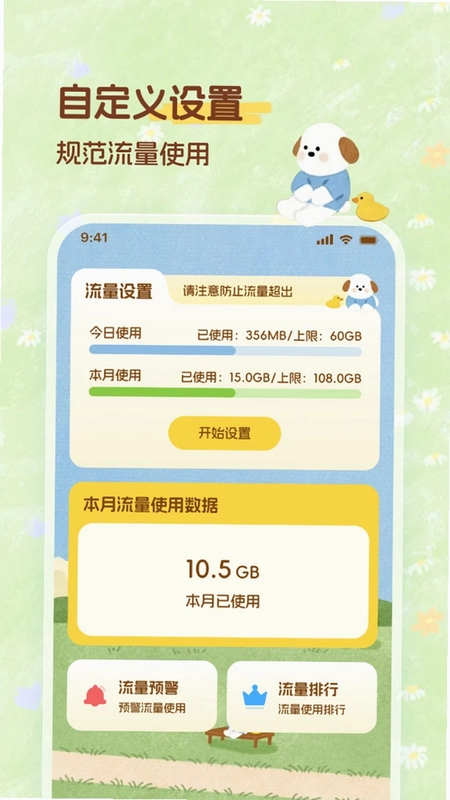

果然有趣是一款集流量监控、习惯打卡与心情记录于一体的治愈系生活管理工具,它以软萌小狗画风为基调,将实用功能与情感陪伴巧妙融合,帮助用户在数字时代更从容地掌控手机流量、养成自律习惯、珍藏生活点滴。无论是日常流量超支的焦虑,还是坚持习惯的枯燥,亦或是情绪记录的渴望,果然有趣都提供了一套轻量而温暖的解决方案,让每一天的琐碎都变得有趣而富有意义。
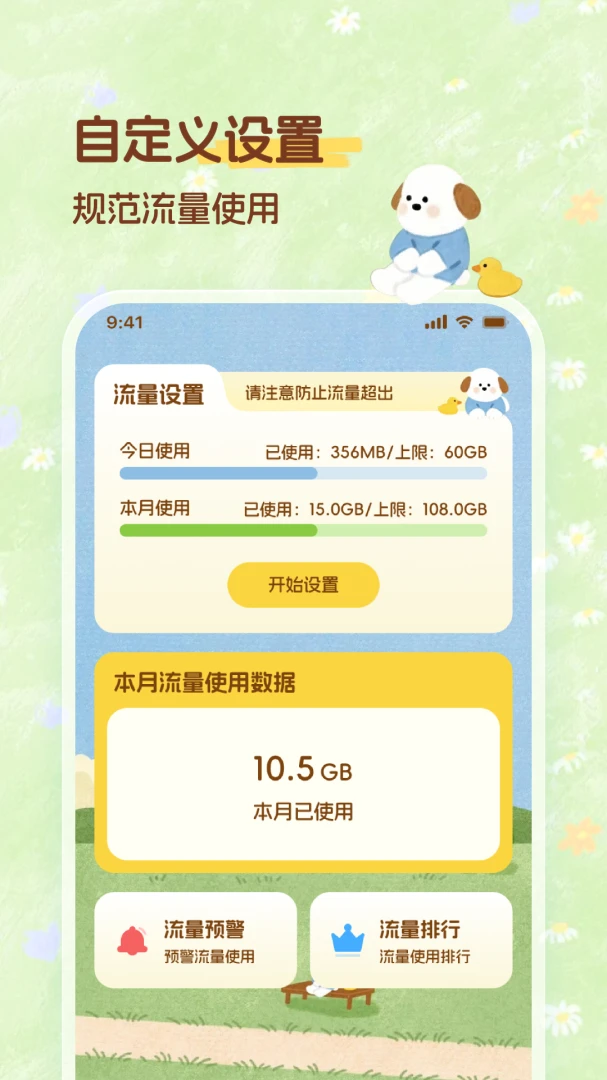
1. 打开果然有趣应用,进入主界面后点击底部导航栏中的“流量设置”板块。
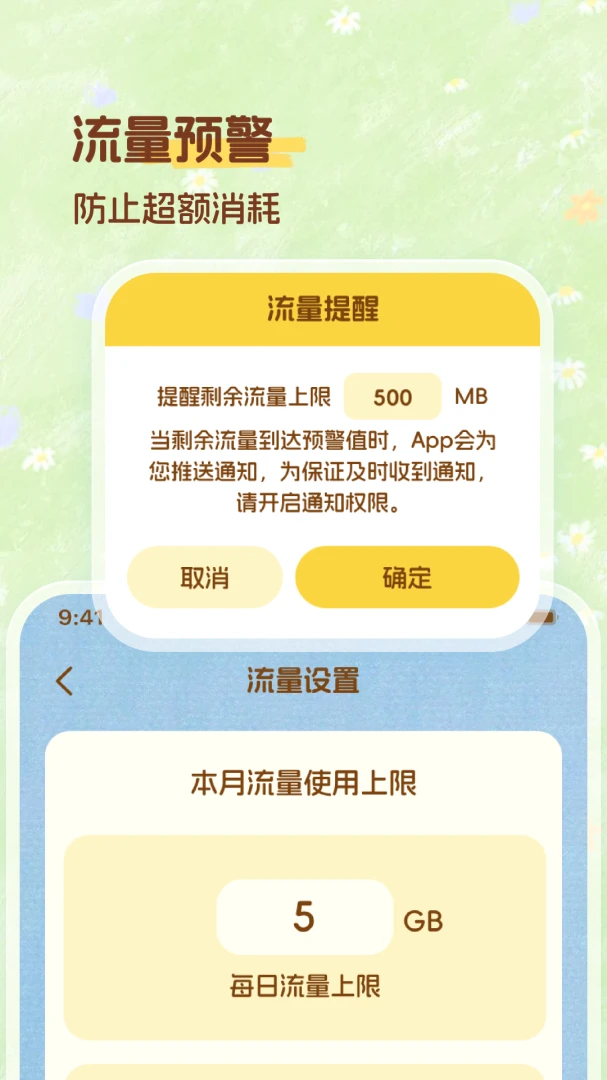
2. 在流量设置页面,您会看到“每日流量上限”和“每月流量上限”两个输入框,点击输入框并填入您希望设定的数值(例如每日1GB、每月30GB)。
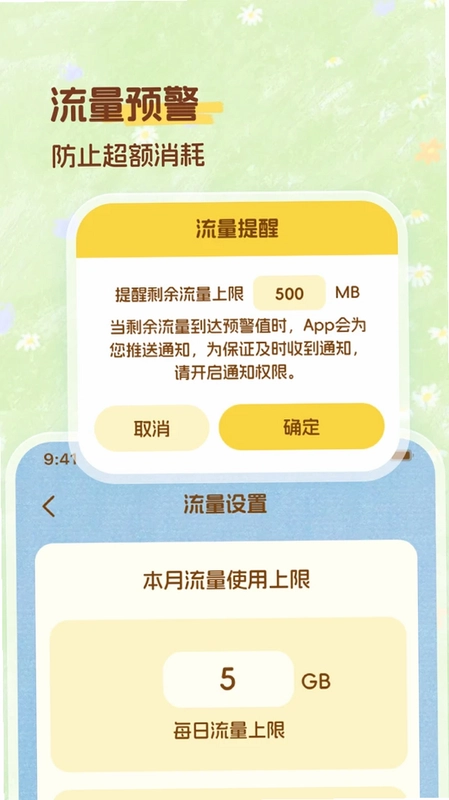
3. 设置好上限后,下滑找到“流量预警”开关,将其开启,并点击“预警阈值”选项,从弹出的列表中选择一个百分比(如80%或90%)。
4. 当您的已用流量达到设定阈值时,系统会自动推送提醒通知,您可以在手机通知栏或应用内查看预警信息。
5. 此外,在流量设置页面下方,您还可以查看“流量使用排行”,这里会按应用或时间维度展示流量消耗详情,帮您一眼定位高耗流应用,从而合理调整使用习惯。
1. 进入果然有趣后,点击底部导航栏的“记录日常”选项卡,这是习惯打卡的核心区域。
2. 在记录日常页面,您会看到晨间和全天两个分类,每个分类下预设了叠被子、阅读、冥想、运动等常见习惯,点击任意习惯右侧的打卡图标即可完成当日打卡。
3. 如果您需要自定义新习惯,点击页面右上角的“+”号按钮,输入习惯名称(如“喝水八杯”),并选择所属分类(晨间/全天),保存后即可在列表中出现。
4. 每次打卡后,应用会自动更新连续打卡天数,并在该习惯右侧显示一个火焰图标,数字代表坚持天数,连续打卡越长图标越旺。
5. 您可以通过点击日历视图查看每个月的打卡记录,红色标记代表已打卡日期,绿色代表未打卡,方便回顾坚持成果。
6. 若某天忘记打卡,您可以在第二天通过补卡功能弥补,但每天最多补卡一次,且只能补前一天的记录。

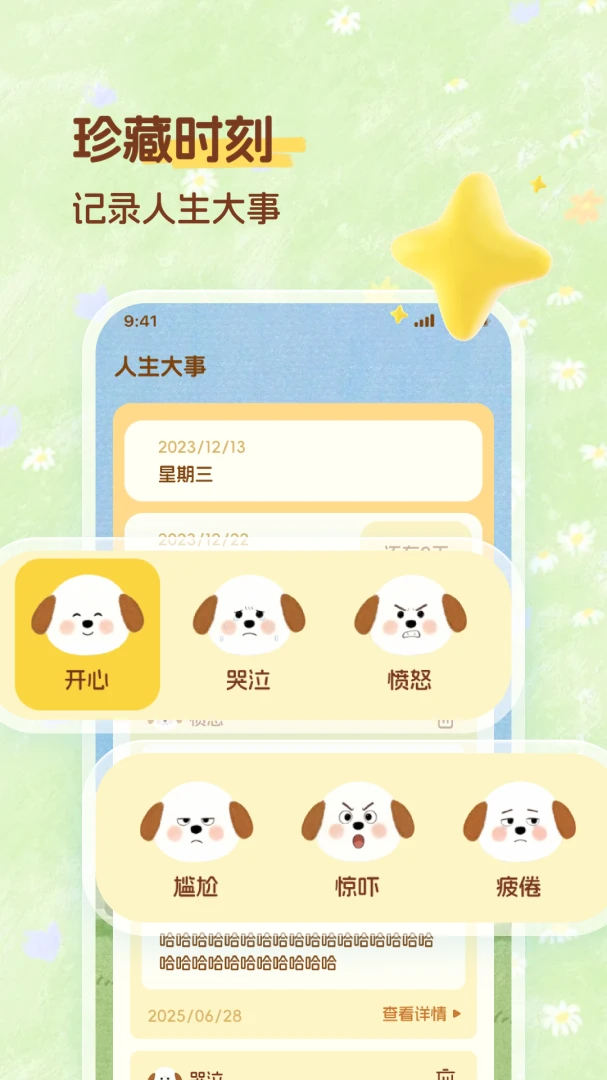
1. 打开果然有趣,点击底部导航栏的“珍藏时刻”页面,这里用于保存重要日期和心情。
2. 点击页面右下角的“+”号按钮,进入新增记录页面,首先选择日期(默认为今天,可手动调整至任意重要日期)。
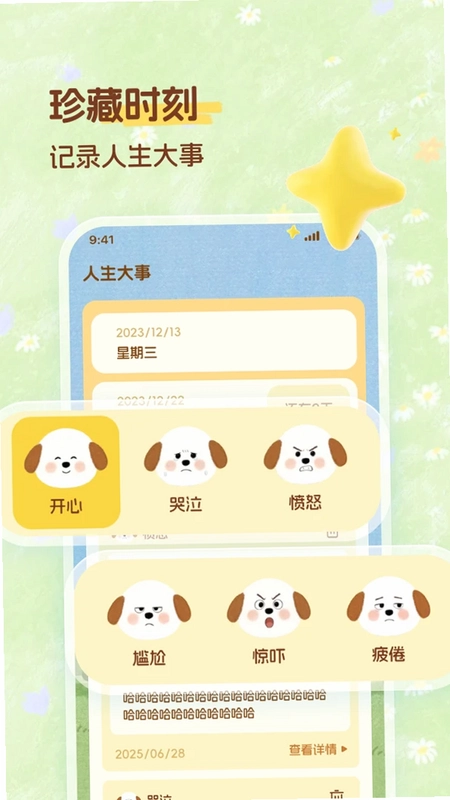
3. 在“心情表情”区域,您可以从开心、疲惫、惊吓、平静等表情中选择一个最符合当下感受的图标。
4. 接下来在“生活感悟”文本框中输入您想记录的句子或小故事,内容不限长短,写完点击右上角“保存”即可。
5. 添加完成后,该记录会以卡片形式显示在珍藏时刻列表中,卡片上包含日期、表情和感悟摘要,点击卡片可查看完整内容,长按卡片可进行编辑或删除操作。
6. 您还可以通过点击列表顶部的“年视图”或“月视图”按钮,按时间线快速浏览所有珍藏回忆,重温每一份感动。
1. 在果然有趣主界面,点击“流量设置”板块进入流量管理页面。
2. 页面顶部会显示今日已用流量和本月已用总量,下方则是一个折线图,直观展示每日流量消耗趋势。
3. 若要查看具体应用消耗,点击页面中的“流量使用排行”链接,系统会列出所有联网应用的流量占比,按从高到低排序。
4. 点击任意应用名称,可进入该应用的详情页,查看其今日和本月消耗数据,并支持设置“应用流量限额”,当该应用流量达到限额时自动提醒。
5. 您还可以点击右上角的“流量统计报告”按钮,生成每周或每月的完整流量报告,包括总消耗、日均消耗、峰值日期等数据,便于深度分析。
1. 确保手机已连接稳定的Wi-Fi网络,打开果然有趣应用,点击右下角“我的”菜单。
2. 在我的页面中,找到“设置”选项并点击进入,接着选择“数据备份”功能。
3. 点击“立即备份”按钮,应用会将您的流量设置、习惯打卡记录、珍藏时刻等内容打包上传至云端服务器,备份完成后会显示最近备份时间。
4. 若需恢复数据,在同一页面点击“恢复备份”,选择您之前备份的时间点(如有多个备份),确认后系统会覆盖现有数据并恢复。
5. 为了安全起见,建议每次在大量修改数据后手动备份一次,同时您也可以在设置中开启“自动备份”,应用会每周自动执行一次备份操作,确保数据不丢失。
此内容由AI根据文章内容自动生成,并已由人工审核







 Windows 10