
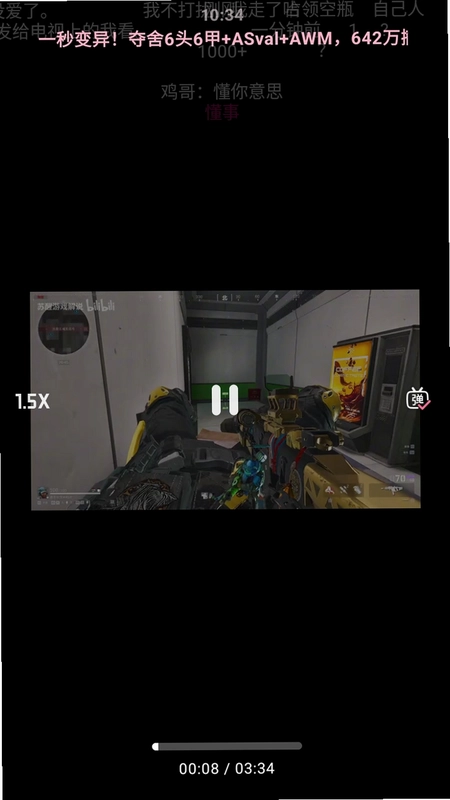


Orbit是一款专为智能手表打造的轻量级B站客户端,它彻底改变了你在手表上刷视频的体验。无需掏出手机,抬腕即可浏览动态、播放视频,所有交互都针对小屏幕进行了深度优化,去除了复杂的菜单和广告,只保留最核心的浏览与播放功能。Orbit支持离线缓存,即使在地铁或户外无网络环境下也能流畅观看已下载的内容,并且针对功耗做了特殊优化,让你在享受便捷的同时不必过分担心电量消耗。
1、在首页找到你要缓存的视频内容。

2、点击缓存视频按钮。
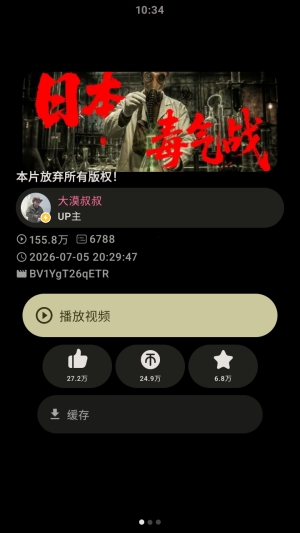
3、选择要缓存的画质,还可以只缓存音频。

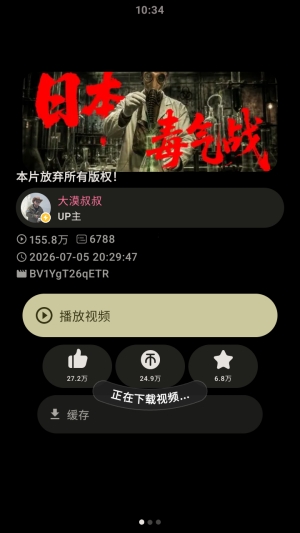
4、app就会自动下载。
1、在本站下载并安装Orbit进入首页。

2、在首页选择你想播放的视频点击播放。
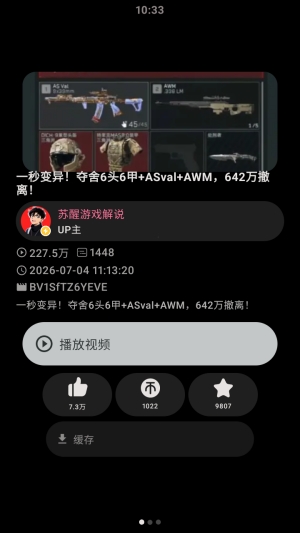
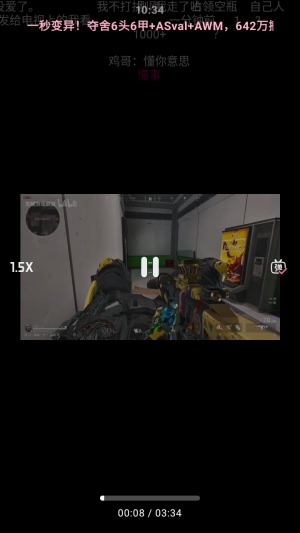
3、进入后左侧就是倍速调节。
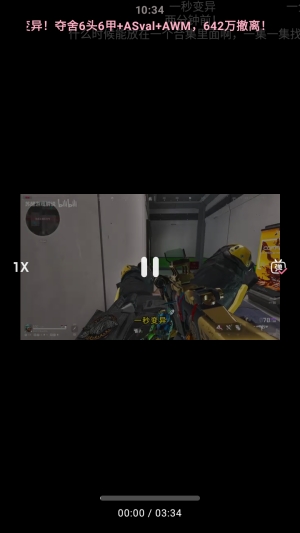
4、可以看到这里我已经调节到1.5倍了。
1. 首先检查手表与手机的蓝牙或Wi-Fi连接是否稳定,因为缓存需要网络传输。
2. 确保手表剩余存储空间充足,建议至少预留200MB以上空间给缓存文件。
3. 打开Orbit,进入“设置”菜单,查看缓存路径是否指向有效存储位置。
4. 尝试重新选择更低的画质进行缓存,例如从1080P切换至720P。
5. 如果仍然失败,清除Orbit的缓存数据(在系统设置-应用管理中找到Orbit,选择清除缓存)。
6. 最后尝试卸载后重新安装最新版Orbit,再执行缓存操作。
1. 在Orbit主界面选择任意一个视频,点击进入播放页面。
2. 播放页面左侧会显示一个速度调节面板,默认是1.0倍速。
3. 点击或滑动速度条,可选择0.5倍、0.75倍、1.0倍、1.25倍、1.5倍、2.0倍等选项。
4. 调节后,视频会立即以新速度播放,同时面板会显示当前倍速数值。
5. 如果想恢复默认速度,再次点击速度条中央的“1.0x”按钮即可。
1. Orbit针对手表硬件进行了深度功耗优化,相比原生B站客户端,续航提升约40%。
2. 观看视频时,屏幕常亮和网络传输会消耗较多电量,建议连续观看不超过30分钟。
3. 启用“省电模式”可降低屏幕亮度和帧率,延长使用时间。
4. 默认预加载机制会在Wi-Fi环境下自动缓存部分内容,减少实时流量消耗。
5. 如果发现异常耗电,可检查是否开启了后台自动刷新动态功能,建议将其关闭。
6. 正常使用时,Orbit在一天内多次短时间操作,电量影响不大,适合日常通勤使用。
1. Orbit支持B站所有主流视频格式,包括MP4、FLV、WebM等。
2. 清晰度方面,支持360P、480P、720P、1080P,以及最高4K(视设备支持情况)。
3. 对于高码率视频,Orbit会自动转码为手表可流畅播放的格式。
4. 在缓存设置中,你可以选择仅缓存音频,节省空间。
5. 播放时,Orbit会根据网络状况自动调整清晰度,确保流畅不卡顿。
6. 部分版权受限的视频可能无法缓存,但可以实时在线观看。
1. 首先确认手表系统为Android Wear OS或兼容版本,且已开启“未知来源”安装权限。
2. 使用ADB命令安装时,确保手表已开启开发者选项并允许USB调试。
3. 如果通过手表助手安装,请检查助手版本是否最新,并重新连接设备。
4. 下载的APK包可能损坏,建议重新从本站下载最新版Orbit安装包。
5. 尝试将APK文件传输到手表内部存储,然后在文件管理器中点击安装。
6. 若仍失败,可在手表上恢复出厂设置(备份数据后),再尝试安装。
此内容由AI根据文章内容自动生成,并已由人工审核







 Poco_X7_Pro