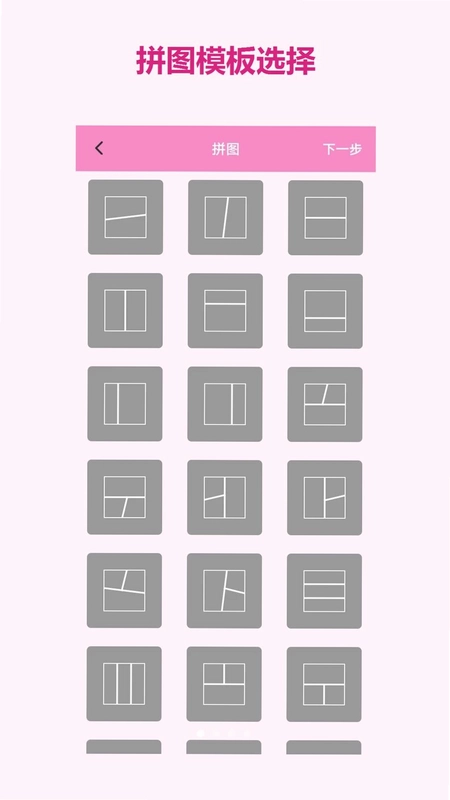
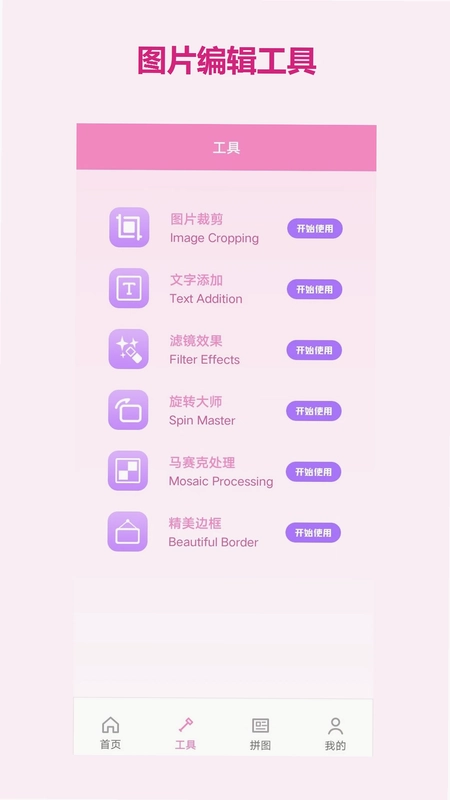
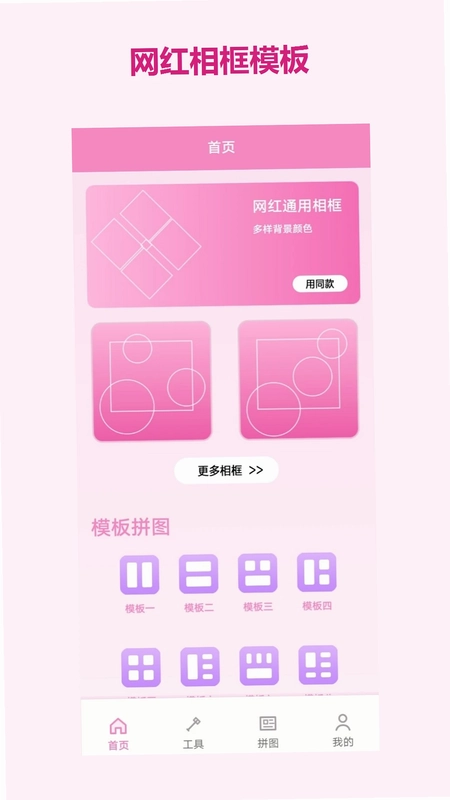
波点拼图是一款集模板拼图、图片裁剪、文字添加、滤镜效果、马赛克处理与模糊效果于一体的多功能图片编辑工具,它内置了丰富多样的拼图模板,支持自由调整边框、间距与圆角,让用户能够轻松制作出独具个性的拼图作品。无论是日常分享、社交媒体晒图,还是创意设计,波点拼图都能满足你对图片处理的多样需求,操作简单直观,效果专业出众,是手机端不可多得的实用图片处理助手。
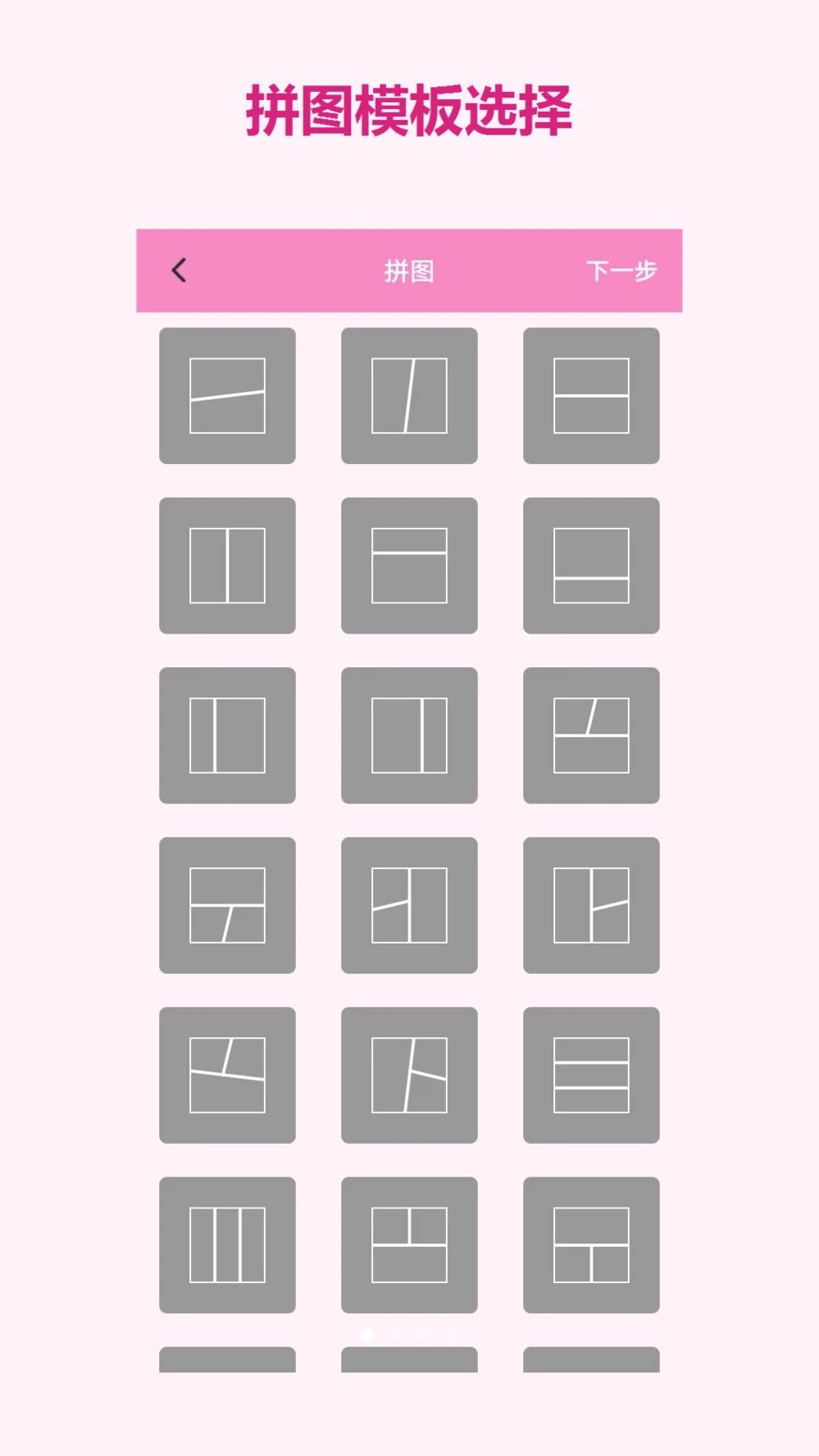
1. 打开波点拼图应用,进入首页后点击“模板拼图”功能,从内置的多种拼图模板中选择一款你喜欢的样式。
2. 选择模板后,点击“添加图片”按钮,从相册中选取需要拼接的图片,可以一次选择多张。
3. 图片添加完成后,你可以通过拖动、缩放来调整每张图片在模板中的位置和大小,使其达到最佳效果。
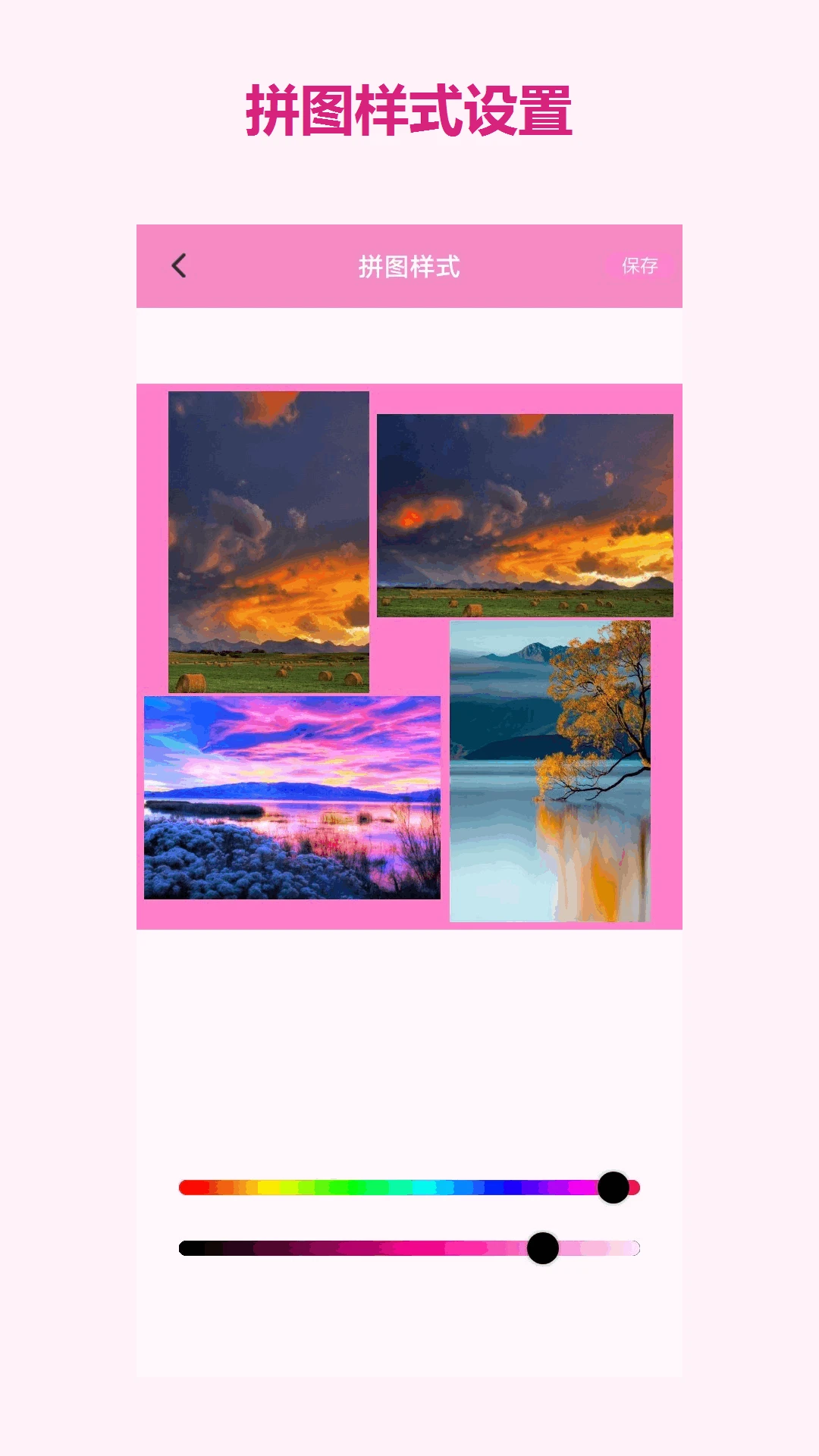
4. 在模板设置中,你可以自由调整边框的宽度、间距大小以及圆角程度,让拼图更符合你的审美。
5. 调整完毕后,点击右上角的“保存”按钮,即可将拼图保存到手机相册,或直接分享到社交平台。
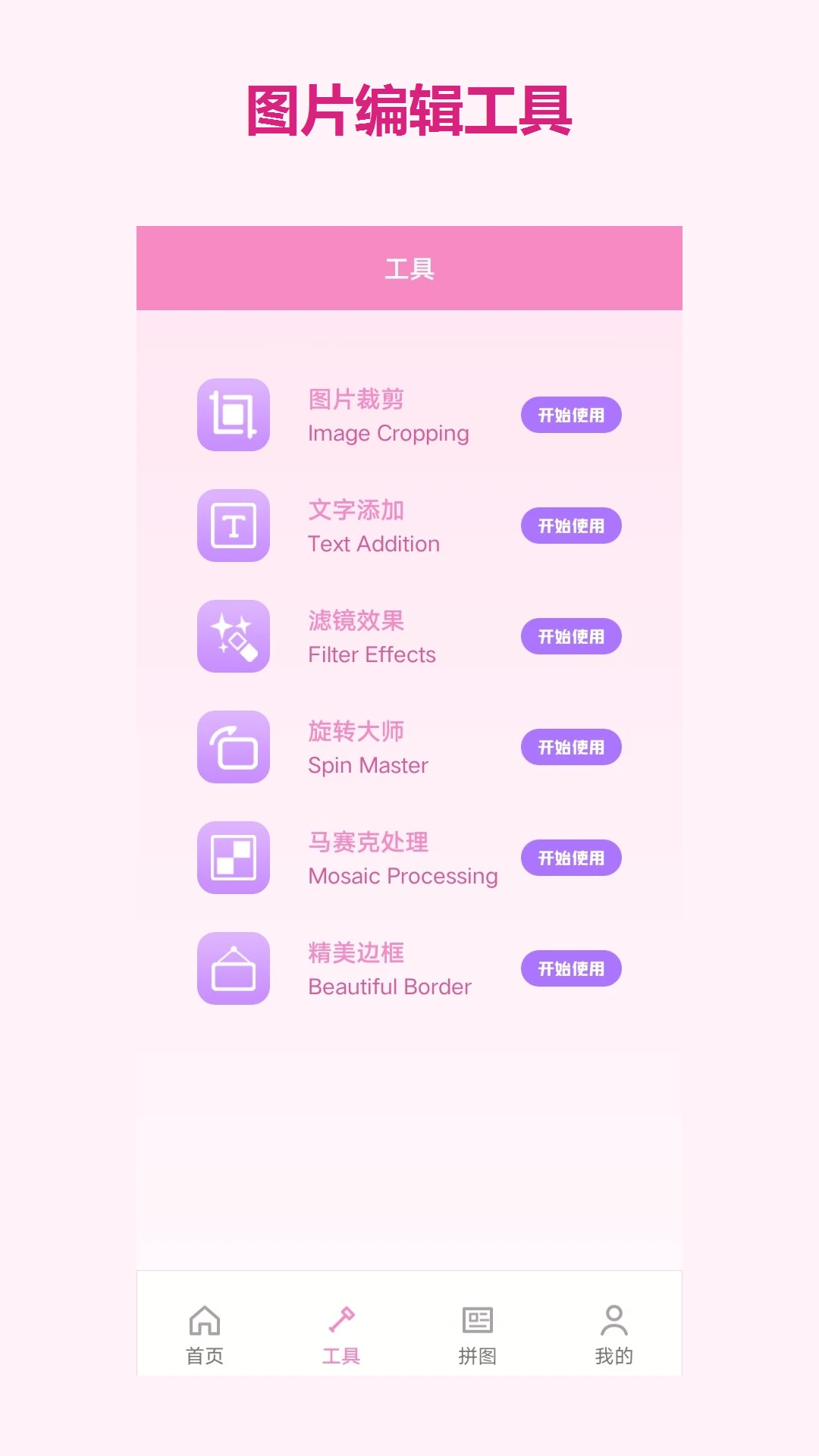
1. 在波点拼图主界面,点击“工具”选项,进入工具列表后选择“图片裁剪”。
2. 从相册中导入一张需要裁剪的图片,进入裁剪编辑界面。
3. 你可以选择“自由比例”模式,手动拖动裁剪框的四个角来调整裁剪区域;也可以选择“预设尺寸”模式,快速选择1:1、3:4、9:16等常见比例。
4. 调整好裁剪框后,点击“确定”按钮,系统会自动生成裁剪后的图片。
5. 裁剪完成后,你可以选择继续编辑(如添加滤镜或文字),或直接保存到相册。
1. 在波点拼图主界面,点击“工具”中的“文字添加”功能,导入需要编辑的图片。
2. 点击图片上的“添加文字”按钮,输入你想要的文字内容,然后从多种字体和颜色中选择喜欢的样式。
3. 你可以拖动文字框调整位置,双指缩放调整大小,点击文字框还可以编辑文字内容或更改样式。
4. 添加完文字后,点击“滤镜”工具,从艺术滤镜库中选择一款滤镜,一键即可提升照片质感。
5. 预览效果满意后,点击“保存”即可输出带文字和滤镜的图片。
1. 打开波点拼图,进入“工具”页面,选择“马赛克处理”功能。
2. 导入需要打码的图片,你可以选择“涂抹”模式,用手指在需要打码的区域进行涂抹,也可以选择“框选”模式,拖动矩形框选中需要打码的区域。
3. 调整马赛克的像素大小,根据需求设置合适的模糊程度,然后点击“应用”即可生成马赛克效果。
4. 如果需要模糊效果,可以进入“模糊”工具,选择局部模糊或整体模糊,调整模糊半径,点击“确定”应用。
5. 处理完成后,保存图片到相册,或直接分享给好友,保护隐私的同时增添创意。
1. 在波点拼图的“模板拼图”功能中,选择任意模板后,点击底部的“边框”设置按钮。
2. 在边框设置面板中,你可以通过滑块调整边框的宽度,数值越大边框越宽。
3. 接着调整“间距”滑块,控制图片与图片之间的间隔大小。
4. 再调整“圆角”滑块,让图片的四个角变得圆润,增加柔和感。
5. 所有调整都可以实时预览,满意后点击“保存”即可输出定制化的拼图作品。
1. 波点拼图支持常见的图片格式,包括JPEG、PNG、BMP、WEBP等,覆盖大多数用户的需求。
2. 无论是手机拍摄的高清照片,还是从网络下载的图片,都能正常导入和处理。
3. 在输出时,你可以选择图片的保存质量,支持高清输出,保留原始分辨率,确保放大后依然清晰。
4. 对于拼图作品,支持最高4K分辨率输出,方便用户用于打印或大屏展示。
5. 所有处理后的图片都会自动保存到系统相册,方便后续使用。
1. 对于喜欢在社交媒体上分享生活的年轻人,波点拼图提供了丰富的拼图模板和滤镜,让晒图更加有趣。
2. 对于需要制作宣传图片的小微商家,波点拼图的文字添加和马赛克功能可以帮助快速做出吸引眼球的广告图。
3. 对于摄影爱好者,波点拼图的裁剪和滤镜功能可以快速调整照片,提升作品质感。
4. 对于普通用户,波点拼图的界面简洁明了,操作步骤简单,无需学习成本即可上手。
5. 对于注重隐私的用户,马赛克和模糊功能可以保护敏感信息,满足不同场景下的需求。
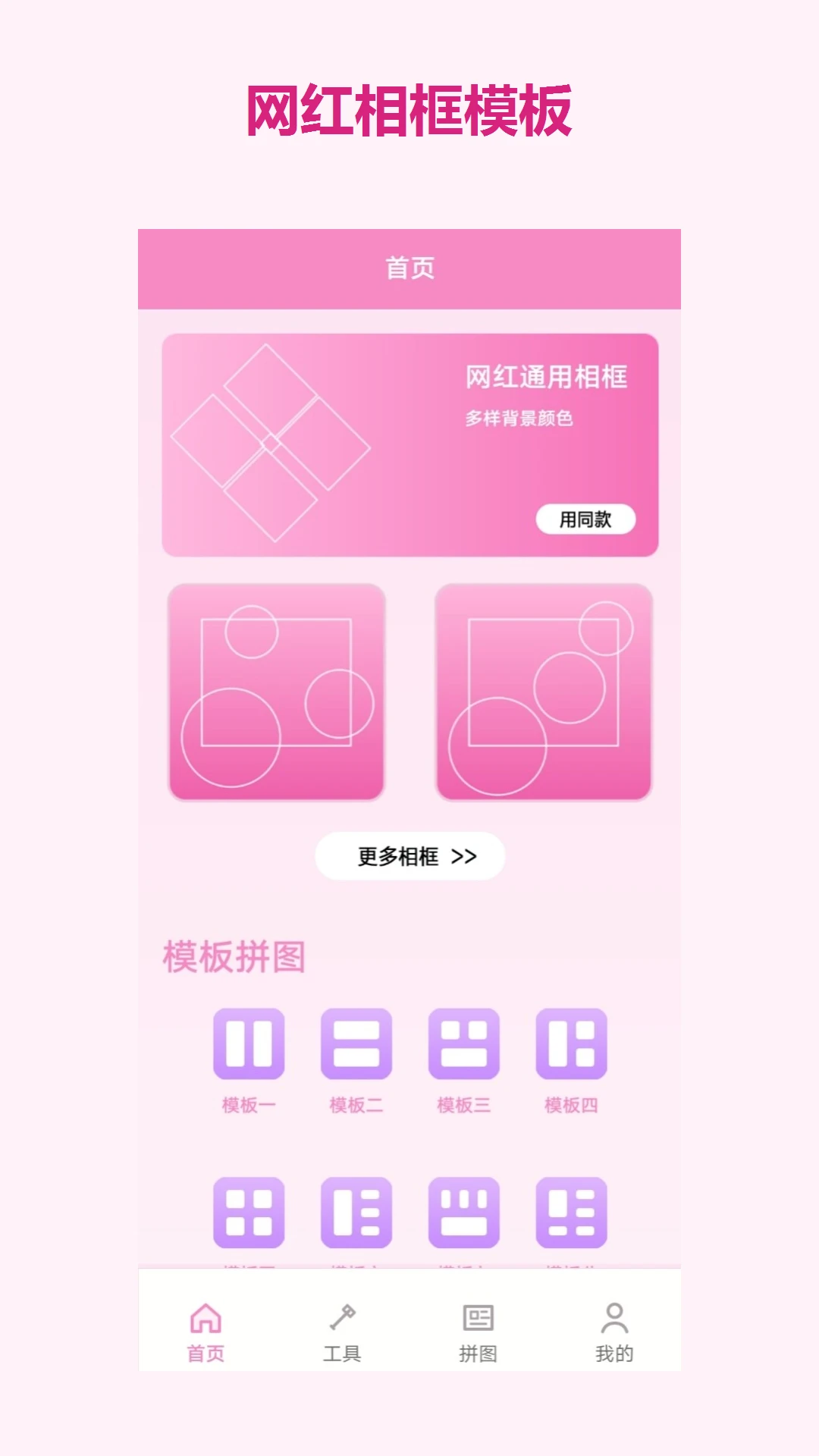
1. 波点拼图提供了更多样化的模板选择,并且所有模板都支持自由调整边框、间距和圆角,灵活性更高。
2. 内置的滤镜效果经过精心调校,一键就能让照片质感大幅提升,无需手动调节参数。
3. 马赛克和模糊功能操作简单,支持涂抹和框选两种方式,处理精准且高效。
4. 文字添加功能支持多种字体和颜色,满足个性化需求,且操作直观。
5. 整体应用体积小巧,运行流畅,不占用过多手机内存,且完全免费使用,无内购陷阱。
此内容由AI根据文章内容自动生成,并已由人工审核







 Oppo_Find_X7_Pro