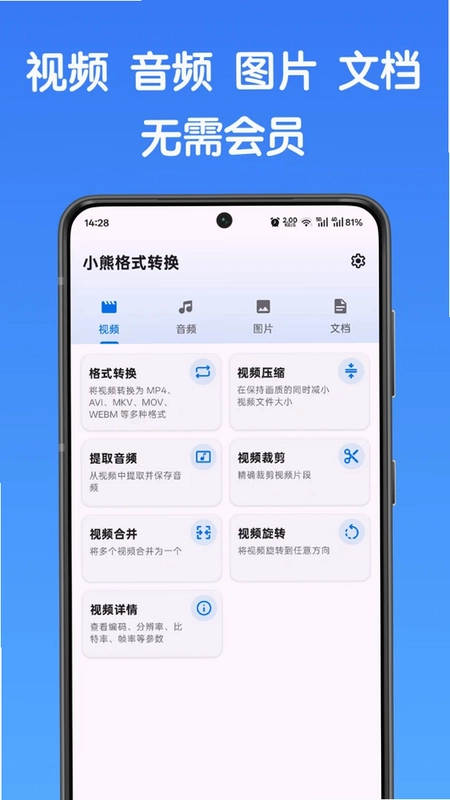
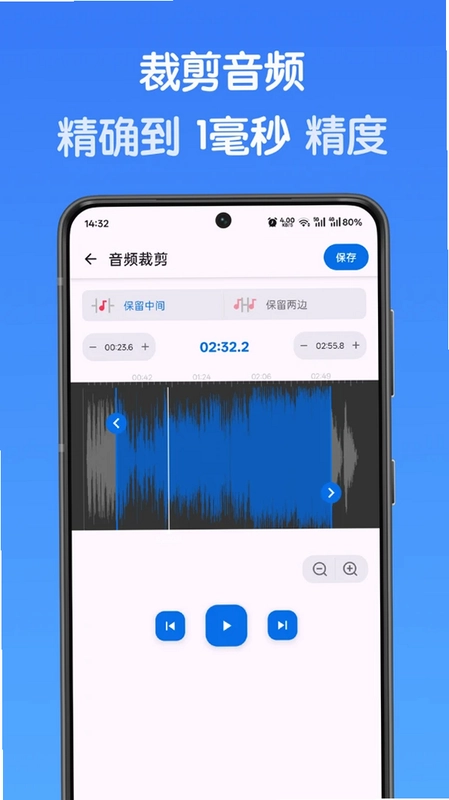
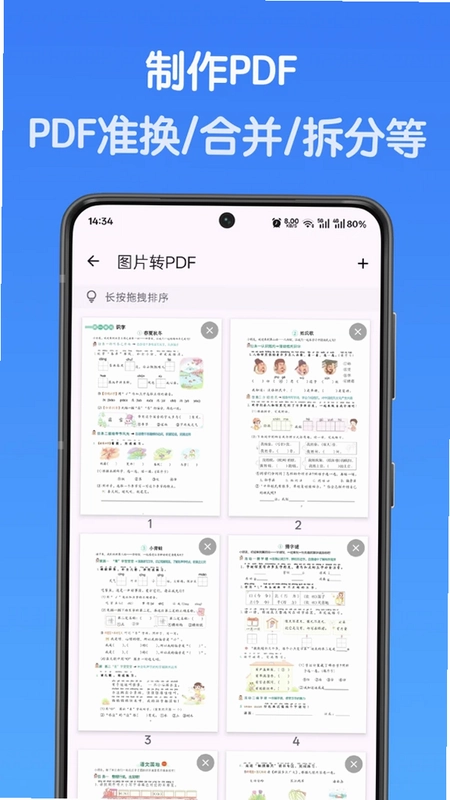
小熊格式转换是一款功能强大的多媒体文件处理工具,集视频、音频、图片、PDF等多种格式转换与编辑功能于一体,支持百余种主流文件格式,全程本地离线处理,无需上传服务器,保护用户隐私安全。软件操作简单,转换速度快,输出高清无损,无水印无登录,适用于办公、学习、生活等多种场景,是您日常文件处理的得力助手。
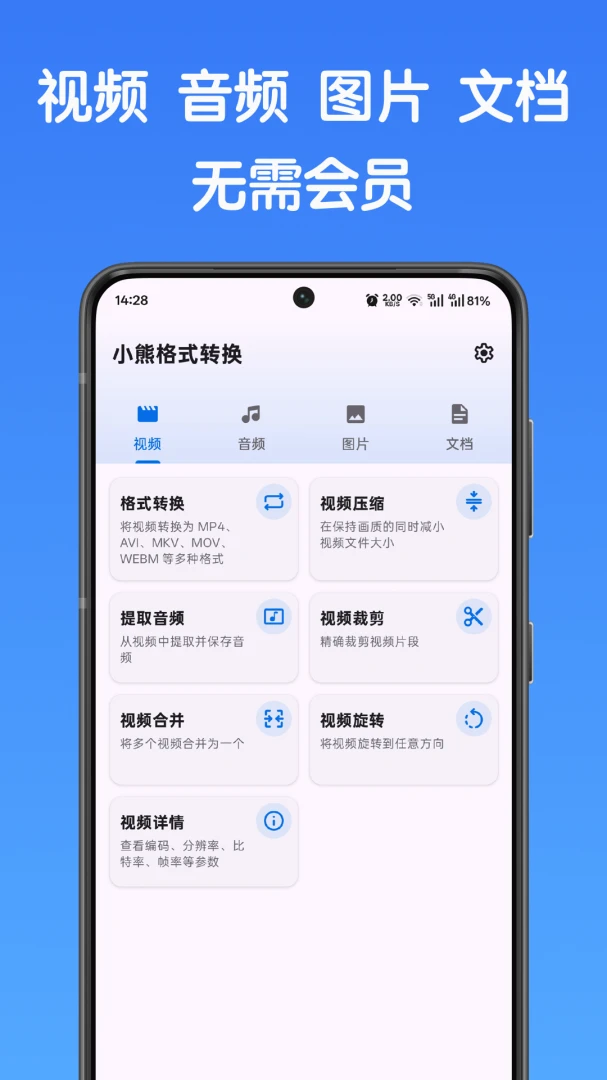
1. 打开小熊格式转换软件,进入首页点击“视频工具”模块。
2. 选择“视频格式转换”功能,点击添加需要转换的视频文件。
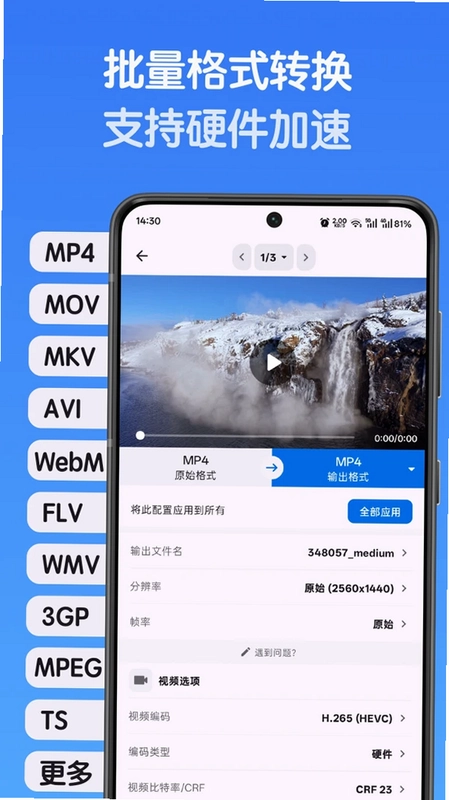
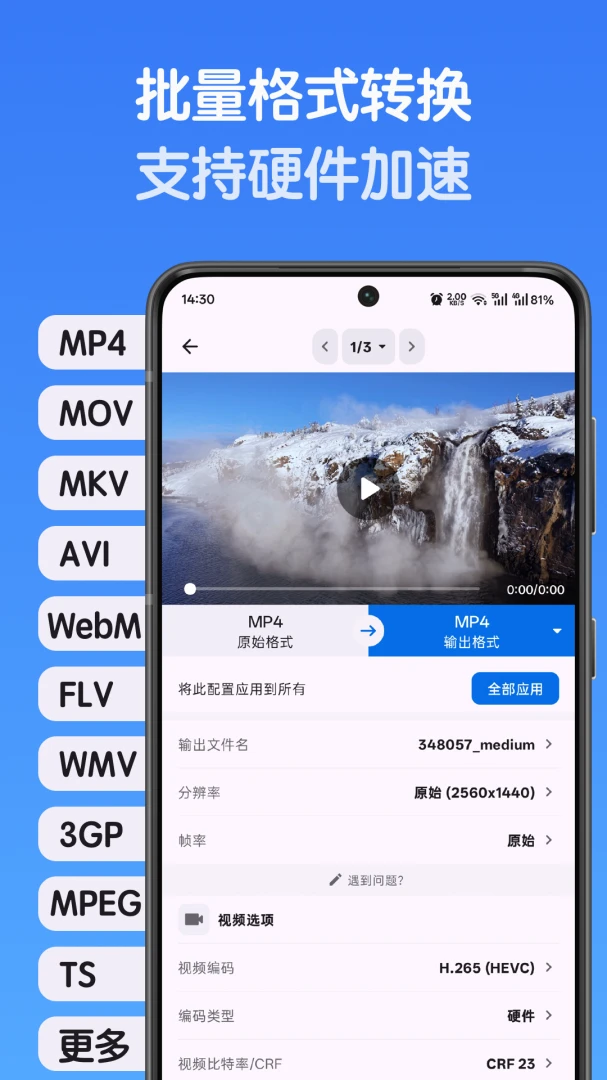
3. 在输出格式列表中选择目标格式,如MP4、MOV、MKV、AVI、FLV、WMV、WebM、3GP、MPEG、TS等。
4. 根据需要调整分辨率、码率、帧率等参数,或保持默认设置。
5. 点击“开始转换”按钮,等待转换完成即可。
6. 转换后的文件默认保存在原文件目录,也可自定义输出路径。
1. 在主界面点击“音频工具”,选择“音频格式转换”。
2. 导入需要转换的音频文件,支持MP3、AAC、M4A、FLAC、WAV、OGG、WMA、AC3等格式。
3. 在输出格式中选择目标音频格式,比如将WAV转换为MP3。
4. 可设置音频比特率、采样率等参数,以满足不同需求。
5. 点击“开始转换”,软件将快速完成转换,并保持音质无损。
6. 转换完成后,可在输出文件夹中查看文件。
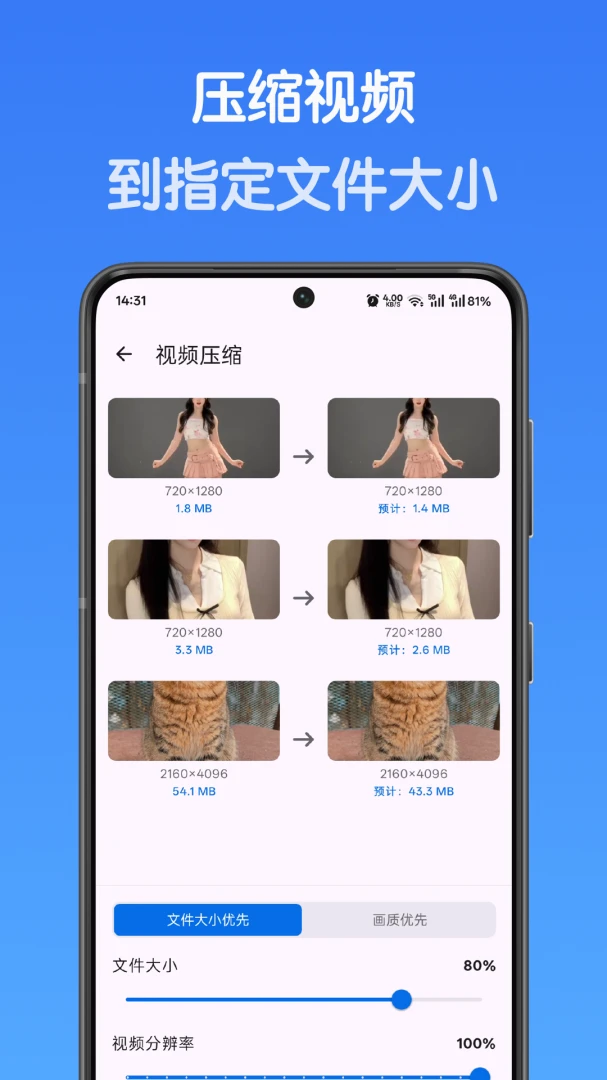
1. 打开软件,点击“视频工具”中的“视频压缩”功能。
2. 添加需要压缩的视频文件,支持批量导入。
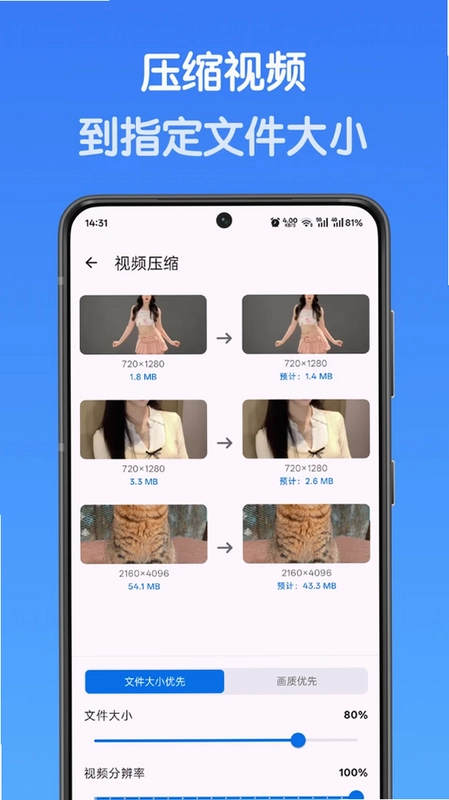
3. 在压缩设置中,可以选择压缩强度,如“轻度压缩”“中度压缩”“高度压缩”。
4. 也可以自定义分辨率、码率等参数,以控制输出文件大小。
5. 预览压缩效果,满意后点击“开始压缩”。
6. 压缩完成后,文件体积明显减小,方便存储和分享。
1. 在主界面点击“图片工具”,选择“制作GIF动图”。
2. 添加多张图片或一段视频片段作为GIF素材。
3. 调整每帧的延迟时间,设置动图宽度、高度等参数。
4. 点击“生成GIF”,软件将自动合成动态图片。
5. 预览生成的GIF效果,可重新编辑或直接保存。
6. 支持将GIF分享到社交平台,轻松表达个性。
1. 软件提供PDF转图片、PDF拆分、PDF合并、文字生成图片等实用功能。
2. 使用PDF转图片,可以将PDF每一页转换为JPG/PNG图片。
3. 使用PDF拆分,可以将一个PDF文件按页拆分成多个独立文件。
4. 使用PDF合并,可以将多个PDF文件合并为一个文档。
5. 使用文字生成图片,可以快速将文字内容转为图片保存。
6. 这些功能覆盖办公、学习、打印等场景,提升效率。
1. 在任意工具页面,点击“添加文件”并选择多个文件。
2. 所有文件会显示在列表中,可以逐一设置输出格式或统一设置。
3. 点击“开始转换”,软件会按顺序处理所有文件。
4. 批量转换过程中可以暂停、取消或查看进度。
5. 转换完成后,所有文件将保存到指定文件夹,方便管理。
6. 批量处理大大节省时间,尤其适合大量文件转换需求。
此内容由AI根据文章内容自动生成,并已由人工审核







 Windows 10