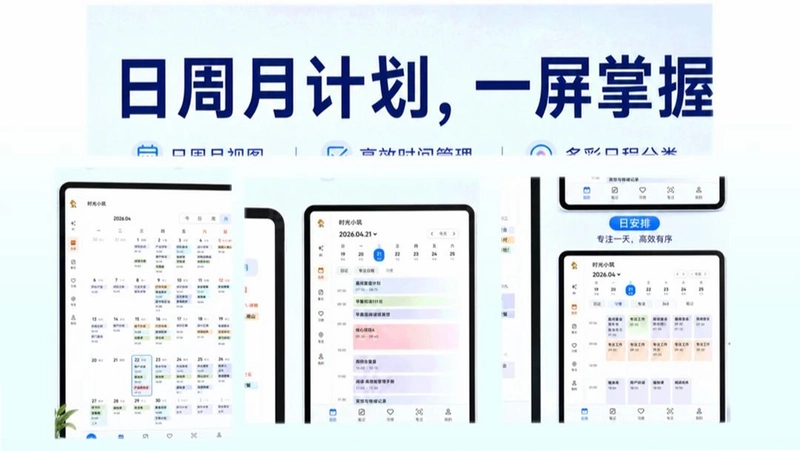

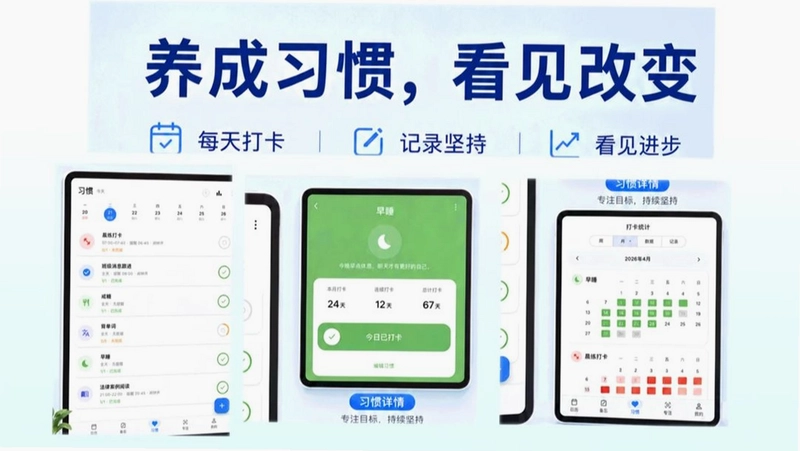
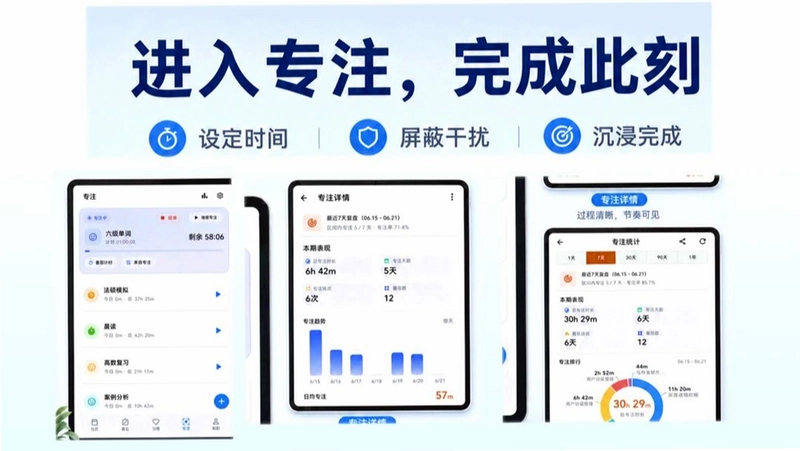
时光小筑是一款集待办、日程、备忘、习惯打卡、专注计时与复盘于一体的效率管理工具,它打破了传统效率软件功能分散、操作复杂的痛点,将日常规划所需的全部核心功能整合在同一个清晰、简洁的入口中。无论是工作上的项目安排、学习中的课程计划,还是生活中的运动目标与家庭琐事,时光小筑都能帮你快速记录、按时提醒、持续回看,让每一天的节奏尽在掌握。它不追求功能的堆砌,而是专注于提供一种轻量、高效、可持续的规划方式,让你用更少的切换成本完成日常规划,从而腾出更多时间专注于真正重要的事情。
1. 打开时光小筑应用,进入主界面后点击右下角的“+”号按钮,即可快速创建一条新的待办事项。
2. 在创建界面中,输入待办事项的具体内容,例如“完成项目报告”或“购买生活用品”。
3. 设置提醒时间,点击“时间”选项,选择具体的日期和时刻,时光小筑会按时发送通知提醒你。
4. 为待办事项设置优先级,通过点击“优先级”图标,可在高、中、低三个等级中自由选择,高优先级事项会置顶显示。
5. 如需重复提醒,可开启“重复”功能,并选择按天、按周或按月重复,适合周期性的任务安排。
6. 保存设置后,待办事项会出现在列表中,完成时只需点击事项前的圆圈即可标记为已完成状态。

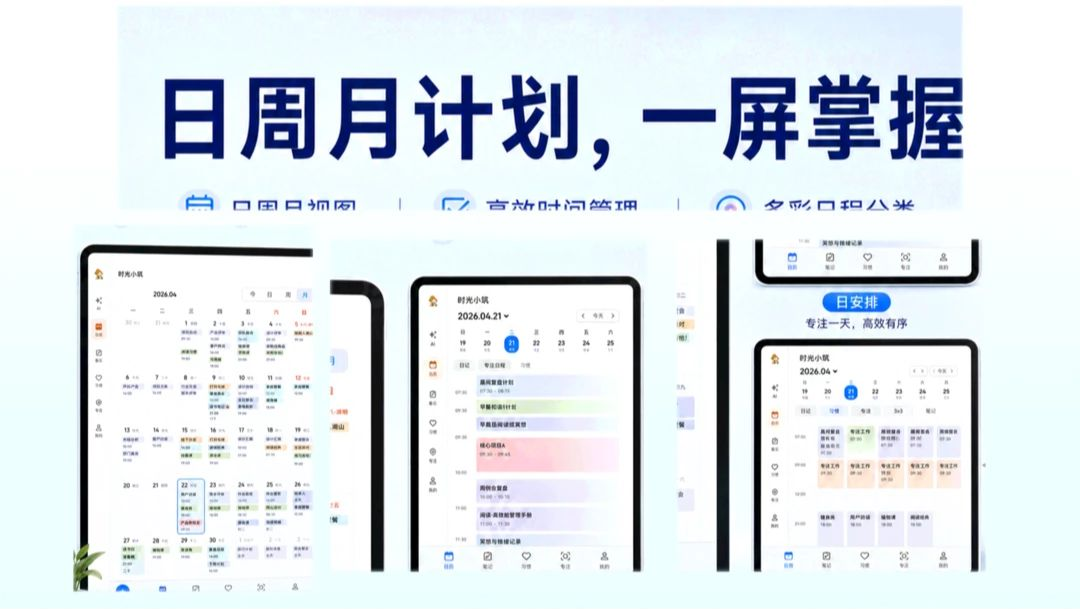
1. 时光小筑提供日视图,点击顶部日期栏即可切换,日视图清晰展示当天每个时间段的安排。
2. 周视图以七天为跨度,让你轻松掌握一周的整体节奏,适合规划每周固定活动。
3. 月视图以日历形式呈现,所有日程一目了然,方便查看整月的安排与空闲时段。
4. 在任意视图中,点击具体时间块或日期,均可快速添加新的日程事件,操作非常便捷。
5. 日程事件支持颜色标签分类,例如工作用蓝色、生活用绿色,便于快速区分不同性质的安排。
6. 所有视图之间可以无缝切换,数据实时同步,无论哪种视图都能准确反映你的日程变动。
1. 在主界面下方导航栏中点击“备忘”图标,进入备忘记录模块。
2. 点击“新建备忘”按钮,输入文字内容,支持添加列表、图片或语音等附件。
3. 可以为备忘设置标签,例如“灵感”、“购物清单”、“会议要点”,方便后续检索。
4. 备忘记录自动按创建时间排序,你也可以手动拖动调整顺序,重要的内容可以置顶。
5. 支持全文搜索功能,输入关键词即可快速找到对应的备忘记录,提高查找效率。
6. 每条备忘都可以设置提醒,在特定时间弹出通知,避免遗忘临时想法或后续行动。
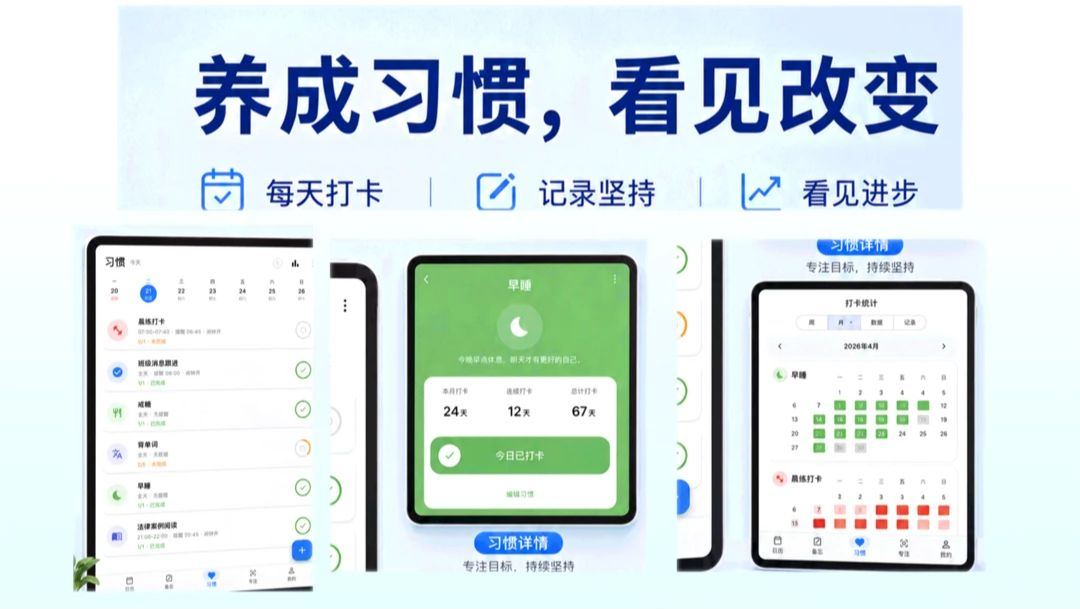
1. 进入“习惯”模块,点击添加新习惯,输入习惯名称,如“每日阅读30分钟”或“喝水8杯”。
2. 设定打卡频率,可选择每天、每周几次或自定义周期,适应不同习惯的培养节奏。
3. 打卡时只需点击当天日期圆圈,即完成一次记录,操作简单无负担。
4. 时光小筑会生成习惯坚持日历,连续打卡的天数会以特殊颜色标记,直观展示你的坚持成果。
5. 提供阶段变化图表,以折线图或柱状图展示每周、每月的完成率,帮助你分析趋势。
6. 支持设置提醒时间,每天定时提醒你打卡,培养习惯的连续性。
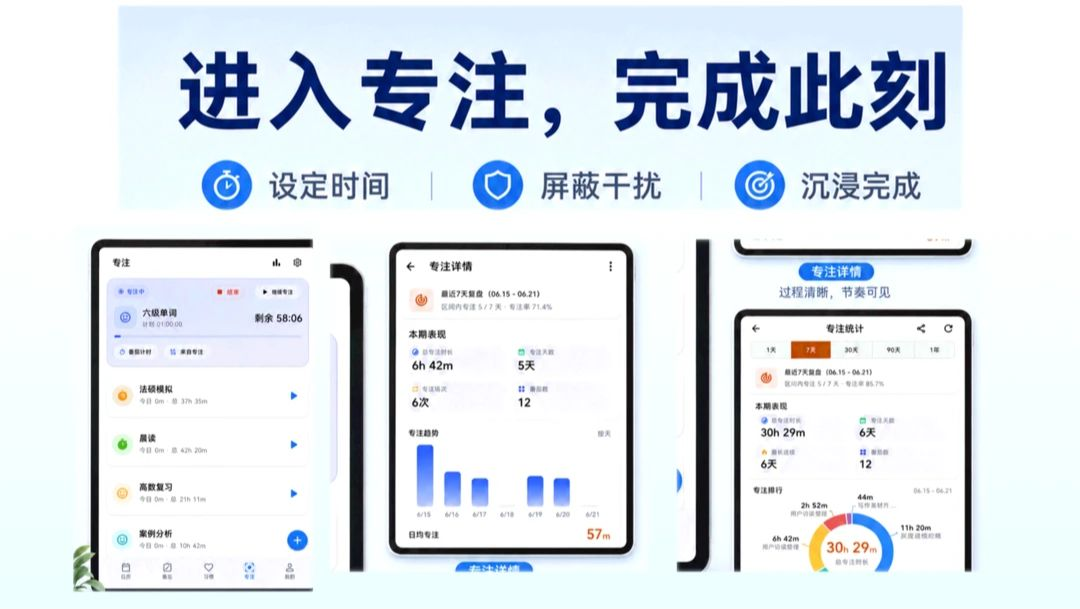
1. 在专注计时模块中,提供“正计时”模式,适合开放式任务,如阅读、写作,随时开始与停止。
2. 提供“倒计时”模式,设定如25分钟的工作时段,配合番茄工作法提升效率。
3. 使用前可从计划列表中选择关联任务,计时结束后自动记录到该任务的专注时长。
4. 计时过程中界面简洁,无多余干扰,帮助你全身心投入到当前事项中。
5. 计时结束后,时光小筑会生成专注统计报告,包括总时长、次数和每日分布。
6. 支持设置背景音效,如白噪音或轻音乐,营造沉浸式专注环境。
1. 时光小筑在每周日自动汇总本周的日记、完成事项和重点记录,生成复盘草稿。
2. 打开“复盘”模块,可查看按星期分组的完成事项清单,未完成事项也会被列出。
3. 系统会根据习惯打卡数据,展示本周习惯坚持率与变化趋势,让你了解自己的进步。
4. 你可以手动添加文字反思,记录本周的收获、不足与下周改进计划。
5. 支持一键生成周报图片,分享给朋友或保存至相册,作为个人成长记录。
6. 所有复盘数据自动存储,支持按周查看历史复盘,回顾长期变化。
1. 在日程界面切换到“日视图”,点击右侧的时间轴,拖动即可创建时间块。
2. 每个时间块可以指定任务名称、颜色和备注,将不同任务放入明确的时间段。
3. 时间块支持拖动调整长度和位置,灵活应对计划变更。
4. 可设置时间块提醒,在开始前5分钟或自定义时间弹出通知。
5. 时间块视图与待办列表联动,完成的事项会同步标记,保持状态一致。
6. 通过时间块安排,你可以直观看到一天的时间分配,避免任务重叠或遗漏。
此内容由AI根据文章内容自动生成,并已由人工审核







 Windows 10