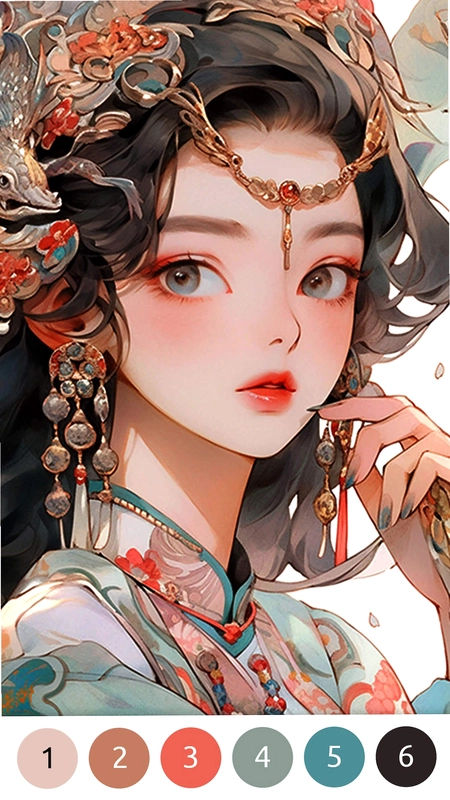
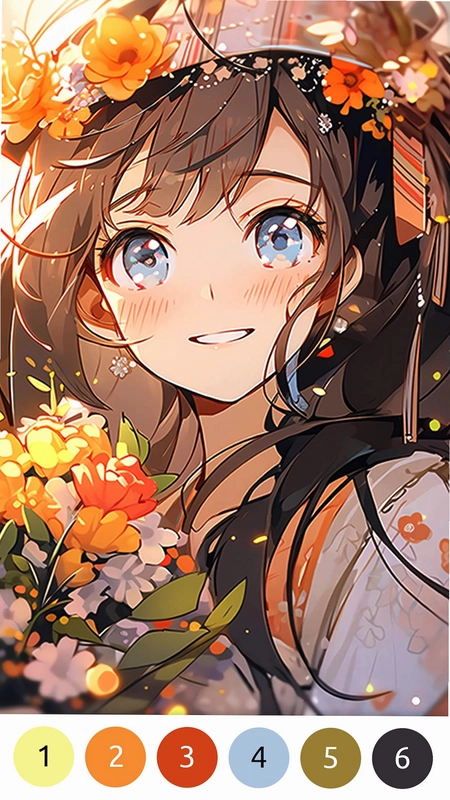
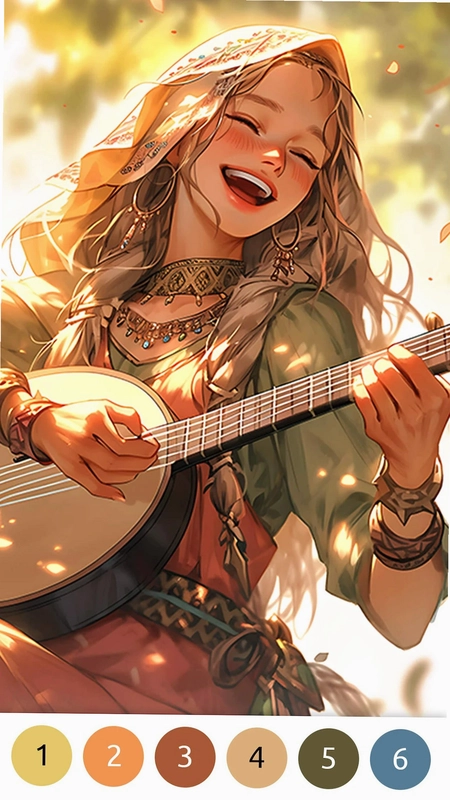
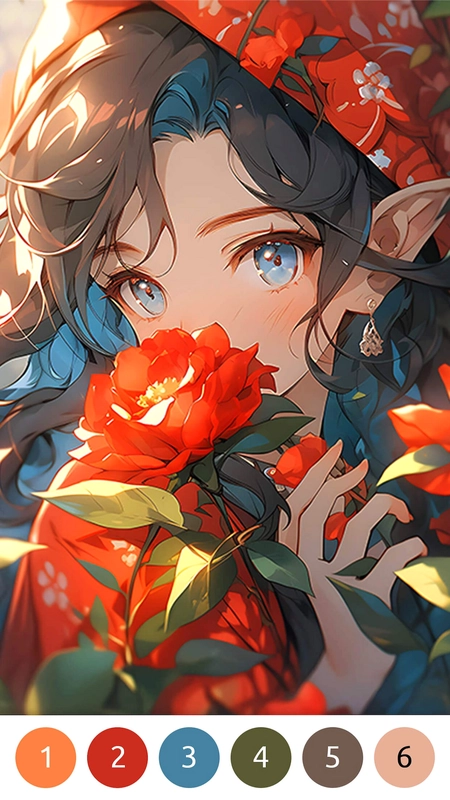
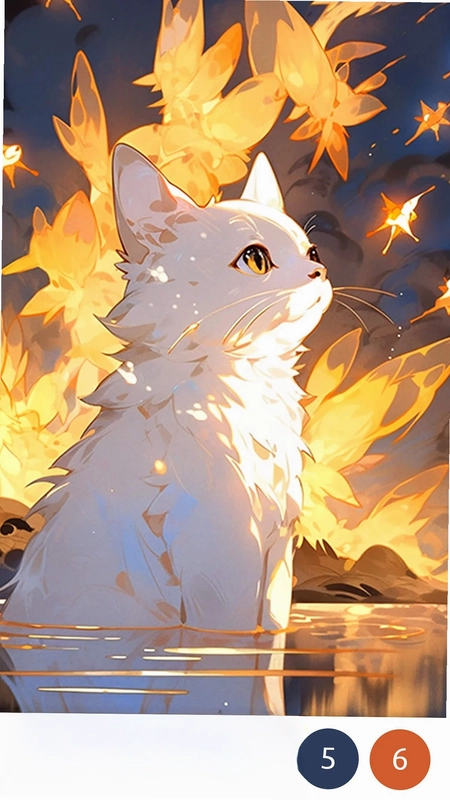
绘涂小组件是一款将创意涂色与实用桌面小组件完美结合的个性化工具应用,它打破了传统手机桌面的单调限制,让用户能够在海量精美模板中自由涂鸦创作,并将自己的艺术成果直接应用到天气、时钟、日历等小组件上,实现真正的“我的桌面我做主”。无论是喜欢治愈系插画的文艺青年,还是追求高效信息展示的商务人士,都能通过绘涂小组件轻松打造出兼具美观与实用性的专属手机界面,让每一次亮屏都充满新鲜感与成就感。
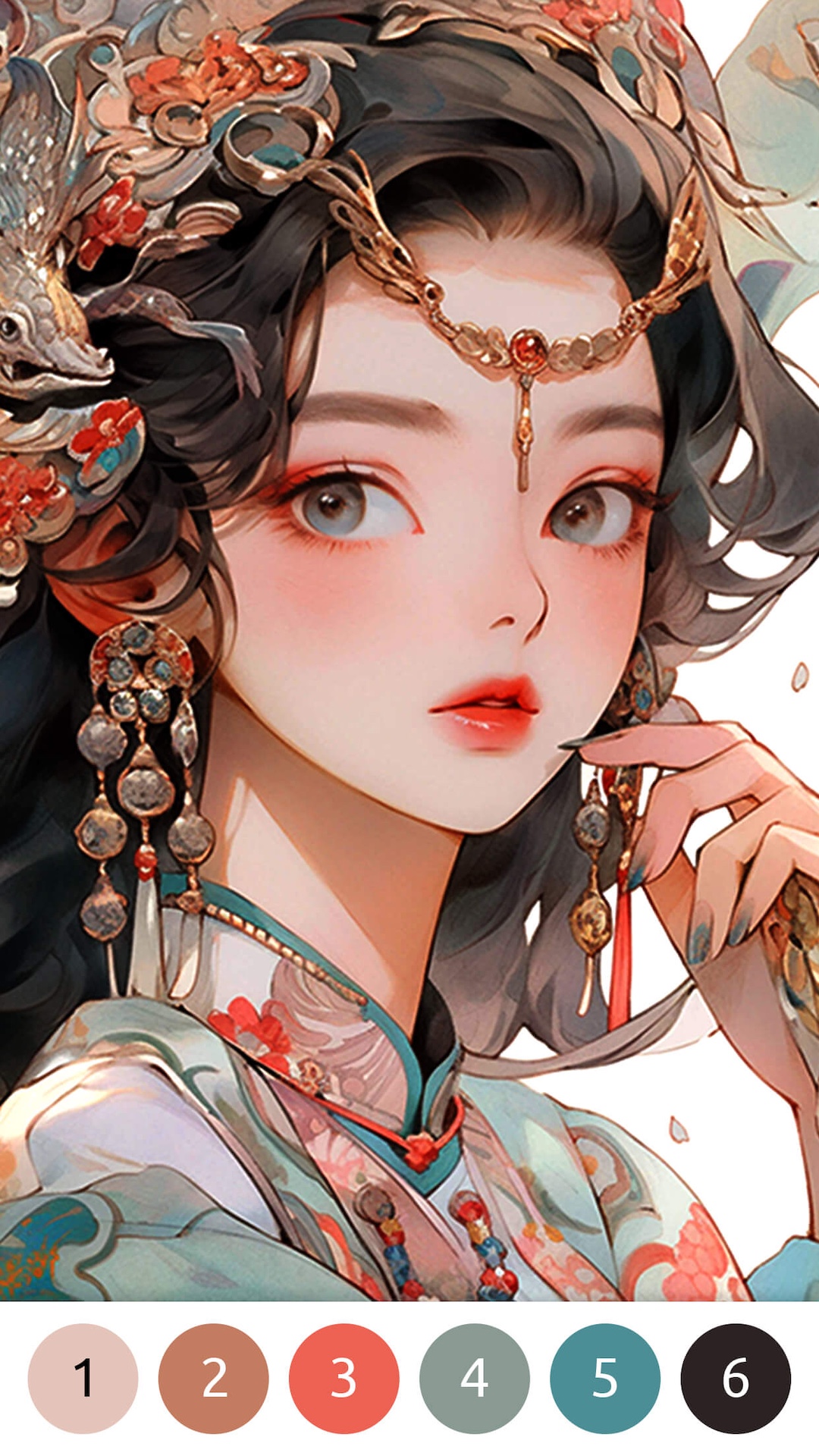
1. 打开绘涂小组件应用,在首页“我的作品”区域选择一张已经完成的涂色作品。
2. 点击作品下方的“应用到小组件”按钮,系统会自动跳转到组件添加页面。
3. 在组件列表中选择你希望替换的小组件类型,比如天气、时钟或日历。
4. 调整作品的显示区域和缩放比例,确保重要信息不被遮挡。
5. 点击“保存”并返回手机桌面,长按桌面空白处进入编辑模式,添加对应的绘涂小组件即可看到效果。
6. 若需修改,只需重新进入应用调整作品或组件样式,桌面会自动同步更新。
1. 打开绘涂小组件,在“模板中心”可以看到分类标签,包括“治愈系”、“时尚潮流”、“萌宠动物”等。
2. 点击“治愈系”分类,推荐选择“星空梦境”、“森林小鹿”等模板,色彩柔和且适合减压。
3. 若喜欢简约风格,可进入“几何抽象”分类,尝试“渐变线条”、“波普圆点”等模板。
4. 在“节日庆典”分类中,会不定期更新节假日专属模板,如春节灯笼、圣诞雪花等。
5. 每个模板下方都有“试涂”按钮,可以先在模板上随意涂几笔预览效果,满意后再保存。
6. 用户还可以将自创模板上传分享,与全球玩家交流创意灵感。
1. 在绘涂小组件中打开任意模板,选择“画笔”工具,并调整画笔大小至合适尺寸。
2. 点击右上角的“图层”图标,开启“边界保护”功能,这样画笔会自动限制在封闭区域内。
3. 对于细小区域,建议使用“填充”工具直接点击目标区域,颜色会自动填充且不越界。
4. 若不小心涂出边界,使用“橡皮擦”工具轻轻擦除多余部分,或点击“撤销”返回上一步。
5. 放大画布至400%以上,使用细笔尖进行精细修补,可以更精准地处理边缘细节。
6. 完成涂色后,点击“保存”生成高清图片,即可应用到小组件或分享到社交平台。
1. 绘涂小组件支持自定义导入,在首页点击“创作”按钮,选择“导入图片”选项。
2. 从手机相册中选取一张你喜欢的照片,应用会自动将其转换为可涂色的线稿轮廓。
3. 转换后可以调节线稿的清晰度和对比度,确保边界清晰便于涂色。
4. 导入的图片也可以直接作为小组件背景,配合半透明组件模块使用效果更佳。
5. 创作完成后,可以将作品保存到本地或直接设置为桌面小组件,让你的专属设计独一无二。
6. 注意:导入图片的分辨率建议不低于800×800像素,以保证转换后的线稿质量。
1. 在绘涂小组件主界面点击右下角“我的”,进入个人中心。
2. 选择“作品管理”,可以看到所有已保存的涂色作品列表。
3. 点击“备份”按钮,应用会将作品上传至云端(需注册并登录账号)。
4. 当更换手机或卸载重装后,登录同一账号,在“作品管理”中点击“恢复”即可拉取云端备份。
5. 备份频率建议每周一次,也可在设置中开启“自动备份”选项,连接WiFi时自动同步。
6. 云端备份免费空间为1GB,若空间不足可清理旧版本或购买扩展套餐。
1. 绘涂小组件本身为轻量级应用,正常使用耗电极低,但桌面小组件会实时刷新天气等信息,建议在应用内“设置”中调整刷新频率为“手动”或“每3小时”。
2. 关闭“动态壁纸”或“动画效果”开关,可减少GPU占用,进一步降低耗电。
3. 在手机系统设置中,将绘涂小组件的“后台活动”限制为“仅使用期间”,避免后台频繁唤醒。
4. 定期清理应用缓存,路径为“设置-存储-清除缓存”,可避免冗余数据拖慢运行速度。
5. 若长时间不使用小组件,建议暂时移除,需要时再从应用重新添加即可。
6. 通过以上设置,绘涂小组件对续航的影响几乎可以忽略不计,请放心使用。
优化了组件渲染性能,提升运行流畅度。
修复了部分机型上小组件显示异常的问题。
新增多种精美壁纸模板,丰富用户创作选择。
改进了UI界面布局,操作体验更加便捷。
此内容由AI根据文章内容自动生成,并已由人工审核







 Windows 11