
ViiTalk(维会)是一款专为现代商务办公打造的云视频会议应用,凭借其高清流畅的音画质、简单易用的操作界面以及稳定可靠的连接性能,成为众多企业远程协作的首选工具。无论是日常团队沟通、远程培训,还是大型在线研讨会,ViiTalk都能提供安全高效的会议体验,让您随时随地轻松入会,大幅提升工作效率。

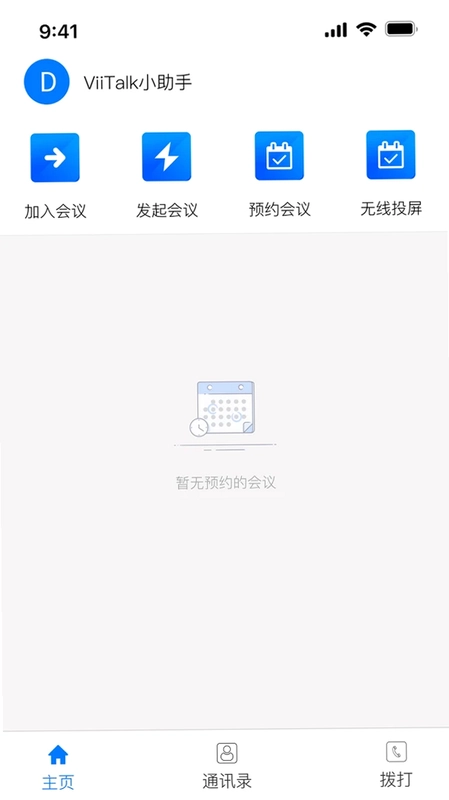
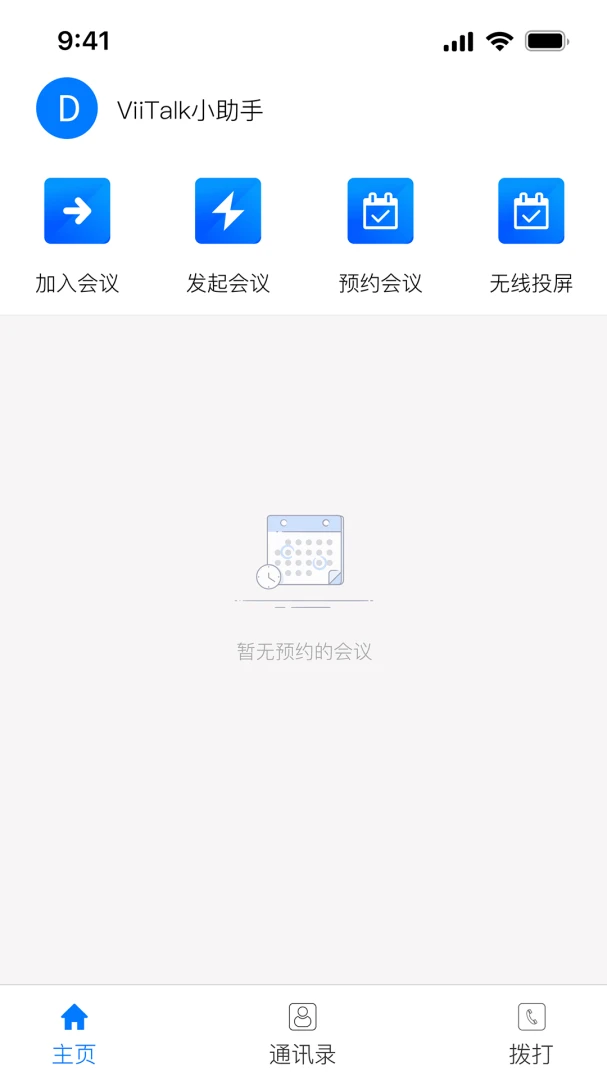
1. 在您的安卓设备上成功安装并打开ViiTalk应用,进入主界面。
2. 如果您是会议发起者,可以直接点击“发起会议”按钮,选择“视频会议”或“语音会议”,并设置会议主题及参会方式。
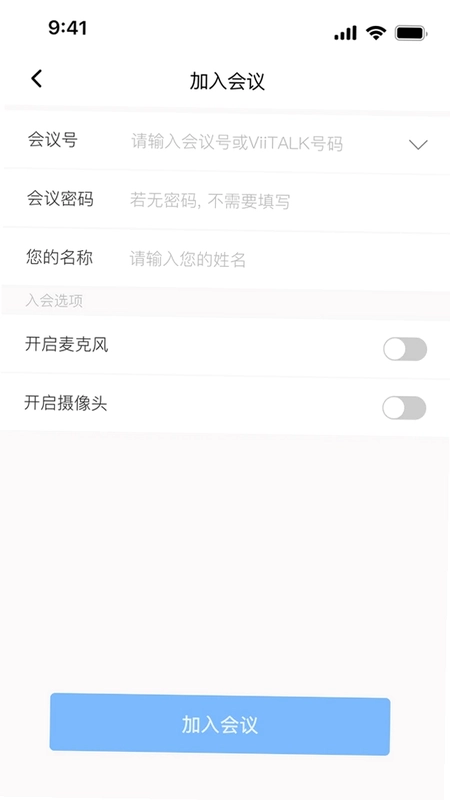
3. 如果您是参会者,请点击“加入会议”按钮,输入会议发起者分享的会议ID或会议链接。
4. 根据会议设置,您可能需要输入会议密码或等待主持人批准加入。
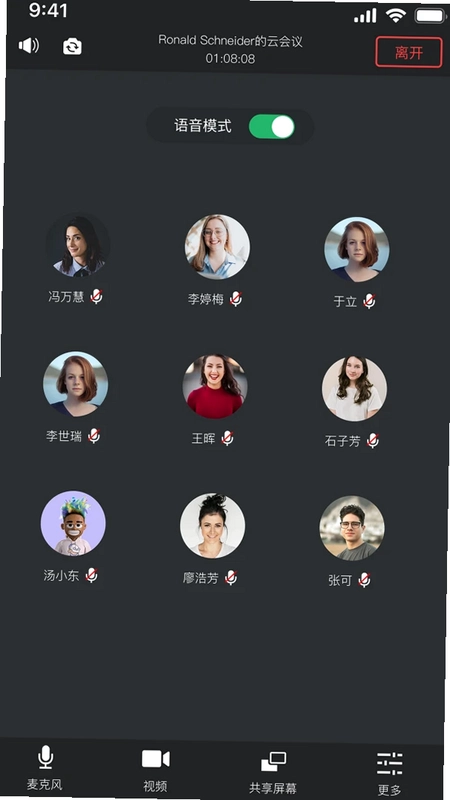
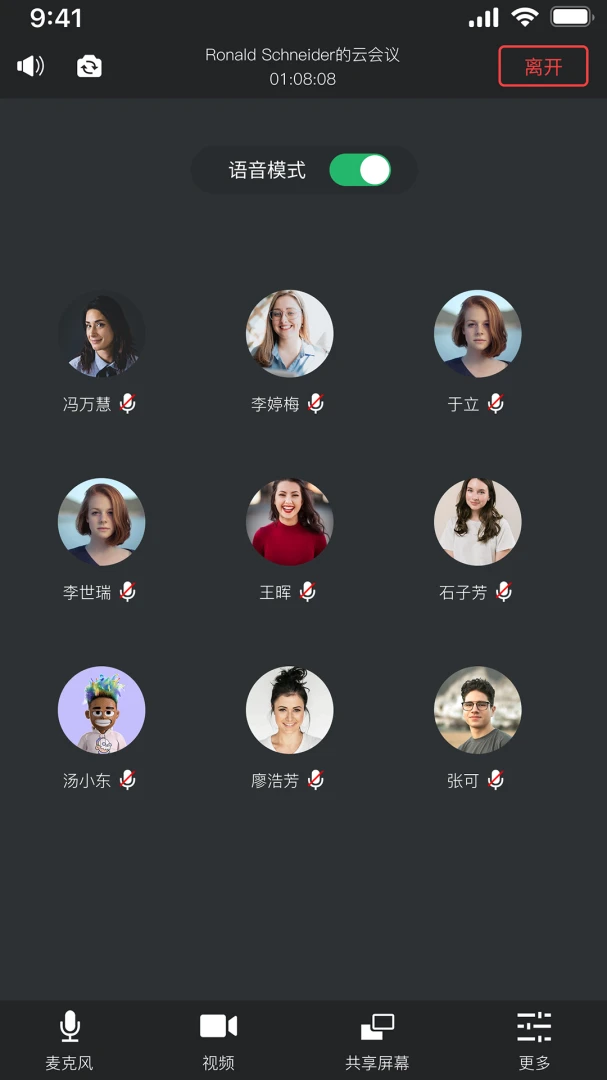
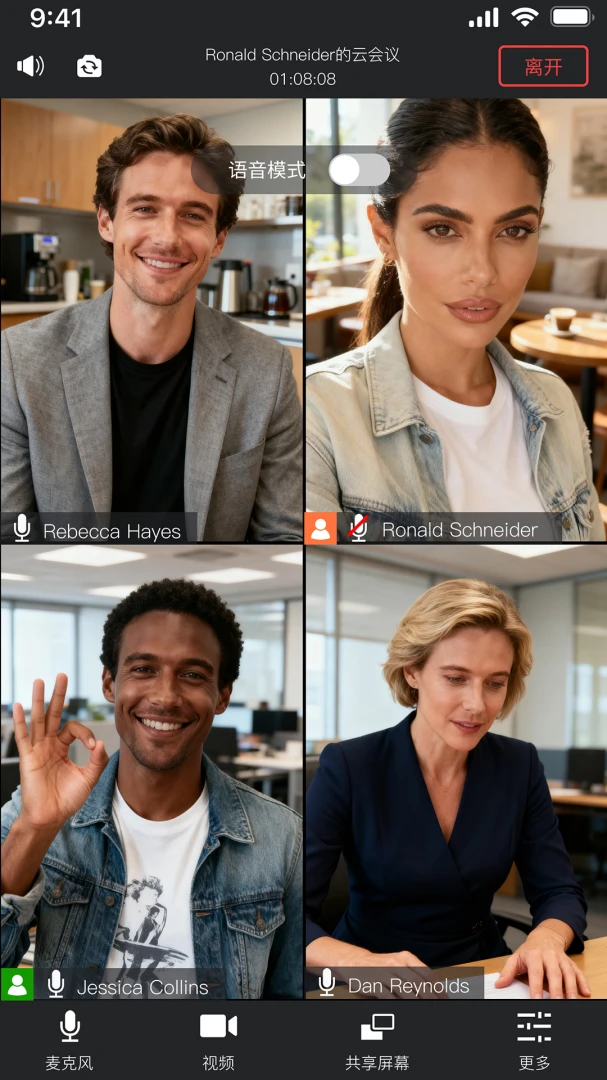
5. 进入会议后,您可以通过屏幕下方的控制栏开启或关闭麦克风、摄像头,并可以切换前后摄像头。
6. 您还可以通过点击“成员”图标查看参会人员列表,并通过“聊天”功能发送文字消息。
1. 在会议进行中,点击屏幕底部的“共享”按钮,进入屏幕共享设置界面。
2. 选择“共享屏幕”选项,系统会弹出权限请求,请点击“允许”以开启屏幕录制权限。
3. 您可以选择共享整个屏幕,或者仅共享某个特定应用窗口。
4. 共享开始后,所有参会者都可以看到您屏幕上的内容,您可以在屏幕上进行演示或操作。
5. 如需停止共享,点击屏幕顶部的红色“停止共享”按钮即可。
6. 您还可以在共享屏幕的同时,开启摄像头画中画功能,让演示更加生动。
1. 在会议过程中,点击底部工具栏中的“更多”按钮,展开更多功能选项。
2. 在更多功能菜单中,点击“录制”按钮,即可开始录制当前会议内容。
3. 录制过程中,会议界面会显示录制状态图标,所有参会者都会收到录制提示。
4. 会议结束后,录制文件会自动保存到本地,您可以在“会议记录”或“文件”模块中查看。
5. 您也可以设置自动录制,在发起会议时开启“自动录制”选项,系统会在会议开始时自动录制。
6. 录制文件支持云端存储,方便您随时下载或分享给未参会的人员。
1. 作为会议主持人,您可以在会议界面点击“成员”图标,查看所有参会人员列表。
2. 在成员列表中,您可以看到每位成员的名称、加入时间以及音视频状态。
3. 点击某个成员右侧的“更多”按钮,可以选择“静音”、“解除静音”、“移出会议”等管理操作。
4. 您还可以通过“全体静音”功能,一键静音所有参会人员,确保会议秩序。
5. 在会议设置中,您可以开启“等候室”功能,这样新加入的成员需要您批准后才能进入会议。
6. 您还可以将主持人权限移交给其他成员,方便会议管理。
1. 在会议中,点击底部工具栏中的“设置”图标,进入会议设置界面。
2. 在“视频”设置项中,您可以看到“清晰度”选项,点击进入。
3. 您可以根据网络情况选择“流畅”、“标清”、“高清”或“超清”模式。
4. 如果您的网络带宽有限,建议选择“流畅”模式以保证视频不卡顿。
5. 您还可以开启“智能调节”功能,系统会根据网络状况自动调整清晰度。
6. 在非会议状态下,您也可以在应用主界面的“设置”中,对视频清晰度进行全局默认设置。
1. 在会议开始前,您可以在应用主界面点击“设置”图标,进入全局设置。
2. 在“虚拟背景”选项中,您可以选择系统自带的背景图片或动态视频。
3. 您也可以点击“+”按钮,从相册中上传自己的图片作为虚拟背景。
4. 在会议中,您同样可以通过“设置”->“虚拟背景”来快速更换或关闭虚拟背景。
5. 使用虚拟背景时,请确保您处于光线均匀的环境,以获得更好的抠像效果。
6. 对于配置较低的设备,建议使用静态图片作为虚拟背景,以保证流畅度。
此内容由AI根据文章内容自动生成,并已由人工审核







 Windows 10