看家远程监控是一款专为家庭安防打造的便捷工具,通过两台安卓设备协作即可实现远程查看家中情况。无需复杂设置,一台设备作为摄像头端生成二维码,另一台作为监控端扫码配对,即可实时查看居所动态。支持多设备切换、镜头反转、对焦调节等功能,内置图文教程与排障指引,让家庭远程守护变得省心又实用。无论是外出工作还是旅行,都能随时掌握家中状况,为家人和财产提供多一份安全保障。

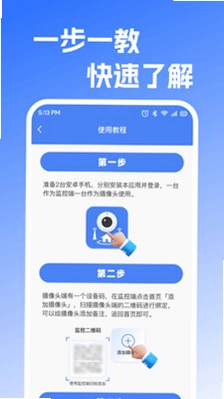
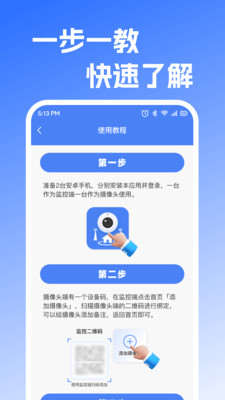
1. 在作为摄像头端的安卓设备上安装并打开看家远程监控,进入主界面后选择“摄像头端”模式。
2. 按照屏幕提示允许应用获取相机和麦克风权限,确保摄像头可以正常启动。
3. 摄像头端会自动生成一个专属二维码,保持该界面不变。
4. 在另一台作为监控端的设备上同样安装并打开看家远程监控,选择“监控端”模式。
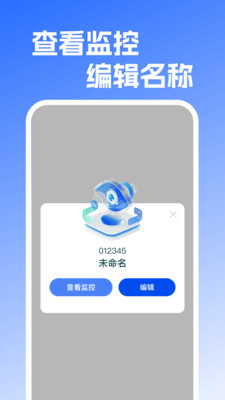
5. 点击监控端的“扫码添加”按钮,扫描摄像头端显示的二维码。
6. 配对成功后,监控端即可实时显示摄像头端拍摄的画面,完成双机协作。
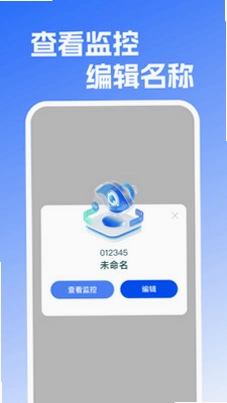
1. 看家远程监控支持添加多台安卓设备作为摄像头端,每台设备可自定义标注位置名称,如“客厅”、“门口”等。
2. 在监控端主界面,点击“添加设备”按钮,重复扫码配对流程即可添加更多摄像头。
3. 添加完成后,监控端会列出所有已配对的摄像头列表,点击任意一个即可切换查看对应画面。
4. 通过列表切换,用户可以实现多区域监控管理,操作非常灵活。
5. 若需删除某台摄像头,可长按列表项并选择删除,不影响其他设备使用。
1. 首先检查摄像头端设备是否放置稳定,避免因晃动导致画面模糊。
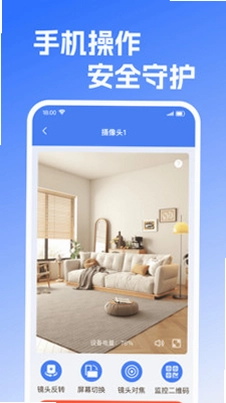
2. 在监控端查看画面时,点击“镜头对焦”按钮,让摄像头自动对焦到当前画面。
3. 如果对焦后仍不清晰,可以手动调整摄像头端设备的位置,使其对准需要监控的区域。
4. 检查摄像头端设备的相机镜头是否有污渍,可用干净的软布轻轻擦拭。
5. 确保网络连接稳定,网络波动可能导致画面清晰度下降。
6. 若仍无法解决,可尝试重启两端设备,重新配对后再次查看。
1. 检查摄像头端设备是否正常开机,并保持看家远程监控在后台运行,不要被系统清理。
2. 确认摄像头端设备是否连接网络,可尝试打开浏览器访问网页测试网络是否正常。
3. 检查监控端设备网络是否正常,建议使用同一Wi-Fi或稳定的移动网络。
4. 查看摄像头端应用是否被系统杀进程,可在设置中将应用加入白名单或锁定后台。
5. 若以上步骤均无效,可参考应用内“排障指引”中的离线排查步骤,按顺序操作。
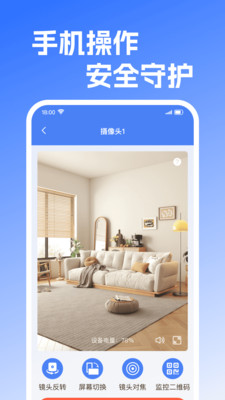
1. 在监控端打开已配对的摄像头画面,进入全屏查看模式。
2. 点击画面下方的“镜头反转”按钮,摄像头端会切换镜头方向,拍摄另一侧画面。
3. 点击“镜头对焦”按钮,可让摄像头重新对焦,使画面细节更清晰。
4. 若画面亮度不足,可调节设备屏幕亮度或调整监控区域的光线。
5. 监控端支持横竖屏切换,根据观看习惯自由调整。
6. 如需查看多路画面,可返回列表切换其他摄像头,实现多区域轮巡。
1. 看家远程监控完全免费,无需购买任何高级会员或订阅服务。
2. 应用内无隐藏收费项目,所有功能均可正常使用。
3. 仅需两台安卓设备,无需额外购买硬件,即可搭建家庭监控系统。
4. 若有其他疑问,可查看应用内“帮助与反馈”获取更多信息。
1. 看家远程监控采用扫码配对机制,只有扫码成功的设备才能查看画面,防止陌生人接入。
2. 摄像头端可随时退出应用或关闭摄像头,彻底停止画面传输。
3. 建议定期更换配对二维码,避免被他人盗扫。
4. 监控数据仅在设备间点对点传输,不经过第三方服务器,保障隐私。
5. 用户可在设置中关闭摄像头端权限,进一步提升安全性。
此内容由AI根据文章内容自动生成,并已由人工审核







 OnePlus_15R