SAP SuccessFactors Mobile是一款专为企业员工打造的移动办公管理应用,由思爱普公司开发,旨在帮助HR与员工之间建立更紧密的连接。该应用内置了考勤管理、文件共享、视频演示、休假申请、目标管理、课程学习等丰富功能,还特别定制了企业级电子邮件功能,让团队沟通与协作更加高效便捷。无论您身处何地,都能通过手机轻松完成日常工作事务,提升工作效率与参与度。
登录SAP SuccessFactors Mobile企业账号,您可以按照以下步骤操作:
1. 在手机上安装并打开SAP SuccessFactors Mobile应用,进入欢迎页面。
2. 点击页面上的“登录”按钮,进入账号输入界面。
3. 在输入框中填写企业提供的服务器地址,通常为公司的SAP SuccessFactors实例URL,例如company.successfactors.com。
4. 输入您的用户名和密码,这些信息通常由企业HR系统管理员分配。
5. 点击“登录”按钮,等待系统验证身份,验证成功后即可进入主界面开始使用。
6. 如果遇到登录问题,可以联系企业SAP SuccessFactors管理员获取帮助。
SAP SuccessFactors Mobile在移动端提供了丰富的功能模块,具体包括:
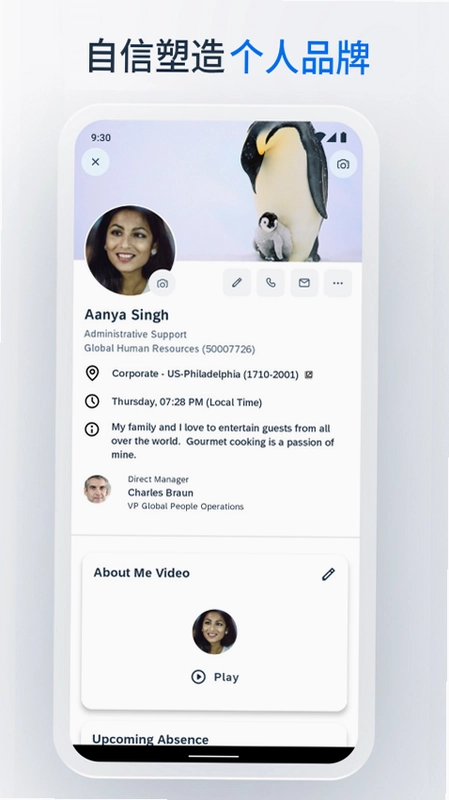
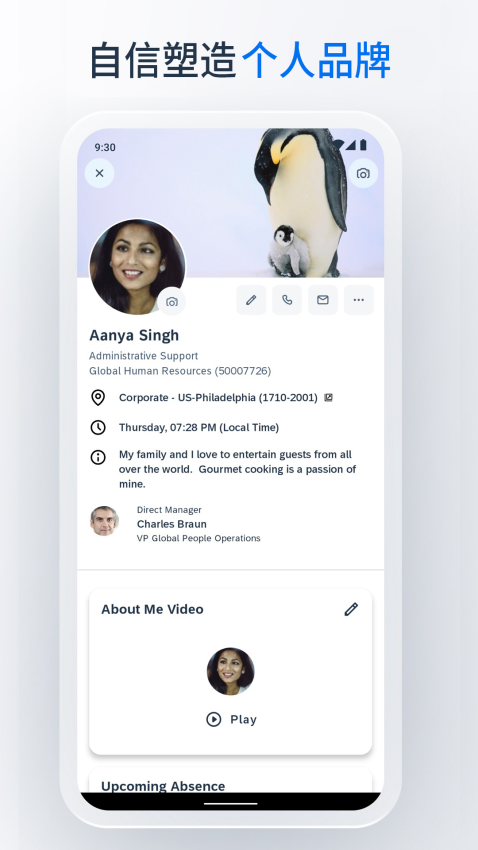
1. 员工档案查看:随时查看员工资料,并可直接拨打电话、发送短信或邮件联系同事。
2. 审批处理:在几秒钟内批准所有请购单,如采购申请、费用报销等,提升流程效率。
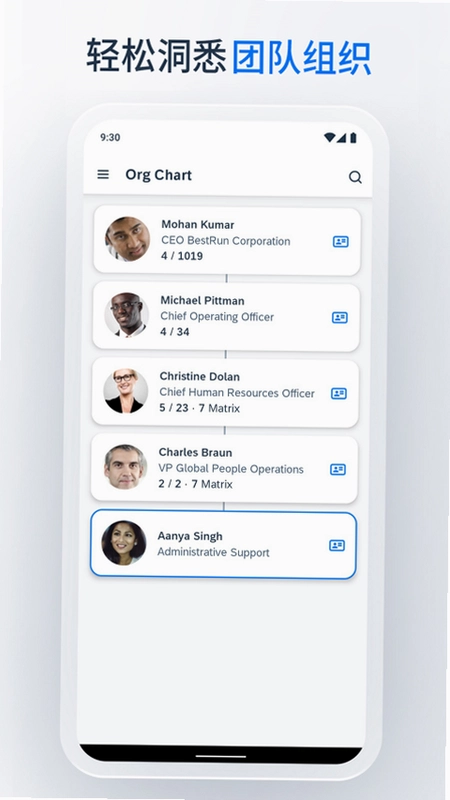
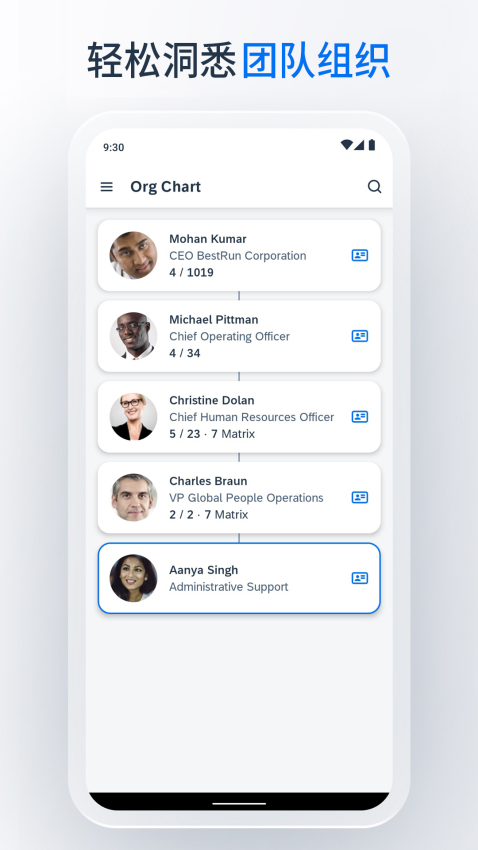
3. 组织架构浏览:查看公司组织结构图,了解直接报告、矩阵报告以及新入职员工信息。
4. 社交动态发布:发布文字、照片和视频更新,与同事互动。
5. 文件评论协作:对共享文件、演示文稿、视频和链接添加评论,促进团队协作。
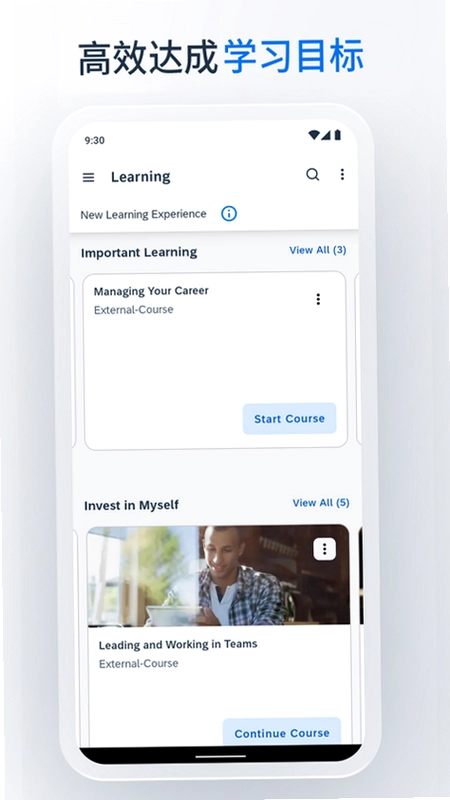
6. 在线课程学习:报名参加培训课程,与专家联系并完成整个学习计划。
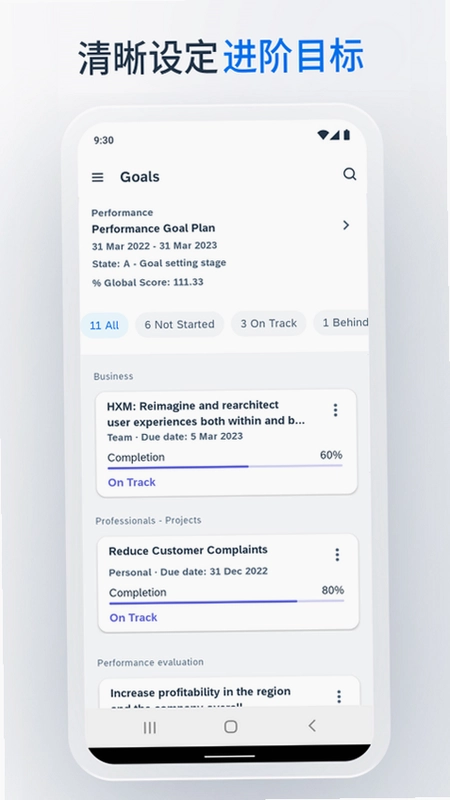
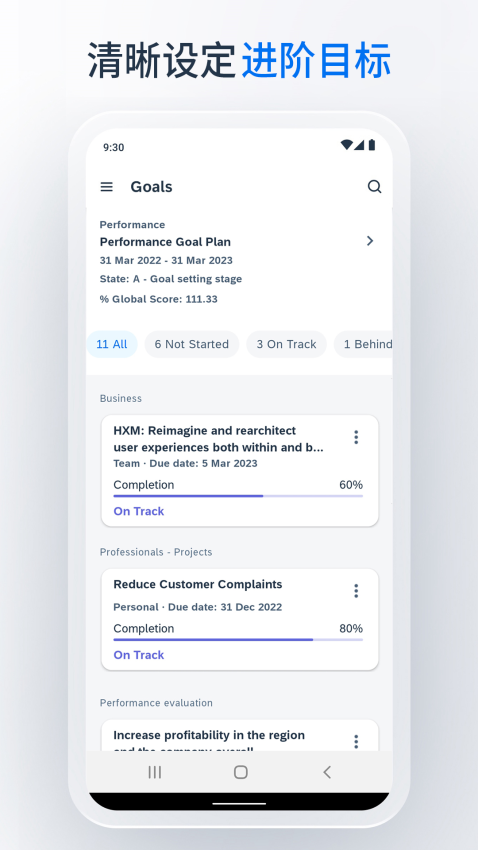
7. 目标进度管理:管理活跃的目标计划,更新目标状态和完成进度。
8. 休假申请与查询:查看休假余额,向经理提交休假申请,并让同事知晓您的休假安排。
使用SAP SuccessFactors Mobile提交休假申请,可以遵循以下详细步骤:
1. 打开应用并成功登录,进入首页。
2. 在底部导航栏中找到“工作”或“时间”相关图标,点击进入时间管理模块。
3. 在时间管理页面中,选择“休假申请”或“请假”选项。
4. 点击“新建申请”按钮,系统会弹出休假类型选择菜单,根据实际需求选择年假、病假、事假等。
5. 填写休假开始日期、结束日期、时长以及请假原因等必填信息。
6. 确认信息无误后,点击“提交”按钮,申请将自动发送给直属经理进行审批。
7. 您可以在“我的申请”中跟踪审批状态,经理批准后休假自动生效。
要查看公司组织架构,您可以按照以下步骤操作:
1. 登录SAP SuccessFactors Mobile后,进入首页。
2. 点击底部导航栏中的“目录”或“组织”图标,进入组织信息页面。
3. 在页面上方会显示当前公司的组织架构图,以树形结构展示各部门和人员。
4. 点击任意部门节点,可以展开查看该部门下的所有员工列表。
5. 点击员工姓名,即可查看其详细资料,包括职位、联系方式、上级领导等。
6. 您还可以通过搜索框输入员工姓名或职位快速定位到具体人员。
7. 组织架构图支持缩放和拖动,方便浏览大型企业结构。
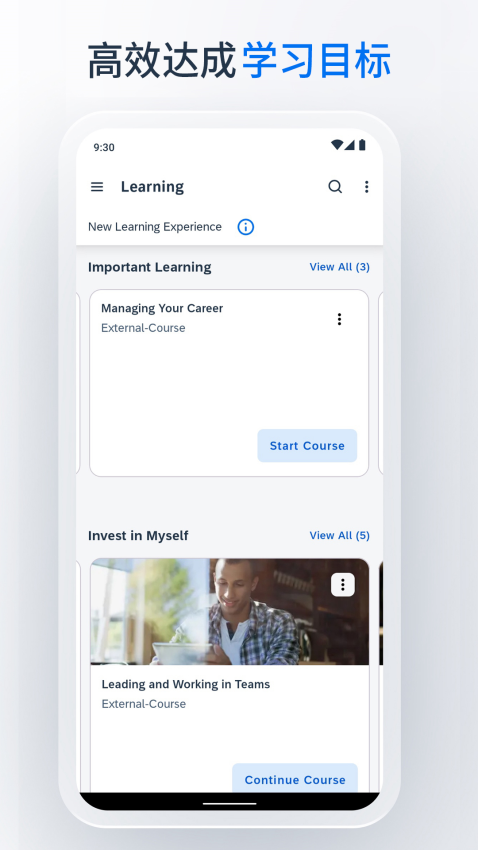
通过SAP SuccessFactors Mobile参加培训课程,步骤如下:
1. 打开应用并登录,进入主界面。
2. 在首页或“学习”模块中找到“学习”图标,点击进入学习中心。
3. 在学习中心,您可以看到推荐课程、必修课程和可报名课程列表。
4. 浏览或搜索感兴趣的课程,点击课程卡片查看详情,包括课程大纲、时长、讲师信息等。
5. 点击“报名”或“加入”按钮,确认报名信息后提交选课申请。
6. 报名成功后,课程会出现在“我的学习”列表中,点击即可开始学习。
7. 课程学习完成后,系统会自动记录进度并生成结业证书(如有)。
更新个人目标进度,您可以按以下步骤进行:
1. 登录SAP SuccessFactors Mobile,进入首页。
2. 点击“绩效”或“目标”模块,进入目标管理页面。
3. 页面会显示当前活跃的目标计划,包括目标名称、周期和当前状态。
4. 点击您要更新的目标,进入目标详情页。
5. 在详情页中,可以看到进度条和“更新进度”按钮,点击该按钮。
6. 输入当前完成百分比或描述性进展,并添加备注说明。
7. 保存更新后,目标进度会同步到系统,供经理和团队成员查看。
8. 您还可以在目标下添加里程碑或子任务,细化进度管理。
使用SAP SuccessFactors Mobile联系同事,方法如下:
1. 打开应用并登录,进入员工目录或组织架构页面。
2. 找到您想要联系的同事,点击其头像或姓名进入员工详细资料页。
3. 在资料页中,会显示该同事的电话号码、邮箱等联系方式。
4. 点击电话图标可直接拨打电话,点击短信图标发送短信,点击邮件图标调用默认邮箱应用发送邮件。
5. 如果同事已启用SAP SuccessFactors的即时通讯功能,还可以通过应用内消息发送聊天信息。
6. 您也可以从通讯录中搜索同事姓名快速找到对方。
SAP SuccessFactors Mobile除了上述功能外,还具备以下实用特性:
1. 文件共享与评论:支持查看和评论整个文件、演示文稿、视频和链接,方便团队协作。
2. 社交动态更新:发布个人动态,包括文字、照片和视频,与同事互动。
3. 请购单审批:快速审批采购申请、费用报销等,提高流程效率。
4. 员工档案管理:查看员工详细信息,编辑部分资料(视权限而定)。
5. 企业邮件集成:内置企业级电子邮件功能,让沟通更安全便捷。
6. 多语言支持:界面支持多种语言,满足全球化企业需求。
7. 安全合规:符合严格的企业安全标准,保护企业数据。
管理审批任务,您可以按照以下步骤操作:
1. 登录SAP SuccessFactors Mobile,首页会显示待办事项提醒。
2. 点击“待办”或“审批”图标,进入审批任务列表。
3. 列表展示所有待处理的申请,如请购单、休假申请、费用报销等。
4. 点击任意申请,查看详细信息,包括申请人、申请内容、金额等。
5. 在详情页底部,点击“批准”或“拒绝”按钮,并填写审批意见。
6. 点击“提交”完成审批,系统会自动通知申请人。
7. 您也可以使用批量审批功能,同时处理多条相同类型的申请。
此内容由AI根据文章内容自动生成,并已由人工审核







 Windows 11