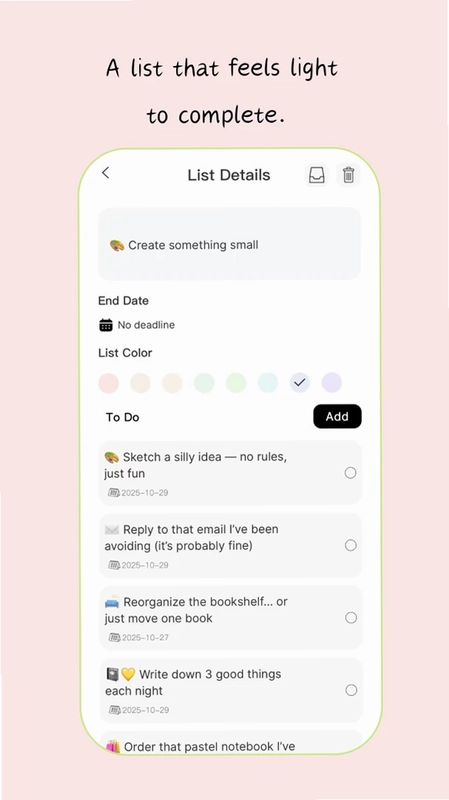
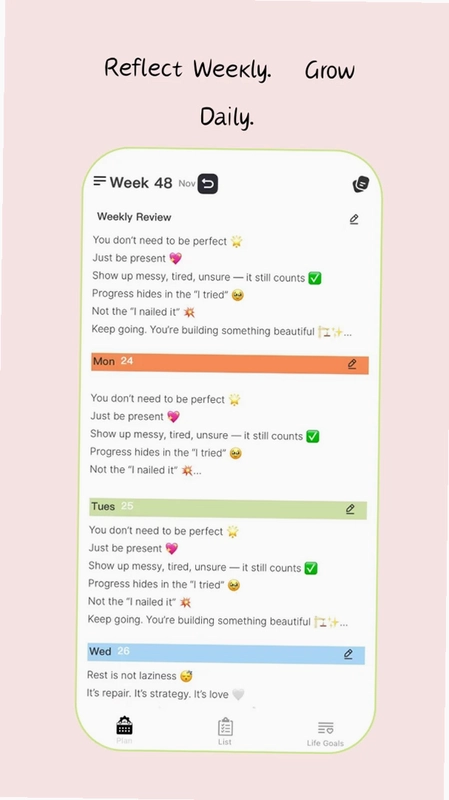
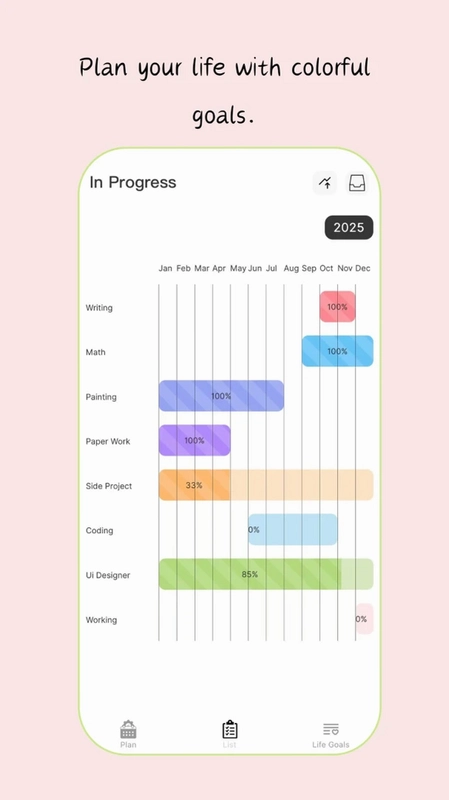
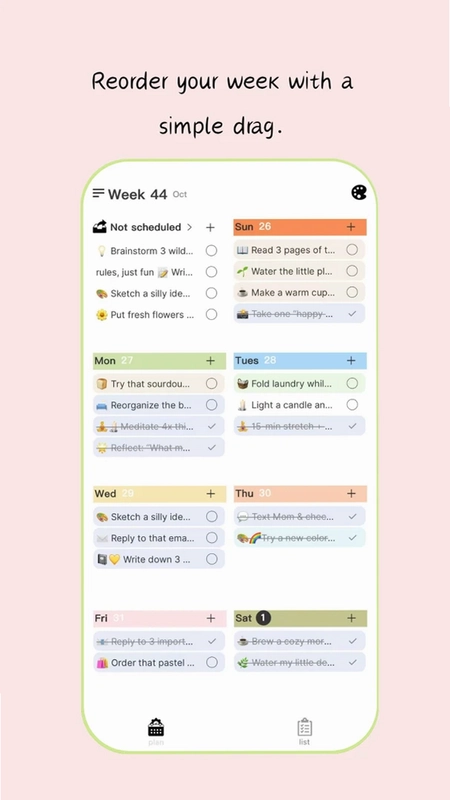
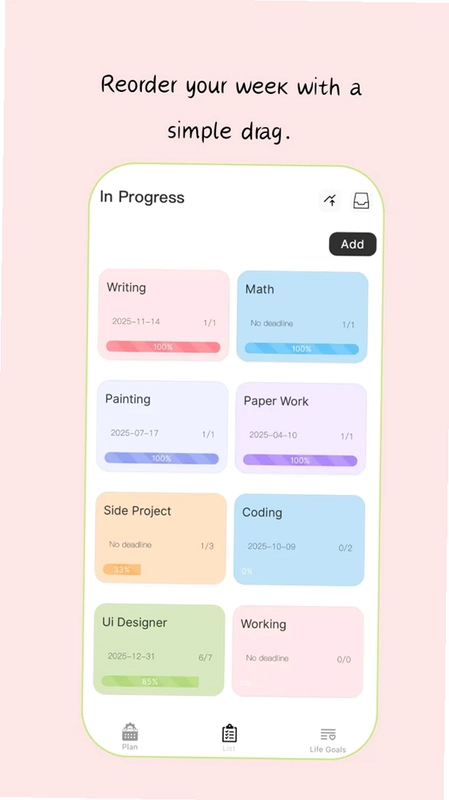
小芽计划是一款主打极简任务拆分与人生管理的效率工具,其英文名为Muyo。它独创性地将人生目标、阶段清单与每周每日计划进行分层拆解,通过拖拽式的周计划视图和手势操作,让用户能够快速安排一周事务。小芽计划坚持隐私优先原则,无广告、无数据挖掘,所有任务数据仅保存在本地,为用户提供纯净无扰的规划环境。无论是想实现长期人生目标,还是想高效管理日常待办,小芽计划都能以最简洁的方式帮助你逐步落地。
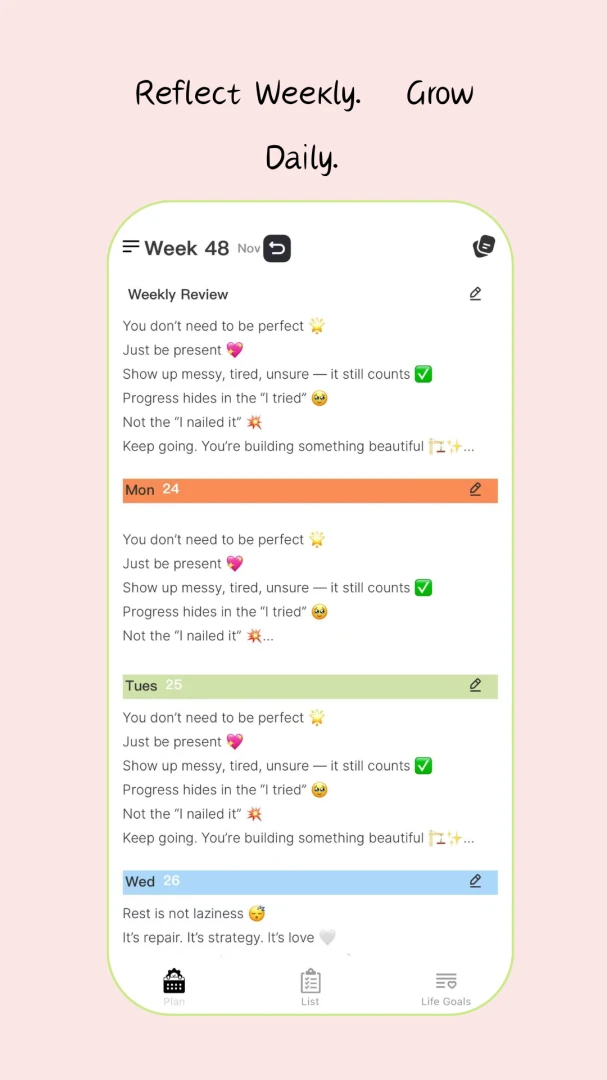
1. 打开小芽计划应用,进入主界面后点击底部导航中的“人生”标签页。
2. 在人生页面中,你会看到九宫格布局,每个格子代表一个生命领域(如健康、财富、学习等)。
3. 点击任意格子,可以编辑该领域的具体目标,例如“每周跑步三次”或“读完一本书”。
4. 设定目标后,返回周计划视图,系统会自动将目标关联到每日任务中。
5. 你可以通过拖拽任务卡片,调整其在周视图中的位置,实现灵活排期。
6. 长按任务卡片,还可以设置优先级、提醒时间或添加子任务,细化执行步骤。
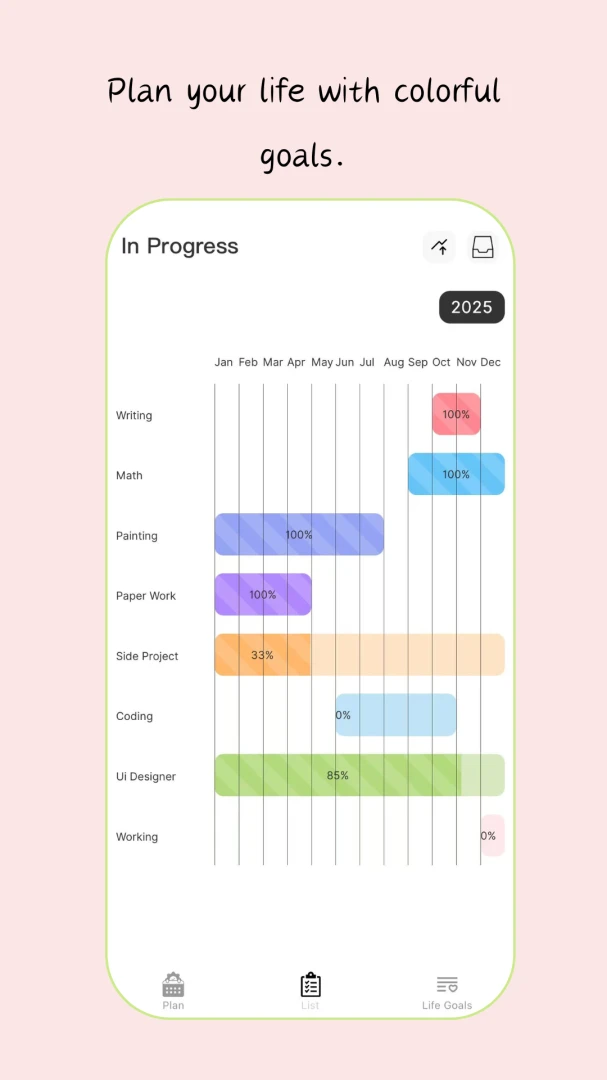
1. 在周计划视图中,点击右下角的“+”按钮,弹出新建任务窗口。
2. 输入任务名称,并选择所属的清单分类(如“工作”、“个人”),如果没有合适分类可点击“新建清单”。
3. 为任务设置具体日期和时间,支持拖拽调整日期,也可以设置重复周期(每天、每周等)。
4. 若需要更细的拆分,点击“添加子任务”,将大任务分解为多个小步骤。
5. 在清单页面,可以按进度、日期或优先级排序任务,快速查看未完成事项。
6. 完成的任务向左滑动即可标记完成,并自动归档到“已完成”列表中。
7. 长按任务可进行复制、移动或删除操作,方便批量管理。
1. 进入应用的“设置”页面,找到“提醒与通知”选项。
2. 开启“任务提醒”开关,并选择提醒方式(弹窗、通知栏或响铃)。
3. 在创建或编辑任务时,点击“提醒”字段,设置具体的提醒时间。
4. 支持设置提前提醒,例如提前10分钟或1小时,确保你不会错过重要事项。
5. 对于重复任务,可以设置“仅在工作日提醒”或“每天提醒”,灵活适应不同场景。
6. 若需要安静时段,可在设置中开启“勿扰模式”,避免休息时间被打扰。
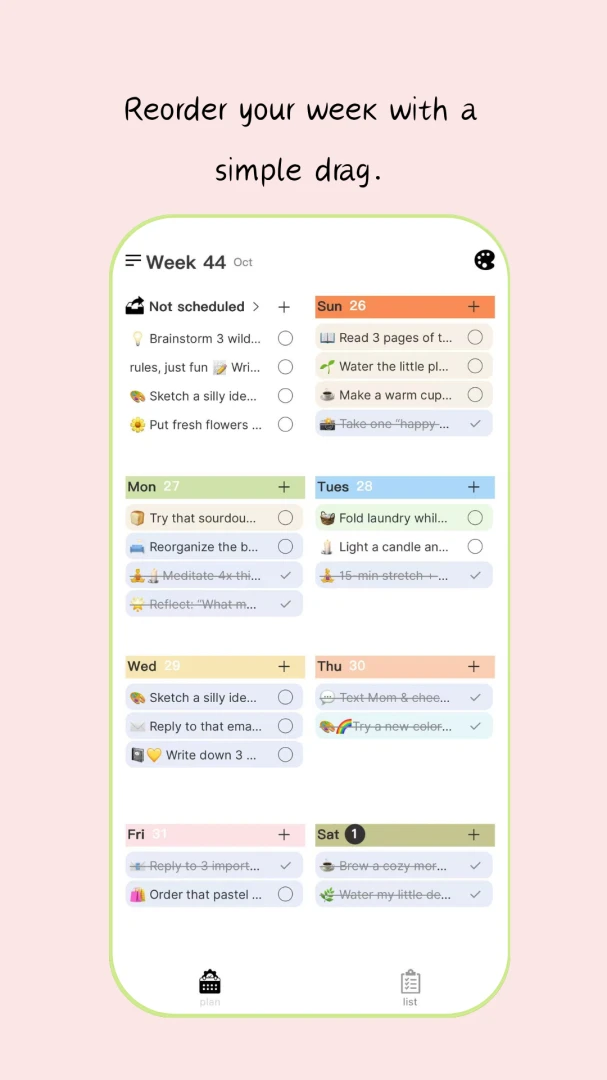
1. 小芽计划默认不开启云同步,所有数据仅保存在本地设备中。
2. 若希望备份或迁移数据,可以进入设置,点击“数据备份”选项。
3. 选择“导出数据”,应用会生成一个JSON文件,可通过邮件或网盘保存。
4. 在另一台设备上安装小芽计划后,选择“导入数据”,即可恢复之前的任务清单。
5. 目前版本暂不支持自动云同步,但后续可能会根据用户反馈增加该功能。
6. 建议定期手动备份,以防手机丢失或系统重装导致数据丢失。
1. 首先,在“人生”九宫格中明确你的长期目标,例如“成为健身达人”。
2. 点击该目标,将其分解为季度阶段性成果,例如“三个月内减重5公斤”。
3. 在每个阶段下,再细化为每周可执行的任务,例如“每周去健身房三次”。
4. 将每周任务拖拽到周计划视图的具体日期,确保每天都有清晰行动项。
5. 每天查看计划,完成后打勾,系统会记录你的完成进度条。
6. 定期回顾九宫格,调整不合理的子目标,保持计划与实际生活同步。
7. 通过这种层层拆解,模糊的愿望逐渐变成可触摸的日常行动,助力梦想实现。

1. 小芽计划采用本地存储架构,所有任务、目标数据均保存在设备本地,不经过服务器。
2. 应用不集成任何第三方统计SDK,也不会收集用户的使用行为数据。
3. 无广告推送,不会利用用户数据做个性化推荐,保护你的注意力。
4. 卸载应用时,会提示是否清除所有数据,确保彻底删除。
5. 如果需要分享任务,可通过系统分享功能,但不会自动上传任何信息。
6. 定期更新应用,修复潜在的安全漏洞,建议开启系统自动更新。
1. 在周计划视图中,双指捏合可缩小视图,快速浏览整月任务概览。
2. 长按任务卡片并拖动到顶部“垃圾箱”图标,即可快速删除。
3. 在九宫格中,长按任意格子可以重新排序,将最重要的领域放在首位。
4. 支持从其他应用复制文本,然后在新建任务时粘贴,自动识别日期关键词。
5. 使用Widget组件,可将今日待办直接显示在手机桌面上,无需打开应用。
6. 手势滑动:在任务列表上向右滑标记完成,向左滑打开更多操作菜单。
【新增】小芽计划核心功能上线,支持目标创建与每日打卡
【优化】优化了任务提醒机制,避免重复通知
【修复】修复了部分设备上日期显示异常的问题
【修复】修复了数据同步偶尔失败导致进度丢失的bug
【体验】改进了界面交互流畅度,提升操作响应速度
此内容由AI根据文章内容自动生成,并已由人工审核







 Windows 10