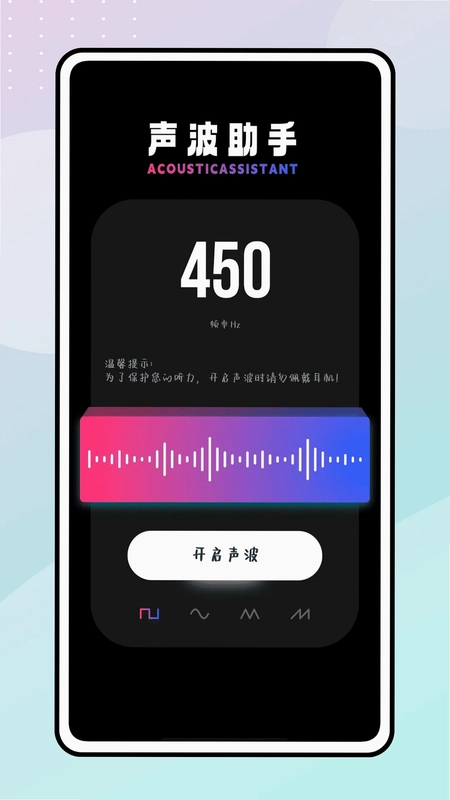
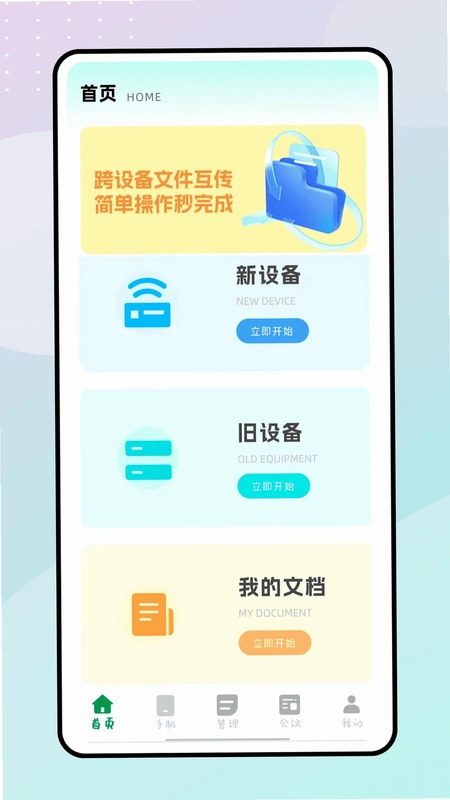
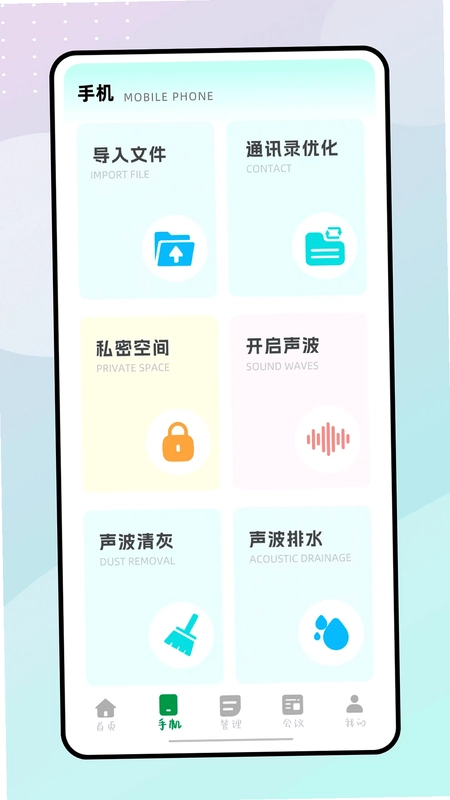
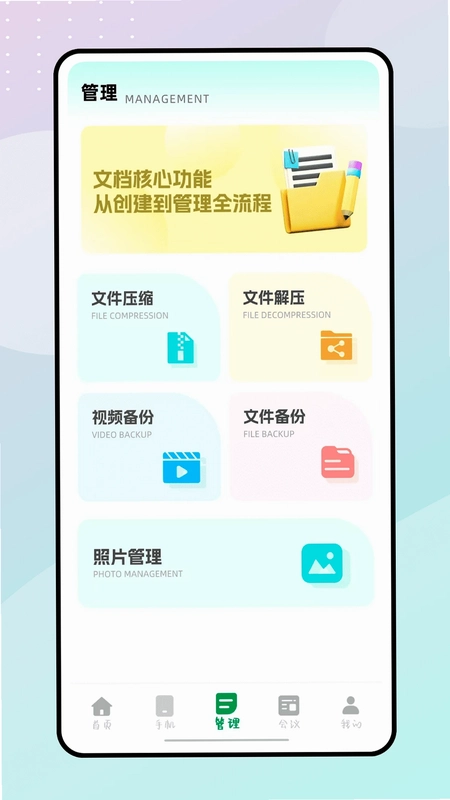

O互传是一款集跨设备文件传输、手机深度优化、文档管理与高效会议记录于一体的多功能工具应用,它打破了传统数据线的束缚,让手机与电脑、新旧设备之间的数据流转变得轻松快捷。无论是日常办公中的资料同步,还是生活中的照片视频备份,O互传都能提供安全、高效的解决方案,帮助用户释放存储空间,提升设备性能,是数字时代不可或缺的效率助手。
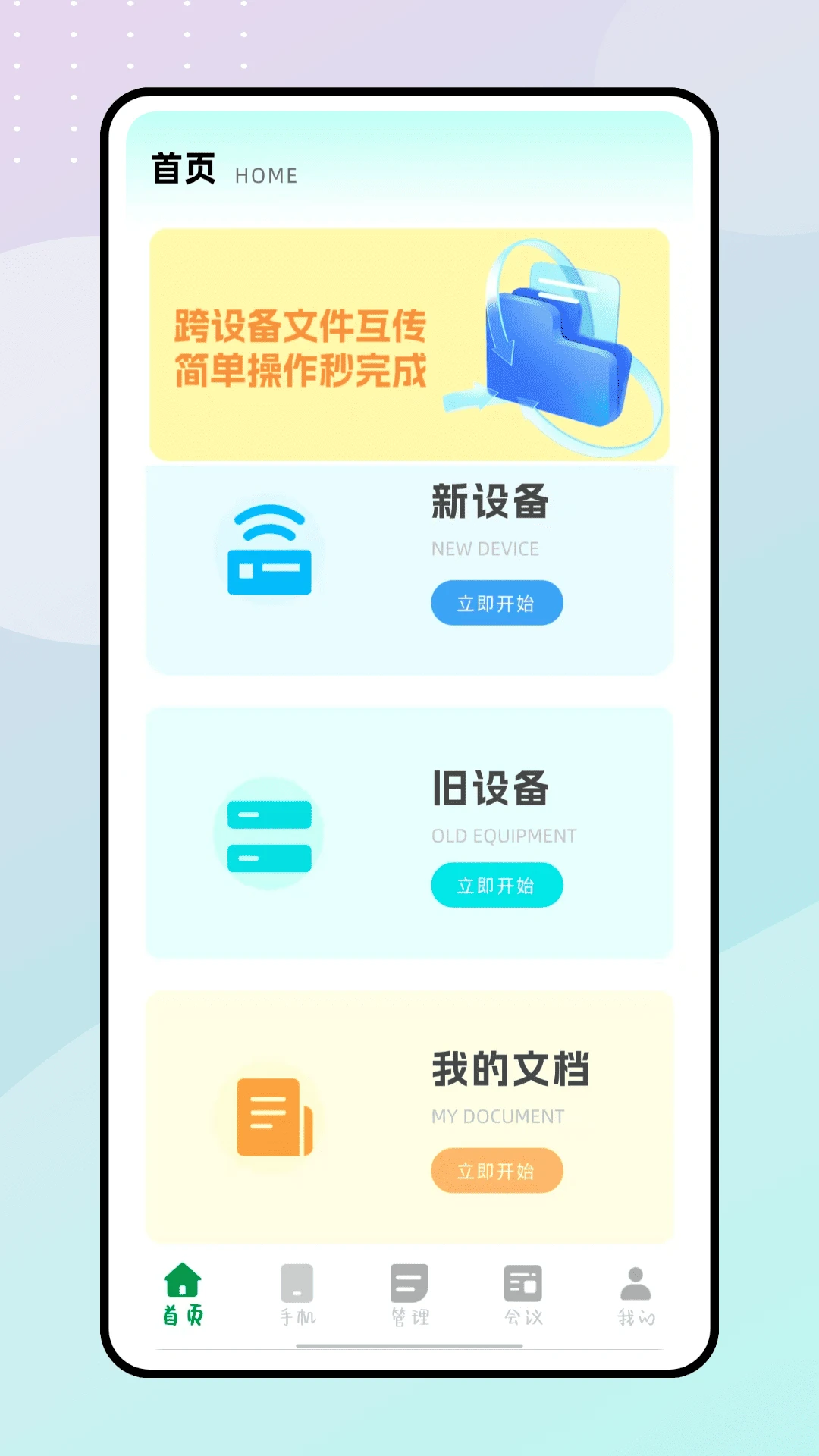
1. 在手机上打开O互传应用,确保手机和电脑连接在同一个Wi-Fi网络下。
2. 在电脑上访问O互传官方网页版(或使用配套客户端),并扫描手机屏幕上的二维码完成配对。
3. 连接成功后,在手机端选择需要传输的文件(如照片、视频、文档等),点击“发送”按钮。
4. 在弹出的设备列表中,选择已配对的电脑名称,文件即开始高速传输。
5. 传输过程中,可在电脑端查看实时进度,完成后文件将自动保存至指定文件夹。
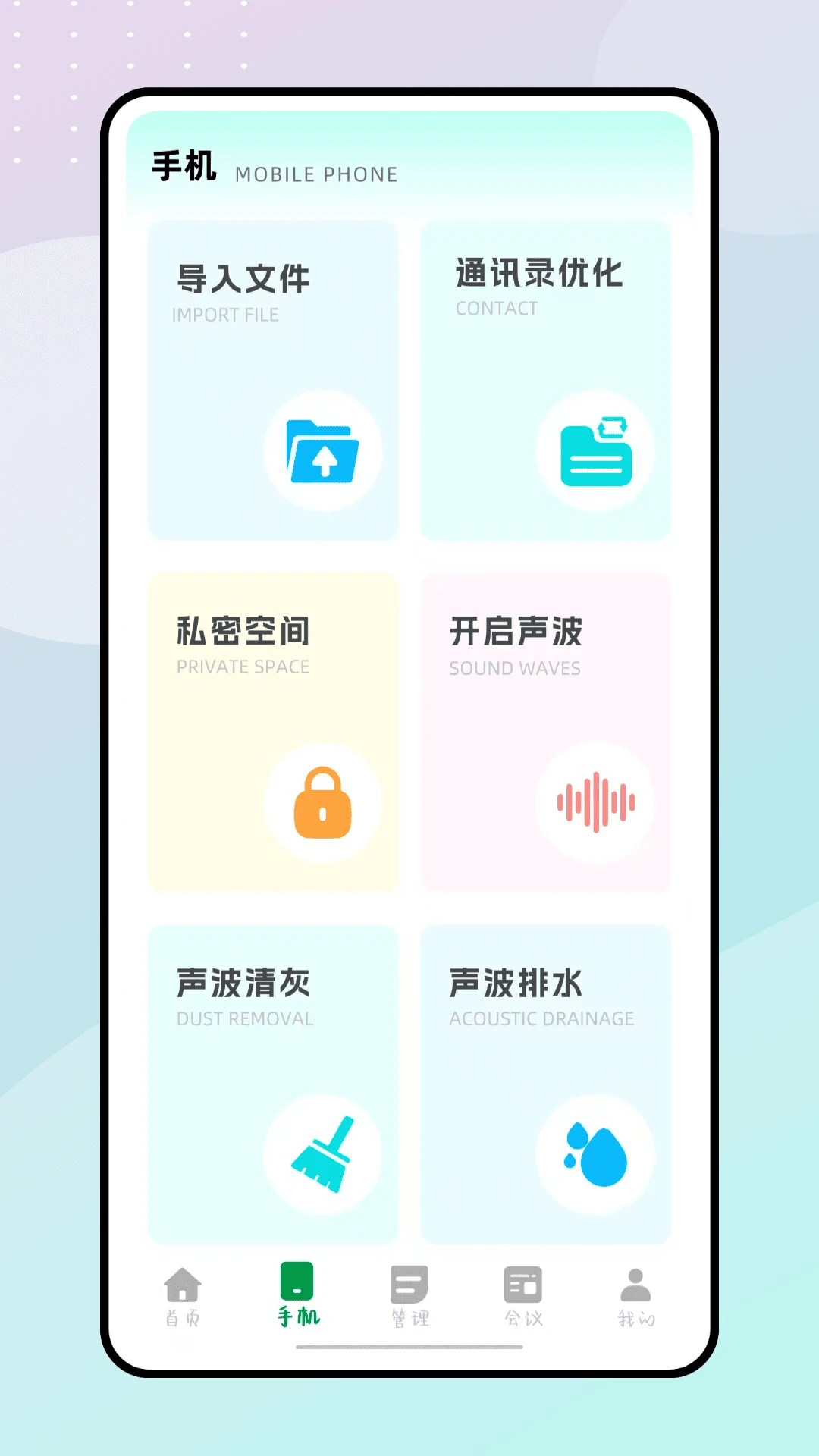
1. 启动O互传应用,进入主界面后,点击右下角的“我的”选项卡。
2. 在个人中心页面中,找到“私密空间”入口(通常带锁形图标),点击进入。
3. 首次使用需设置独立的密码或指纹验证,用于保护隐私内容。
4. 验证通过后,即可将需要加密的照片、视频或文档添加至私密空间。
5. 后续查看时,需再次验证身份,确保数据安全。
1. 打开O互传,在“手机优化”模块中找到“声波清灰”功能。
2. 点击“开始清理”按钮,此时手机扬声器会发出特定频率的声波。
3. 建议将手机平放在桌面上,音量调至最大,效果更佳。
4. 清理过程持续约30秒,系统会提示完成,并显示清理结果。
5. 注意:此功能仅辅助清除扬声器积尘,请勿在潮湿环境下使用。
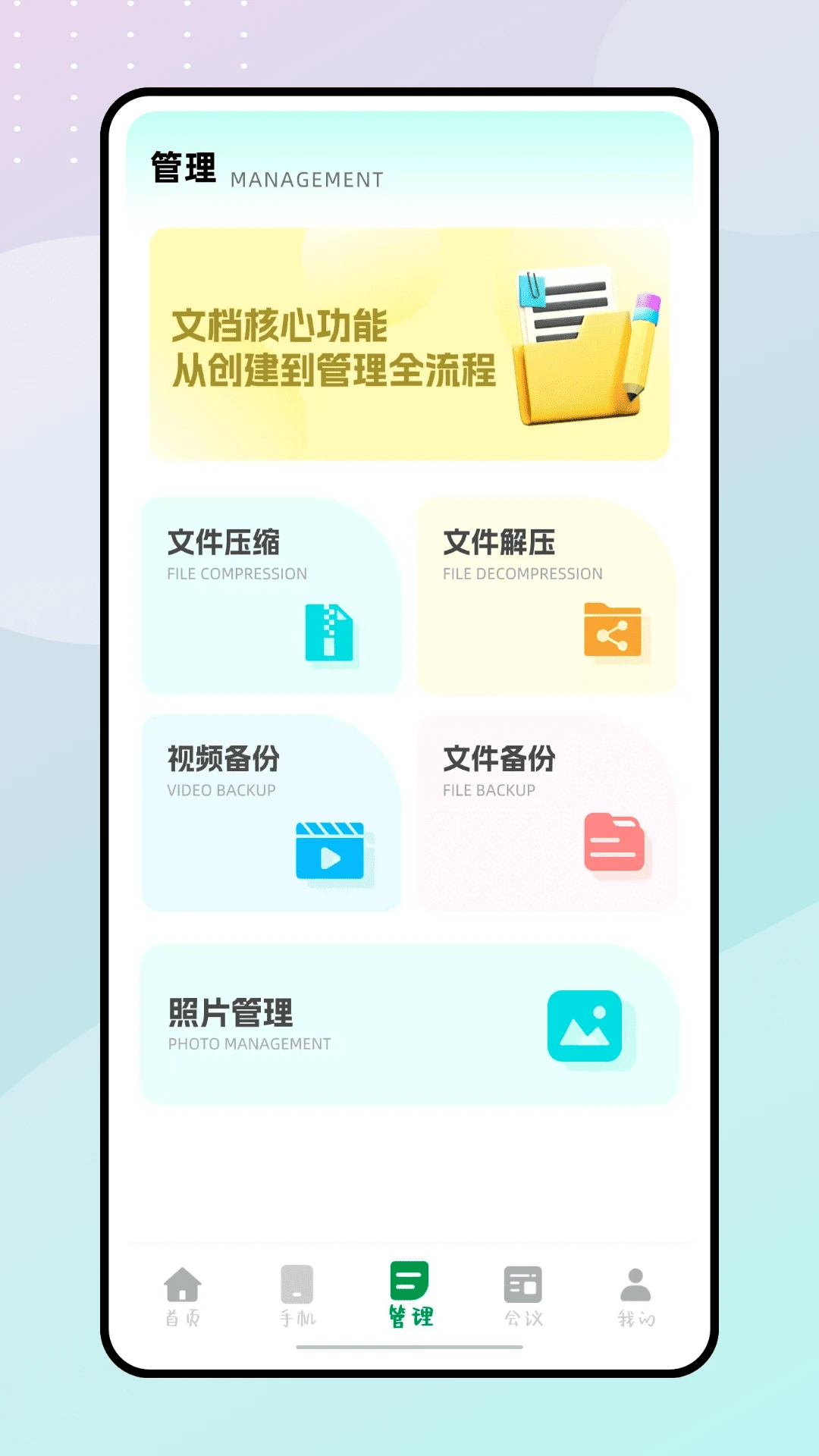
1. 在O互传主界面点击“备份”图标,选择“相册备份”选项。
2. 系统会扫描手机中的照片和视频,并自动识别重复项。
3. 你可选择备份到云端(需登录账号)或备份至电脑端。
4. 点击“开始备份”,文件将按日期分类进行上传或传输。
5. 备份完成后,可在“备份记录”中查看历史备份,随时恢复或管理。
1. 打开O互传,在“效率工具”模块中进入“会议记录”。
2. 点击“新建记录”,可选择录音或导入本地音频/文字素材。
3. 录音过程中,应用会实时转写为文字,并标记发言人(需提前训练声纹)。
4. 记录完成后,可导出为TXT、PDF或Word文档,方便分享。
5. 支持云端同步,多设备可随时查看和编辑会议纪要。

1. 在O互传的“文档管理”页面,选择需要压缩的文件或文件夹。
2. 点击左下角的“更多”按钮,选择“压缩”选项。
3. 设置压缩格式(ZIP或RAR)和压缩质量,点击“确定”。
4. 压缩完成后,文件会保存在原目录下,命名后缀为“_压缩”。
5. 如需解压,直接点击压缩包,选择“解压到当前文件夹”即可。
1. 进入O互传“手机优化”中的“联系人整理”功能。
2. 应用会扫描通讯录,识别重复的联系人、空号码和无效号码。
3. 点击“智能合并”,系统将自动合并重复项,保留最完整的信息。
4. 对于缺失的号码,可手动编辑或从云端恢复。
5. 整理完成后,支持备份至电脑或云端,防止数据丢失。
此内容由AI根据文章内容自动生成,并已由人工审核







 Samsung_Galaxy_S25_Ultra