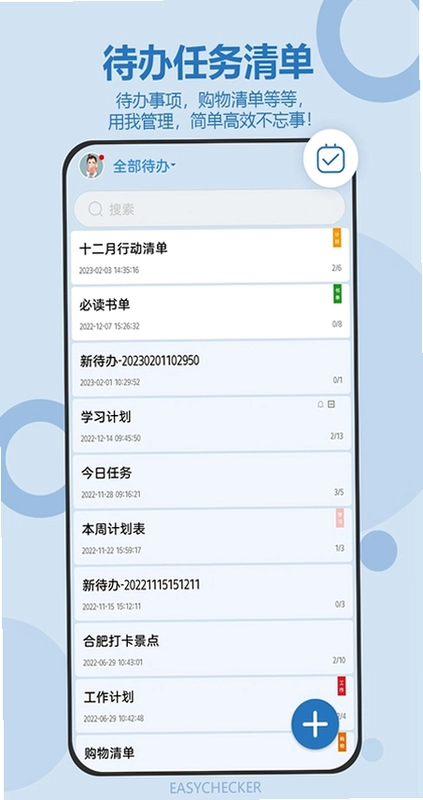
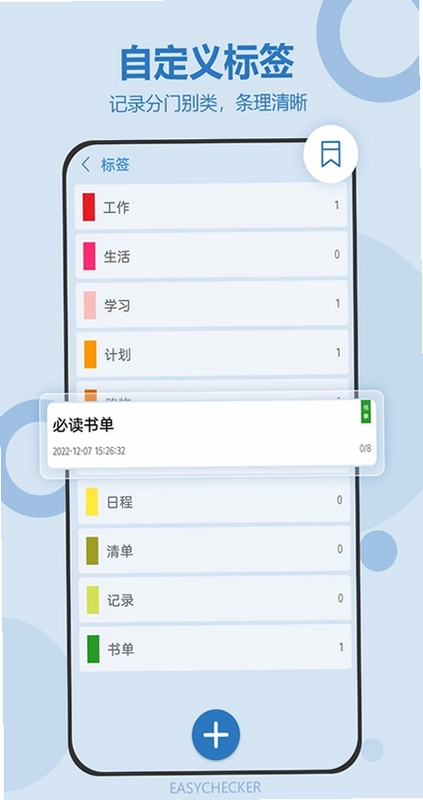
待办任务清单是一款专注于个人时间管理与任务规划的实用型手机工具,它通过简洁直观的界面和灵活的记录方式,帮助用户高效梳理每日工作、学习与生活中的各项待办事项。无论是紧急的工作安排、长期的健身计划,还是临时的购物清单,都能在待办任务清单中快速创建并有序管理。软件支持标签分类、日历提醒、桌面插件、隐私锁及百度网盘同步等丰富功能,让任务管理变得轻松且有条理,真正成为用户随身携带的效率助手。
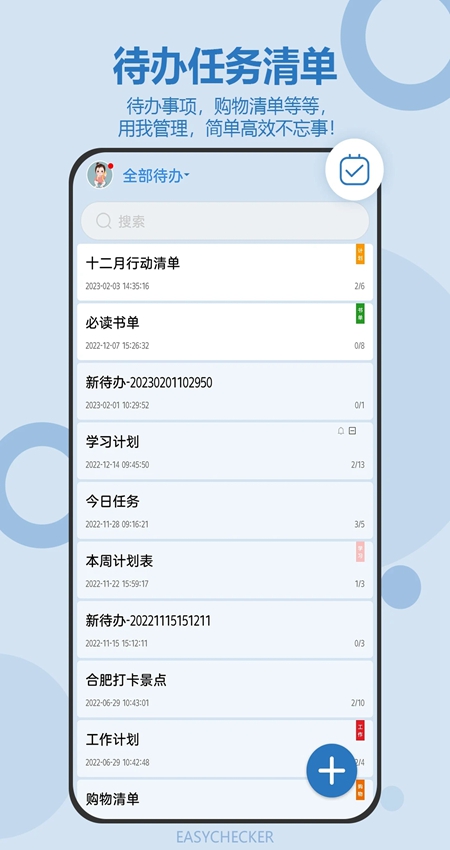
1. 打开待办任务清单应用,进入主界面后点击右下角的“+”按钮创建新的待办事项。
2. 在编辑页面输入任务标题,例如“每日晨跑”,然后点击“提醒时间”选项。
3. 在弹出的时间选择器中设定首次提醒的具体日期和时间。
4. 点击“重复”下拉菜单,选择你需要的重复频率,如“每天”、“每周”或“每月”。
5. 若需要自定义重复规则,选择“自定义”并设置间隔天数或特定星期几。
6. 保存设置后,该任务将按照设定的周期自动生成提醒通知,无需重复手动创建。
7. 若想暂停或修改重复提醒,进入任务详情页点击“重复”选项即可调整。
1. 在待办任务清单主界面,点击需要添加子任务的主任务,进入任务详情页面。
2. 点击页面底部的“添加子任务”按钮,或者点击右上角“编辑”图标后选择“子任务”选项。
3. 输入子任务的内容,例如主任务为“准备会议”,子任务可填写“打印资料”、“预订会议室”等。
4. 继续点击“+”可一次性添加多个子任务,每个子任务都可单独设置提醒时间。
5. 子任务添加完成后,可拖动右侧的排序图标调整先后顺序。
6. 点击子任务前的圆圈即可标记完成,完成后的子任务会以划线样式呈现,便于跟踪进度。
7. 在主任务列表中,带有子任务的任务会显示进度条,直观展示完成百分比。
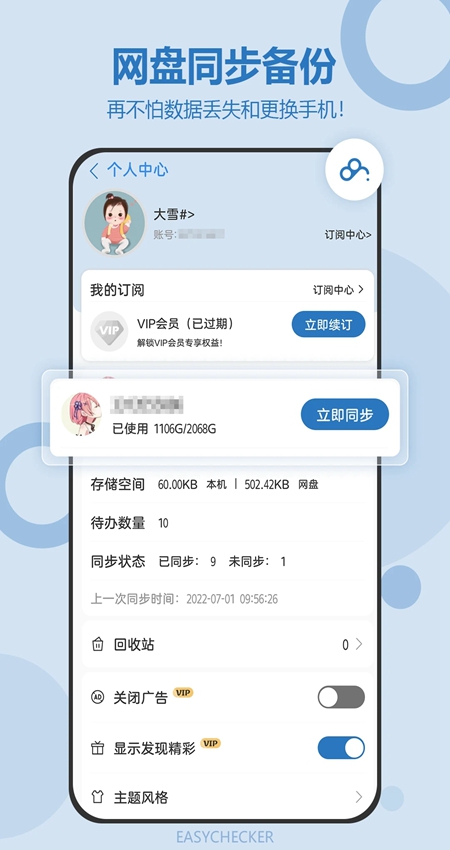
1. 确保手机已安装最新版待办任务清单,并处于联网状态。
2. 进入应用主界面,点击左上角的“菜单”按钮,打开侧边栏。
3. 在侧边栏中选择“设置”选项,然后找到“数据同步”一栏。
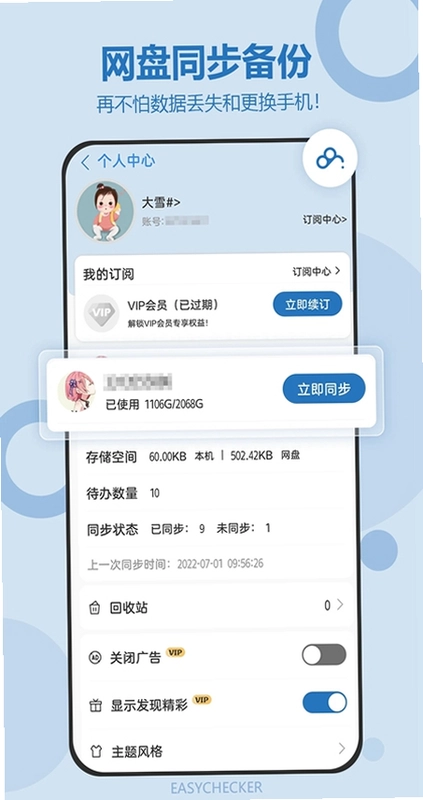
4. 点击“百度网盘同步”,系统会引导你授权登录百度网盘账号,请按照提示完成授权。
5. 授权成功后,点击“立即备份”即可将当前所有待办数据上传至你的百度网盘专属文件夹。
6. 如需在其他手机上恢复数据,只需在同一账号下点击“恢复数据”,选择最近的备份文件即可。
7. 建议开启“自动同步”开关,这样每次修改任务后都会自动备份,防止数据丢失。
1. 打开待办任务清单,进入主界面后点击右下角“我的”或“设置”入口。
2. 在设置页面中找到“隐私保护”选项,点击进入。
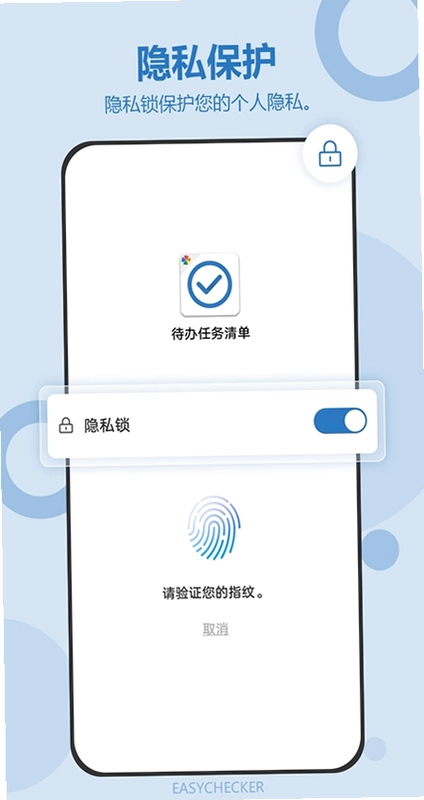
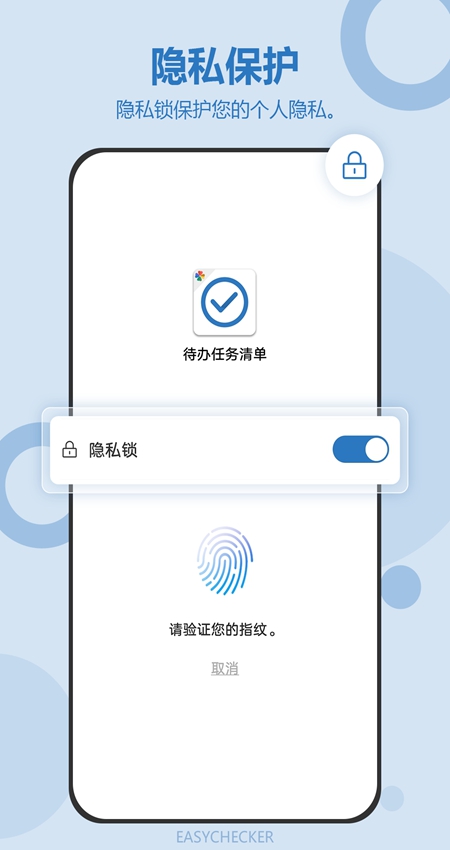
3. 开启“隐私锁”功能,系统会提示你设置4位数字密码,输入两次确认。
4. 开启后,每次打开应用或切换回前台时都会要求输入密码,防止他人查看你的待办内容。
5. 你还可以选择“隐藏任务内容”,这样在通知栏或桌面插件中仅显示任务标题而不显示详情。
6. 对于特别敏感的任务,可在编辑任务时开启“私密模式”,该任务将不会出现在任何共享或统计图表中。
7. 若忘记密码,可通过绑定的邮箱或手机号进行重置,但需注意重置后原密码立即失效。
1. 在待办任务清单主界面,点击需要分享的任务列表或单个任务。
2. 进入任务详情页后,点击右上角的“分享”图标(通常为箭头或三个点)。
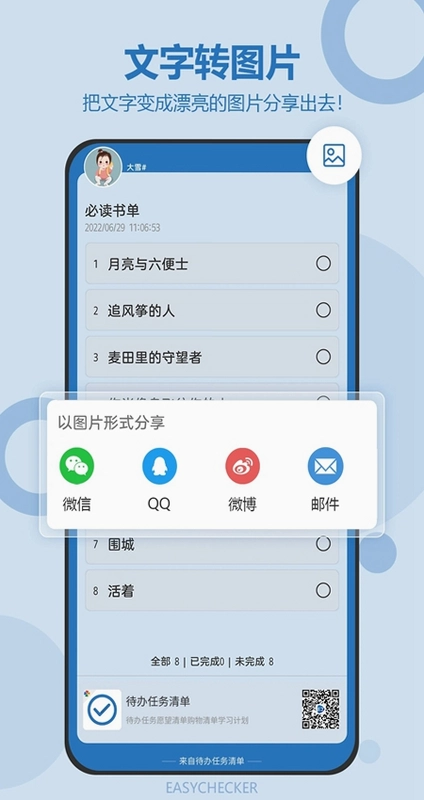
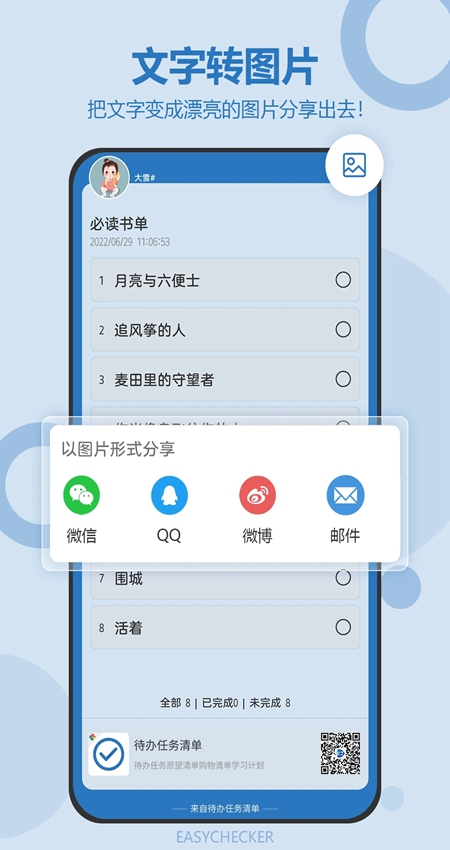
3. 在弹出菜单中选择“生成图片”选项,系统会自动将当前任务内容排版成一张精美的图片。
4. 图片生成后,你可以预览效果,并选择“保存到相册”或直接分享到微信、微博、QQ等社交平台。
5. 若想分享整个列表,可在主界面长按列表名称,然后选择“分享列表”并同样生成图片。
6. 生成的图片包含任务标题、内容、完成状态和当前时间,样式简洁清晰,方便展示。
7. 分享时也可以选择“文字分享”,将任务以纯文本形式复制到剪贴板,便于粘贴到其他应用中。
1. 打开待办任务清单,进入主界面后点击底部的“统计”标签页。
2. 在统计页面顶部,你可以切换“日”、“周”、“月”、“年”不同维度的数据视图。
3. 图表会清晰展示每日完成的任务数量、未完成数量以及完成率,以柱状图或折线图呈现。
4. 点击图表中的某一天,可以查看当天的详细任务记录,包括任务名称和完成时间。
5. 页面下方还会显示“本月完成总数”、“最佳完成天数”、“累计平均值”等关键数据。
6. 你可以选择不同的分类标签(如工作、学习、生活)进行筛选,查看特定类型的完成情况。
7. 统计图表支持横屏查看,方便在平板或手机上获得更直观的对比效果。
1. 在待办任务清单主界面,点击右下角“我”的页面,找到“好友”或“社交”入口。
2. 点击“添加好友”,可以通过手机号、微信号或扫描二维码的方式搜索并添加对方。
3. 发送好友申请后,等待对方接受,双方即可成为好友。
4. 添加成功后,你可以在好友列表中查看对方公开的任务进度和完成情况。
5. 在创建或编辑任务时,开启“好友监督”选项,然后选择需要监督的好友。
6. 对方会收到一条监督邀请通知,同意后即可看到你的任务进度,并可留言鼓励或提醒。
7. 你也可以主动邀请好友互相监督,共同完成目标,增加动力和责任感。
本次更新基于软件版本6.1.674,针对待办任务清单应用进行了以下优化与修复:
1. 新增任务优先级排序功能,支持按紧急程度拖动调整任务顺序,提升日常管理效率。
2. 优化提醒通知机制,修复部分安卓设备上通知延迟或丢失的问题,确保重要事项准时提醒。
3. 改进任务列表滑动性能,在任务数量较多时界面操作更加流畅,减少卡顿现象。
4. 修复创建重复任务时日期选择器偶发无法正常弹出的问题,提升操作稳定性。
5. 优化深色模式下的界面对比度与文字可读性,改善夜间使用体验。
6. 修复已知的崩溃问题,增强应用整体稳定性,建议所有用户更新至最新版本。
此内容由AI根据文章内容自动生成,并已由人工审核







 Windows 11