惟学惟人是一款专注于时间管理与自我提升的效率工具,它摒弃了传统时间记录软件的繁琐操作,以“点击即记”的极简交互为核心,帮助用户在快节奏的生活中轻松捕捉每一段珍贵的时间片段。无论是工作、学习还是休闲,惟学惟人都能自动归档并生成可视化报表,让您对时间的流向一目了然,从而更科学地规划每一天。其强大的任务管理功能与计划导图,更是将时间管理与目标达成紧密结合,成为您量化自我、提升效率的得力助手。
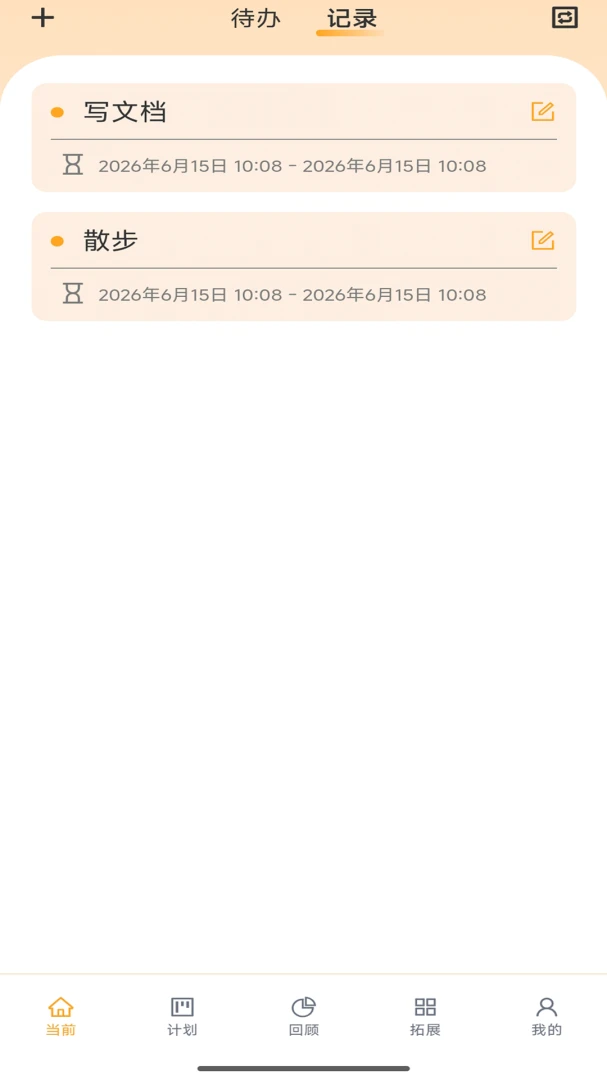
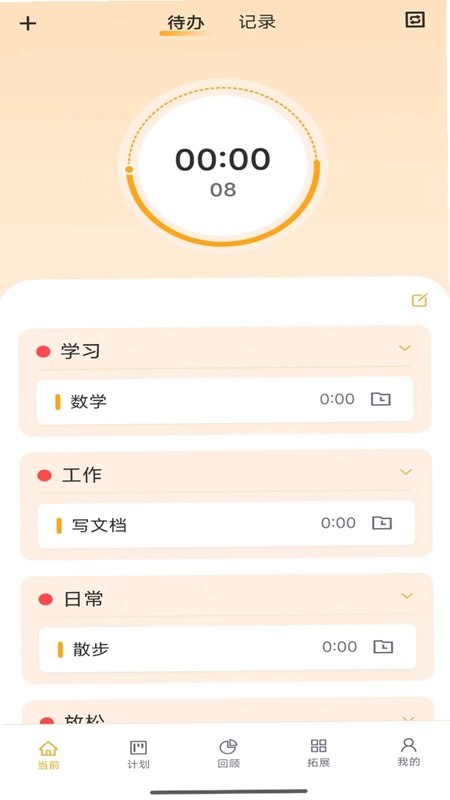
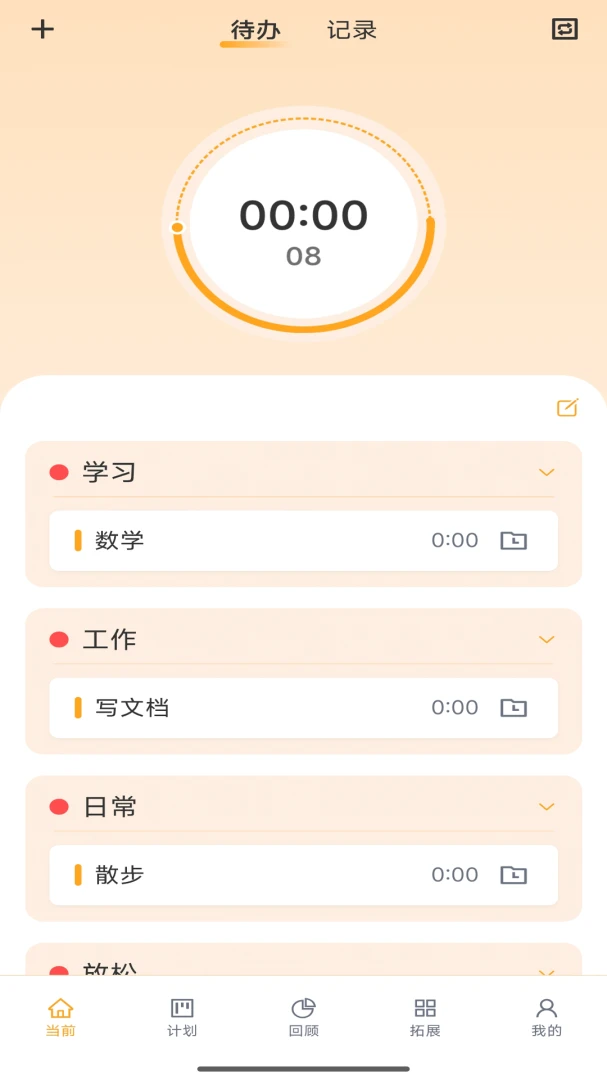
1. 打开惟学惟人应用,进入首页,您会看到一个简洁的计时按钮。
2. 开始一项任务前,点击“开始”按钮,应用即进入计时状态。
3. 任务结束后,再次点击同一按钮,应用会自动计算并保存该时间段。
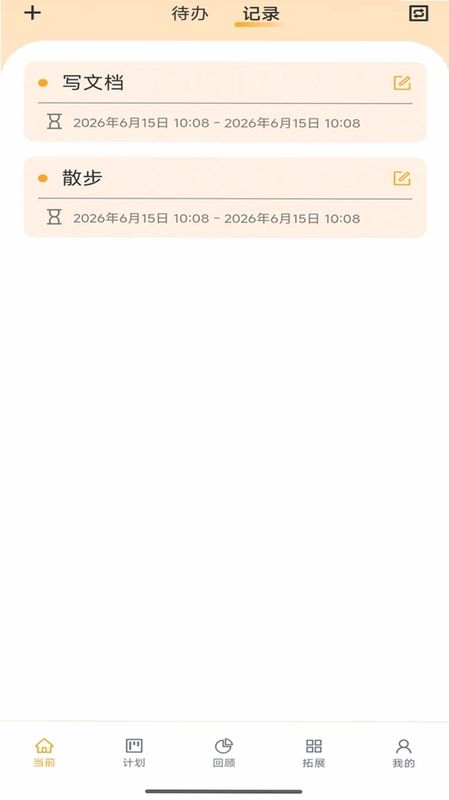
4. 您可以在“记录”页面查看所有时间段的详细列表,包括开始时间、结束时间、时长及备注。
5. 如需补充说明,可点击具体记录进行编辑,添加任务标签或备注信息。
6. 应用支持手动添加记录,方便您补录遗漏的时间段。
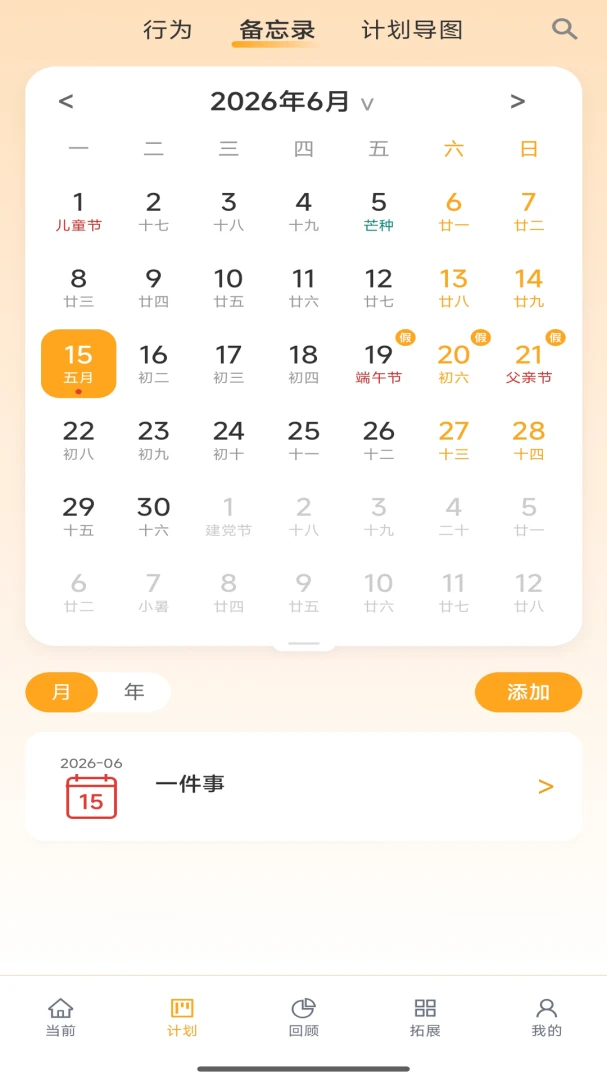
1. 在首页底部导航栏点击“报表”图标,进入报表页面。
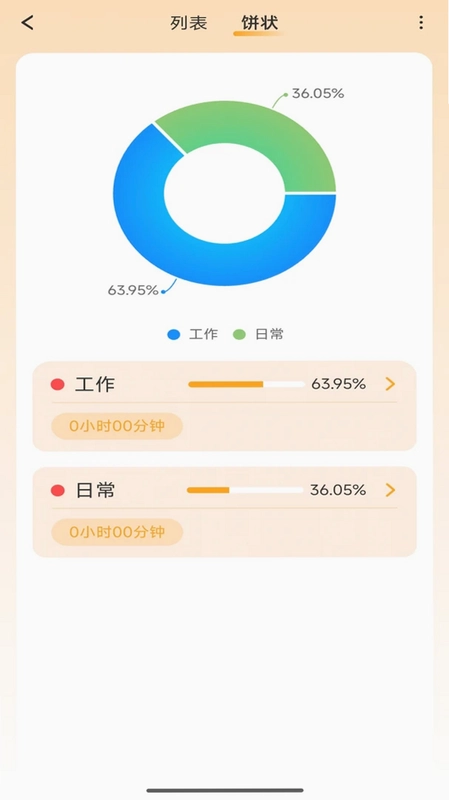
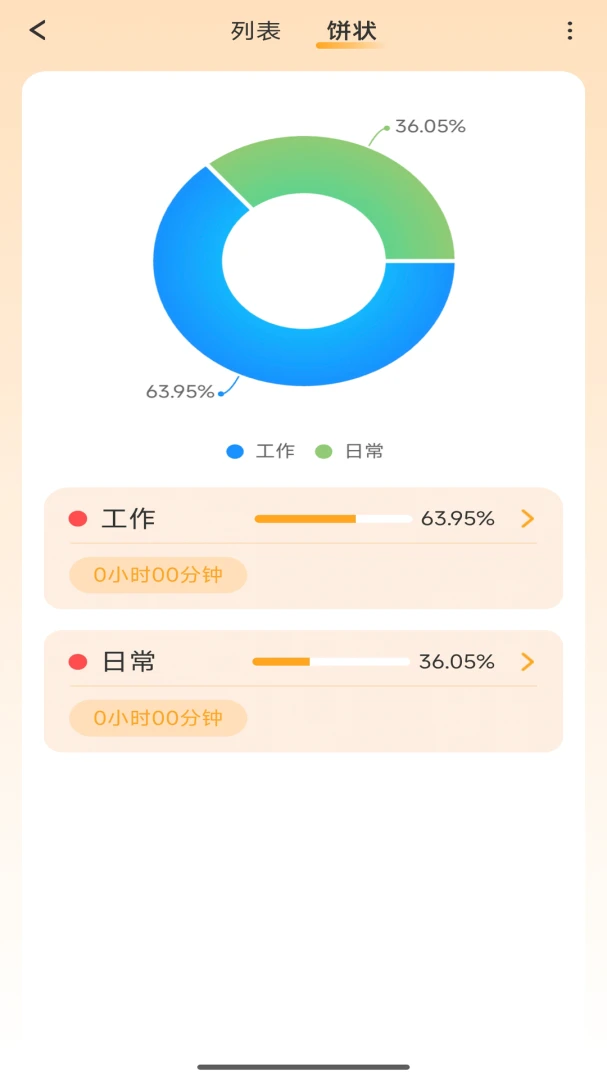
2. 报表页面默认展示今日的时间分配饼图,可直观查看各类任务占比。
3. 点击日期选择器,可切换查看昨日、本周、本月或自定义时间段的数据。
4. 报表还提供趋势图,展示每日时间投入的变化曲线,帮助您分析效率波动。
5. 您可以将报表导出为图片或PDF,方便分享或存档。
6. 报表数据支持按任务类型、项目或标签进行筛选,实现多维度的统计分析。
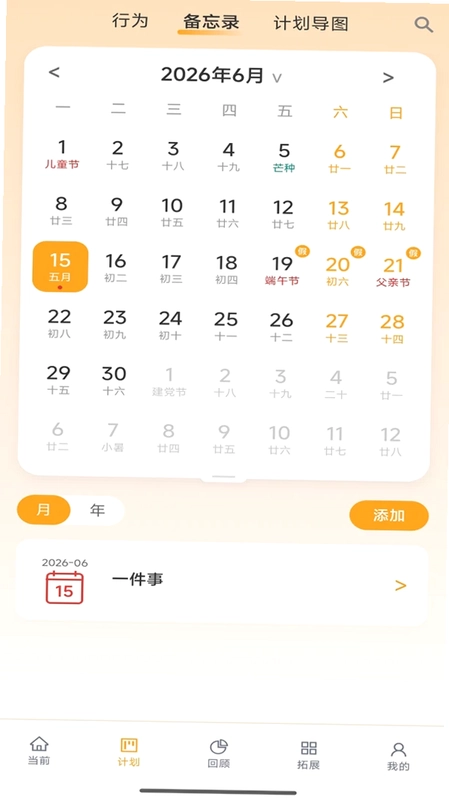
1. 进入“计划”页面,点击右下角的“+”按钮创建新计划。
2. 为计划设置名称、颜色、开始与截止日期,并可添加子任务。
3. 在计划详情中,可以查看每个子任务的完成状态,并勾选标记完成。
4. 计划导图功能以思维导图形式展示所有计划及其子任务,便于全局把控。
5. 任务支持优先级设置(高、中、低),帮助您合理安排精力。
6. 可设置任务提醒,确保重要事项不会被遗漏。
1. 利用“标签”功能为不同性质的时间段打标,如“工作”、“学习”、“休闲”,方便后续分类统计。
2. 开启“每日总结”提醒,每晚定时回顾当日时间分配,调整次日计划。
3. 使用“番茄钟”模式,以25分钟为单位进行专注训练,提升注意力。
4. 将常用任务添加为“快捷任务”,首页一键点击即可开始计时。
5. 同步云端数据,换机或重装后自动恢复,确保数据不丢失。
6. 定期清理无用记录,保持数据整洁,报表更精准。
1. 在“我的”页面点击“设置”,可调整应用主题(浅色/深色/跟随系统)。
2. 设置“默认任务标签”,简化记录流程。
3. 调整“计时精度”,可选精确到分钟或秒。
4. 开启“通知栏快捷开关”,在通知栏快速开始/停止计时。
5. 修改个人资料,包括头像、昵称、职业等信息。
6. 支持多语言切换,满足不同用户需求。
1. 进入“设置”中的“数据管理”选项。
2. 点击“导出数据”,可选择导出为CSV或Excel格式,方便在电脑上分析。
3. 导出文件将保存至本地存储或发送至指定邮箱。
4. 若需导入数据,点击“导入”,选择已备份的文件即可恢复。
5. 支持自动云备份,确保数据安全。
6. 建议定期手动导出备份,以防意外丢失。
修复了部分已知问题,提升系统稳定性。
优化了界面显示效果,增强用户体验。
适配最新Android系统版本。
此内容由AI根据文章内容自动生成,并已由人工审核







 Windows 10