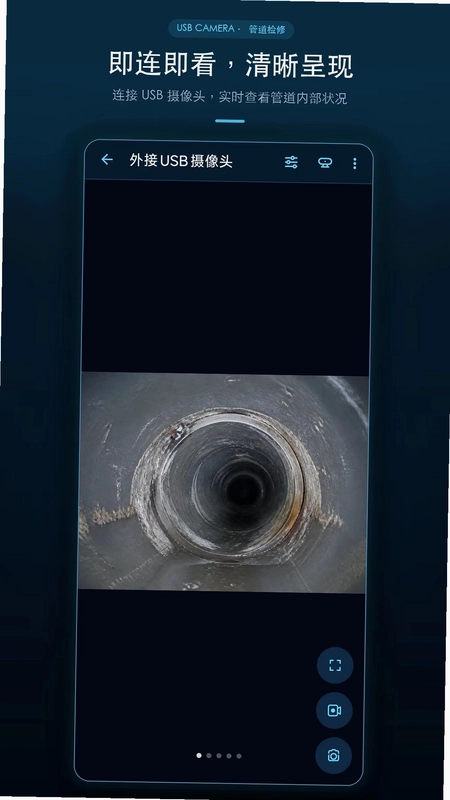
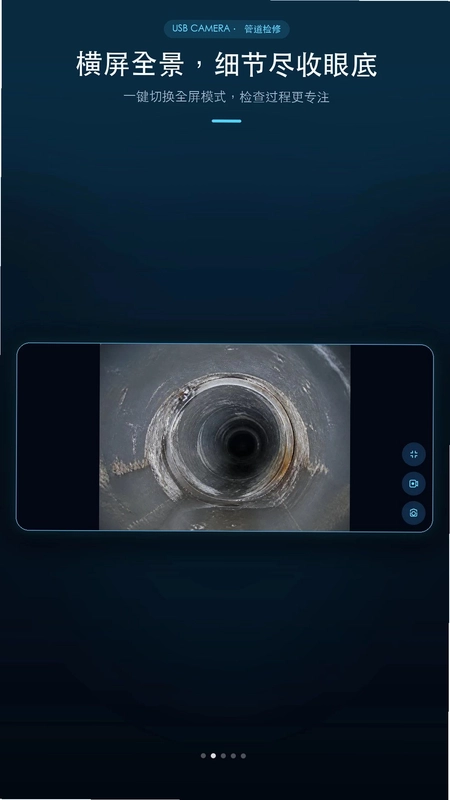
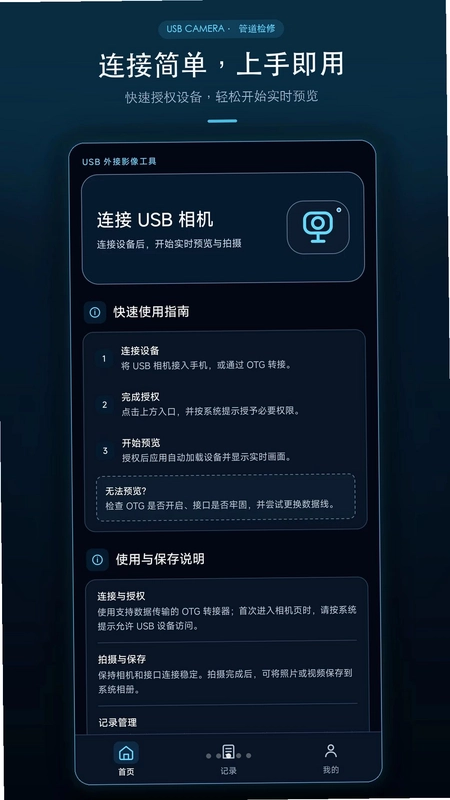
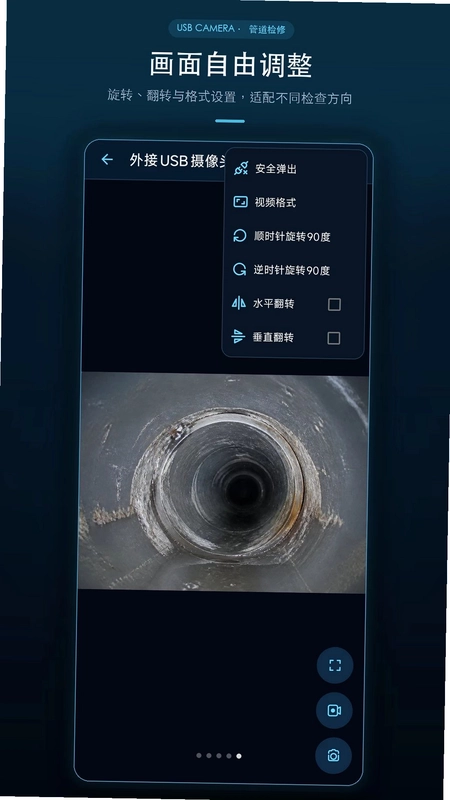
外接USB摄像头是一款专为手机用户打造的USB外接影像工具,通过OTG技术将兼容摄像头连接至手机,即可实时查看画面并进行拍照或录像,让设备检查、细节观察和扫描摄像头取景更加方便。无论是检修设备内部、观察狭窄角落,还是记录扫描摄像头采集的素材,这款应用都能让手机秒变便携显示屏,减少额外监视设备的携带负担。软件操作简单,连接步骤清晰,影像管理高效,是日常检查与影像采集的得力助手。
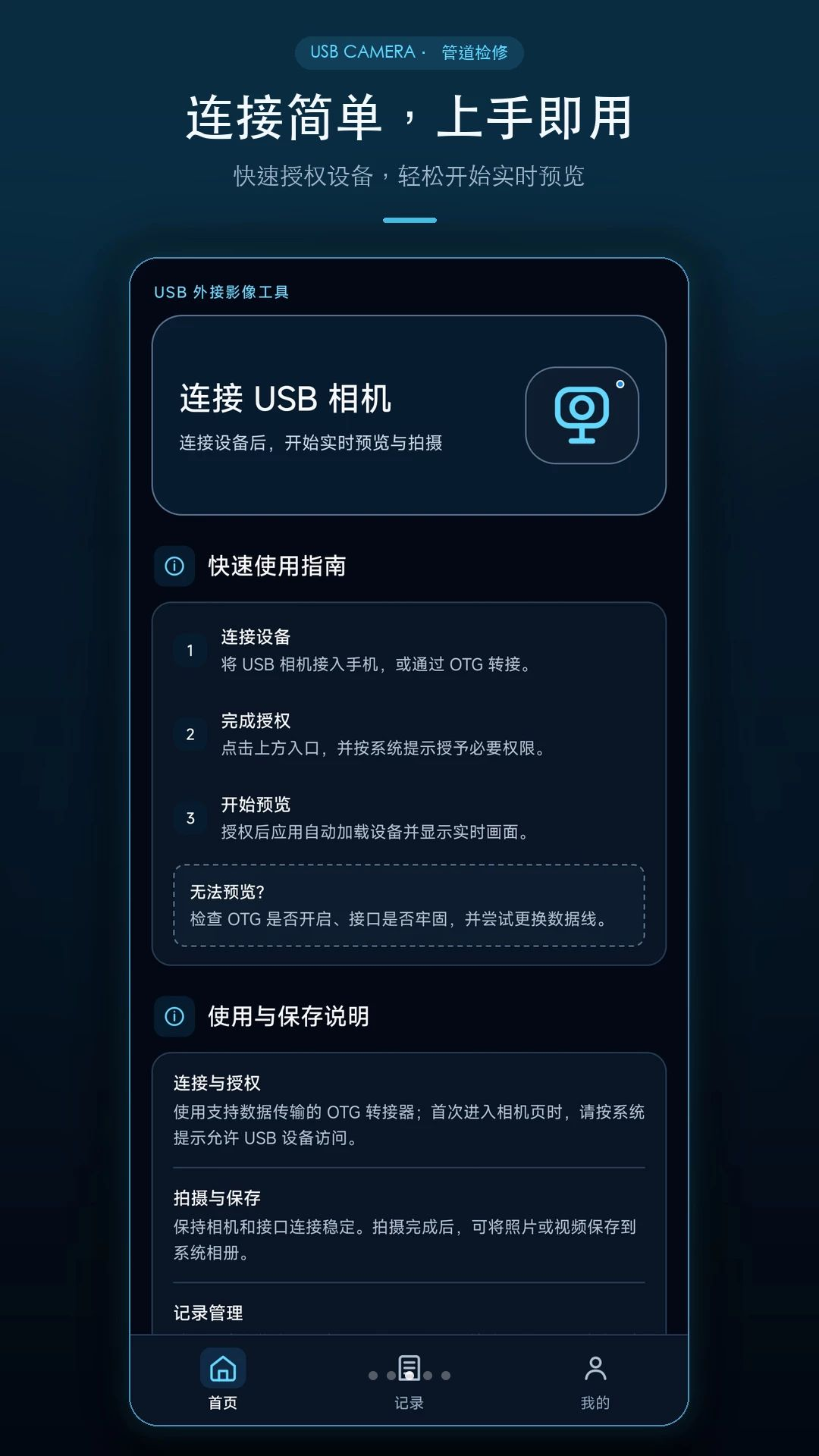
1. 首先确认您的手机支持USB OTG功能,可以通过手机设置或官方参数查询确认。
2. 准备一个支持数据传输的OTG转接器,将USB摄像头连接到OTG转接器上。
3. 将OTG转接器插入手机的充电口,等待系统识别外接设备。
4. 系统弹出USB设备访问权限提示时,点击允许授权应用访问摄像头。
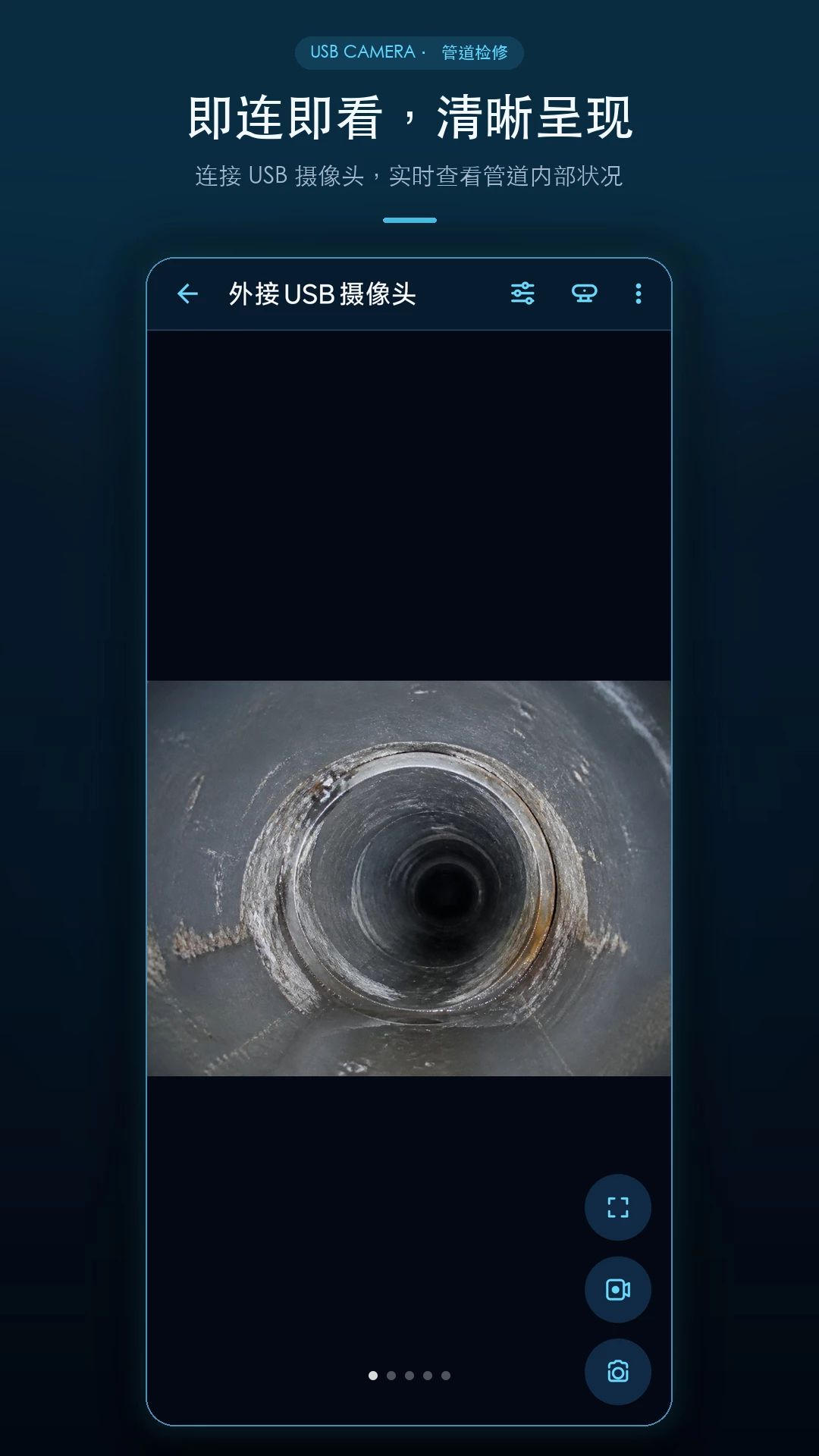
5. 打开外接USB摄像头应用,应用会自动加载摄像头画面,即可看到实时预览。
6. 如果无法自动加载,请检查OTG连接是否牢固,或重新插拔设备再次尝试。
1. 检查手机是否支持OTG功能,若手机不支持则无法使用外接摄像头。
2. 确认OTG转接器是否支持数据传输,部分转接器仅支持充电功能。
3. 尝试更换USB数据线,数据线损坏或质量差可能导致信号传输不稳定。
4. 确保USB摄像头供电充足,有些摄像头需要外部供电,请连接电源适配器。
5. 进入手机设置,开启OTG功能或允许USB调试权限,再重新连接设备。
6. 在应用内点击重新加载按钮,或重启应用和手机后再次尝试。

1. 当摄像头画面成功显示在手机屏幕上时,您可以看到拍照和录像的按钮。
2. 点击拍照按钮,即可将当前画面保存为照片,照片会存储在手机相册中。
3. 点击录像按钮,应用开始录制视频,再次点击按钮停止录制。
4. 录制完成的视频会自动保存,您可以在应用内的影像记录中查看。
5. 拍照和录像功能适合记录设备检查过程、保留现场画面或整理扫描素材。
6. 拍摄的文件清晰度高,细节丰富,方便后续查看和分享。
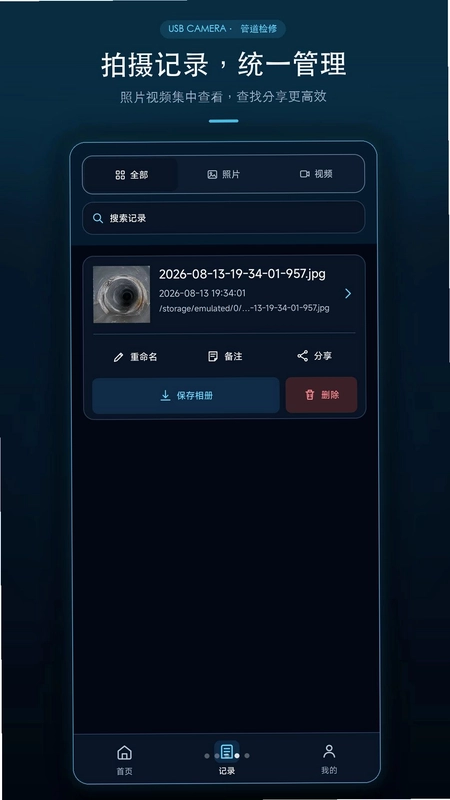
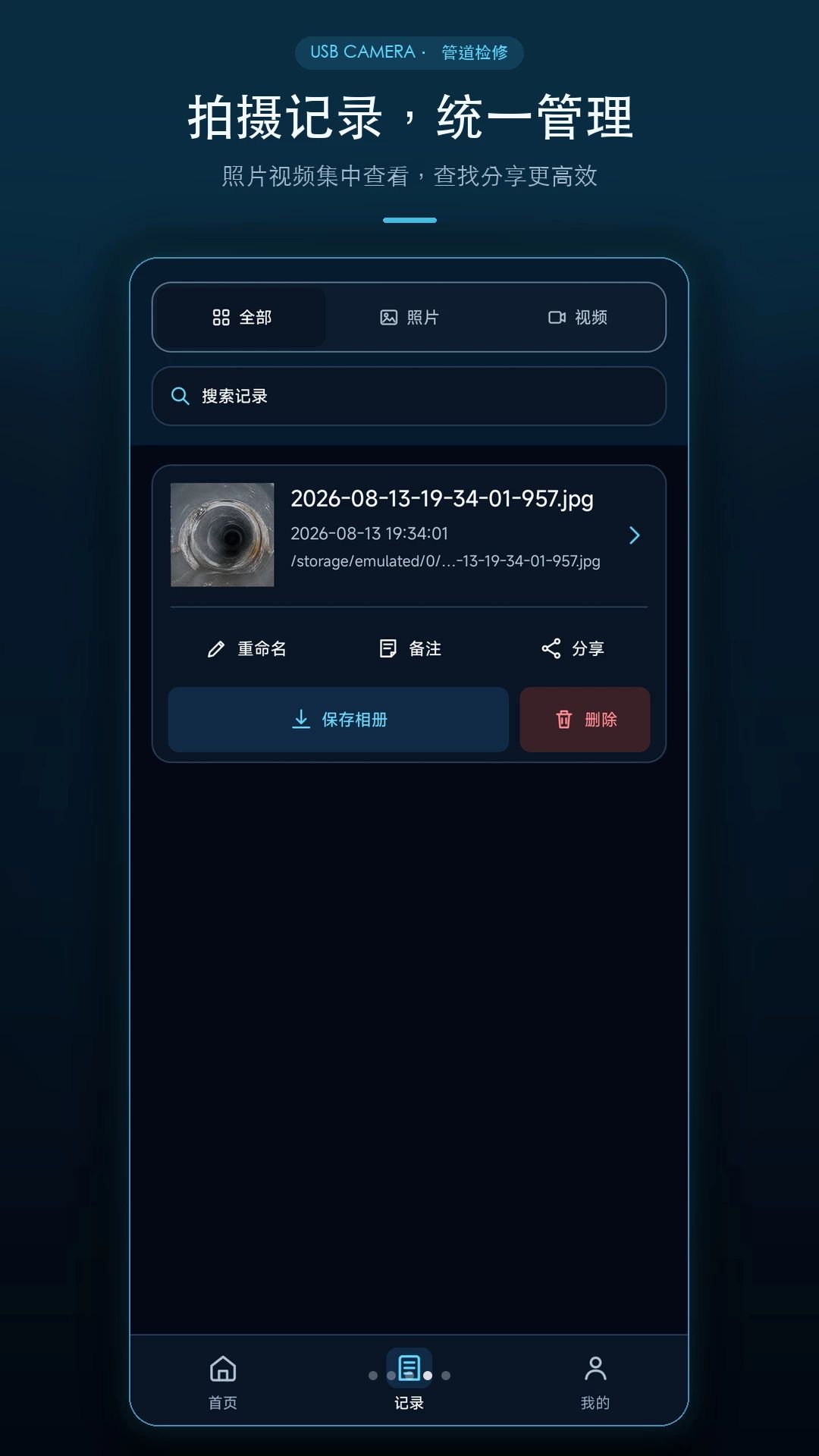
1. 打开应用首页,点击“影像记录”或“相册”入口进入记录管理界面。
2. 所有拍摄的照片和视频会按时间顺序排列,支持全部、照片、视频分类筛选。
3. 您可以通过搜索框输入关键词快速查找特定记录,节省翻阅时间。
4. 点击任意记录即可查看大图或播放视频,支持全屏浏览。
5. 长按记录可进行删除、分享或重命名操作,方便管理素材。
6. 记录会保存在手机本地存储中,即使卸载应用也不会丢失。
1. 手机必须支持USB OTG功能,这是连接外接摄像头的基本前提。
2. 建议使用Android 5.0及以上版本系统,兼容性更好。
3. 手机需要具备足够的存储空间来保存拍摄的照片和视频。
4. 部分摄像头需要额外供电,请准备OTG转接器带供电口或使用独立电源。
5. 不同摄像头的协议、分辨率不同,实际效果可能存在差异,请以兼容性为准。
6. 使用过程中保持USB接口清洁,避免接触不良导致画面中断。
1. 设备检修时,可以伸入设备内部观察零部件磨损情况,无需拆机。
2. 检查狭窄角落,如管道内部、墙体缝隙、汽车发动机舱等不易查看的位置。
3. 作为扫描摄像头取景辅助,帮助对准条码或二维码,提高扫描效率。
4. 用于教学演示,将实验过程或细节放大展示给学生观看。
5. 记录施工过程或维修过程,方便后续追溯与验收。
6. 用于日常娱乐,拍摄微距视频或特殊角度照片,发挥创意。
1. 尝试降低摄像头的分辨率,在应用设置中调整视频输出参数。
2. 关闭手机后台运行的其他高占用应用,释放系统资源。
3. 确保USB接口连接稳定,避免晃动导致传输中断。
4. 检查数据线是否支持高速传输,建议使用USB 3.0或更高规格的数据线。
5. 如果摄像头供电不足,请使用带外部供电的OTG转接器。
6. 重启应用或手机,刷新连接状态,通常可解决临时性卡顿。
此内容由AI根据文章内容自动生成,并已由人工审核







 Windows 10