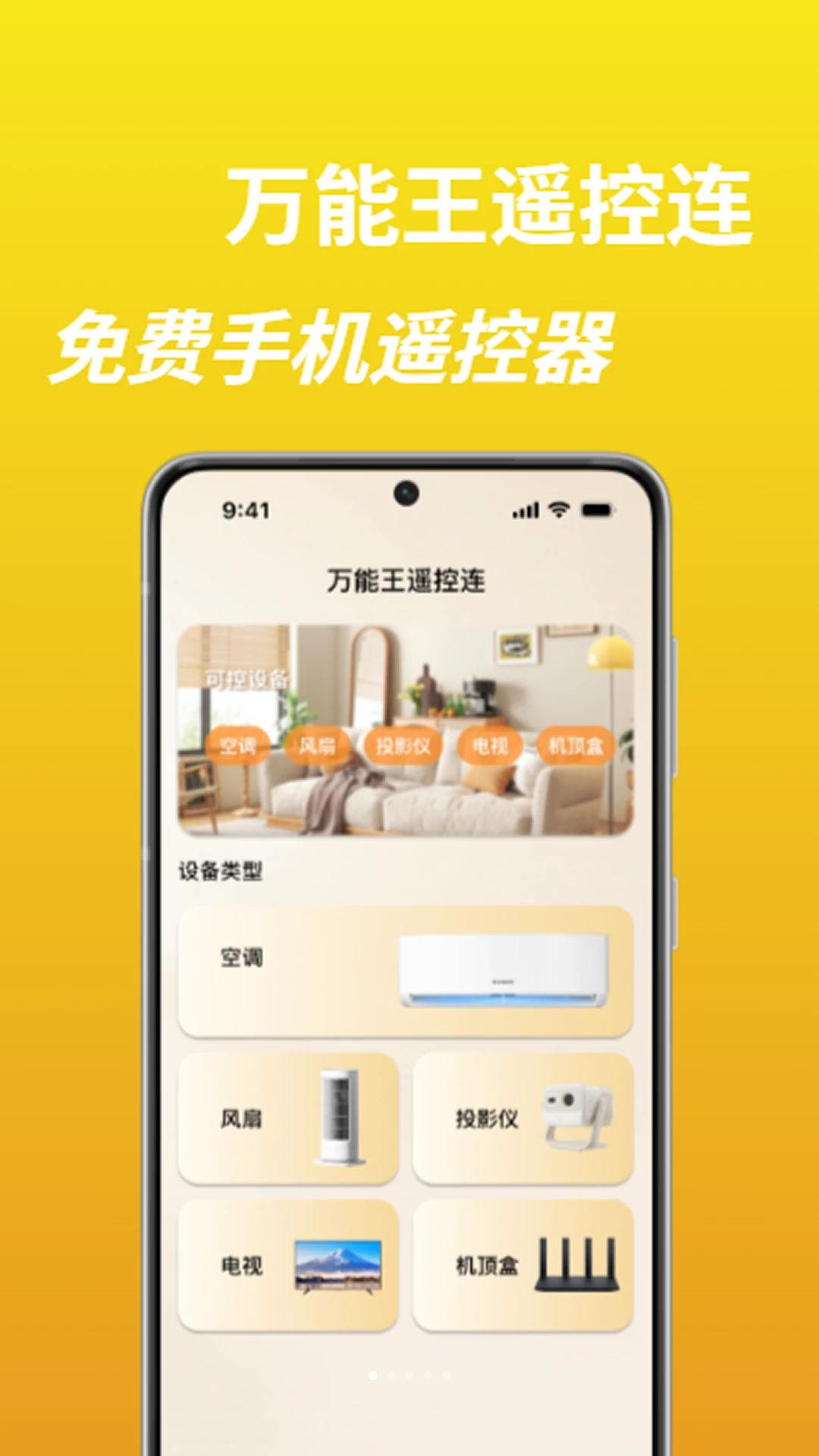
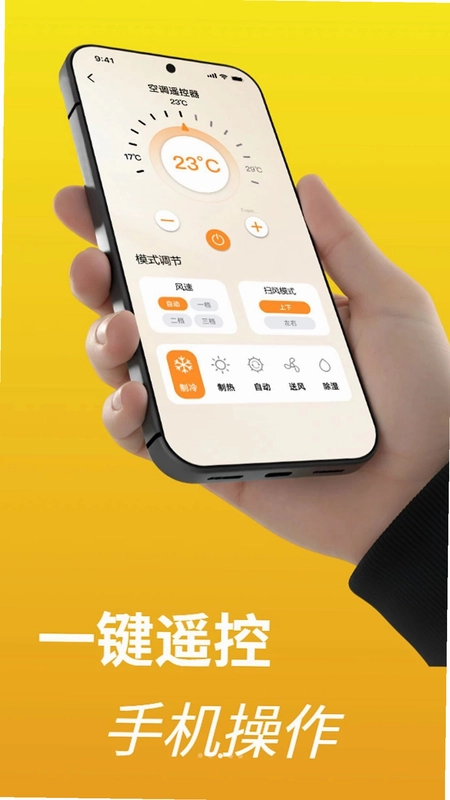
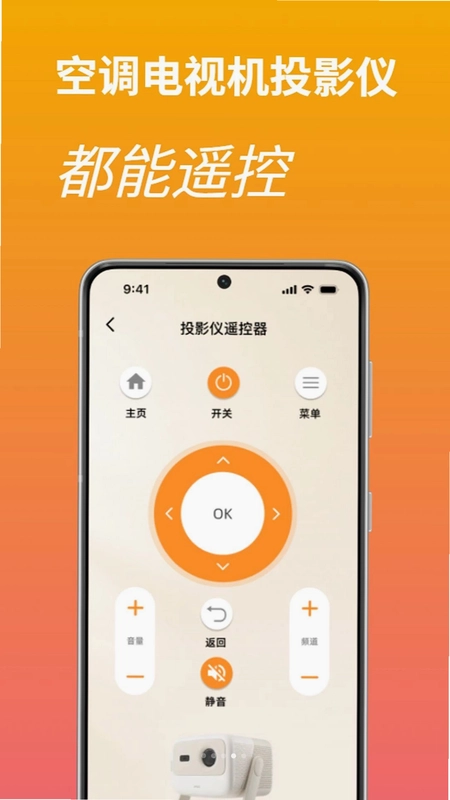
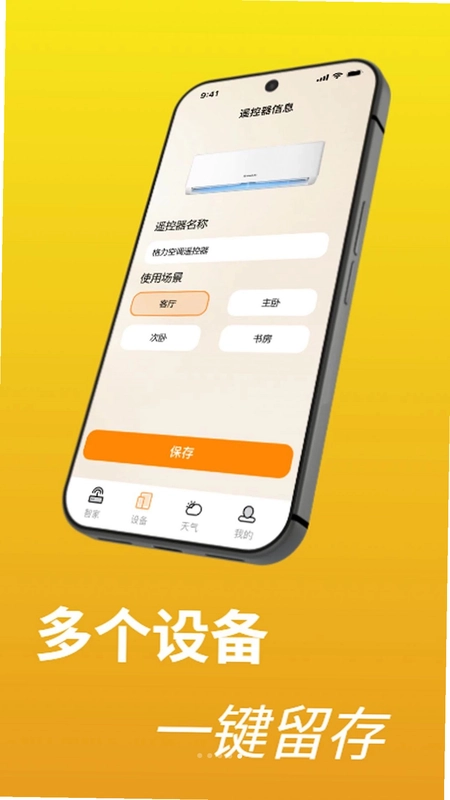
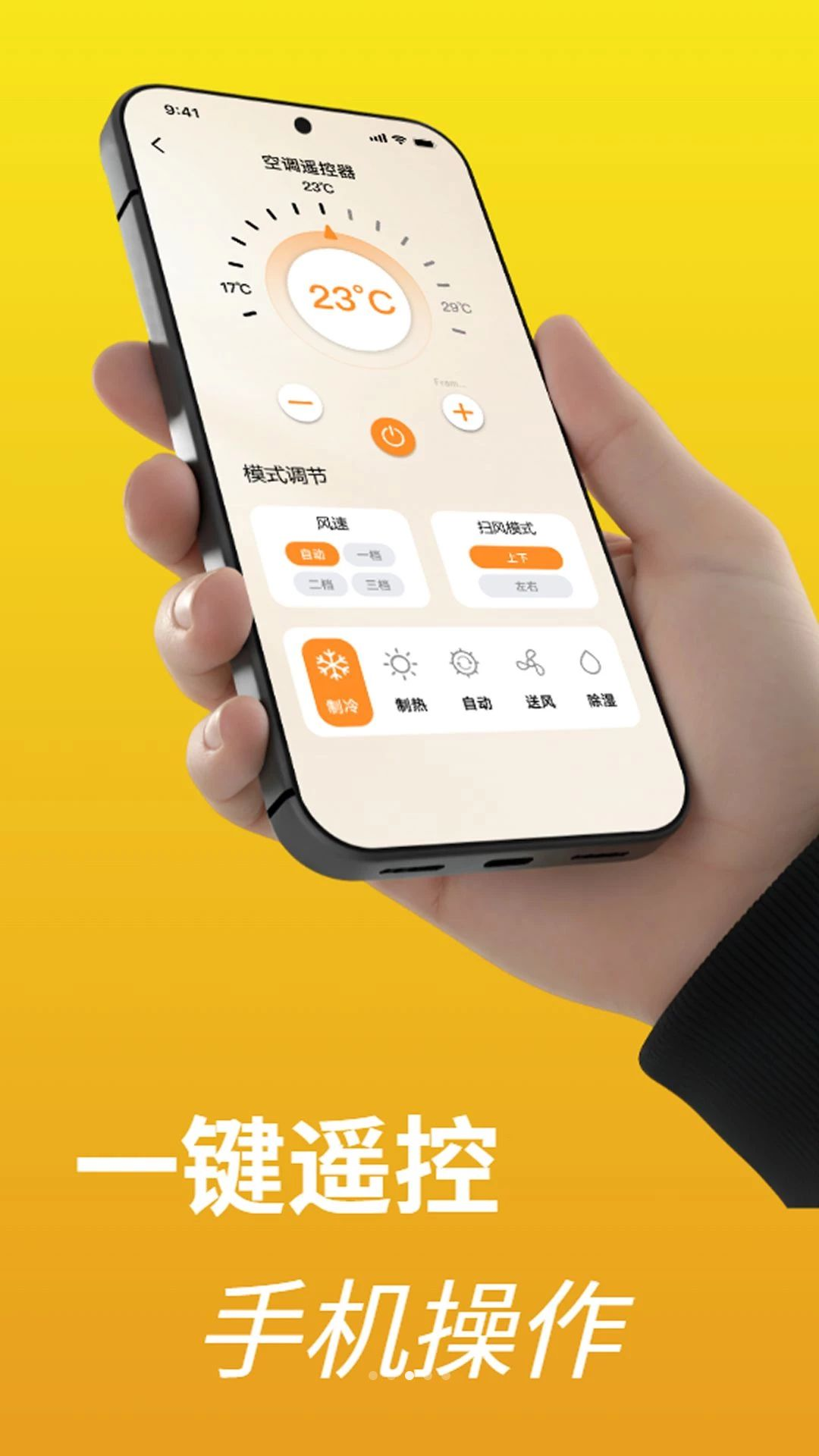
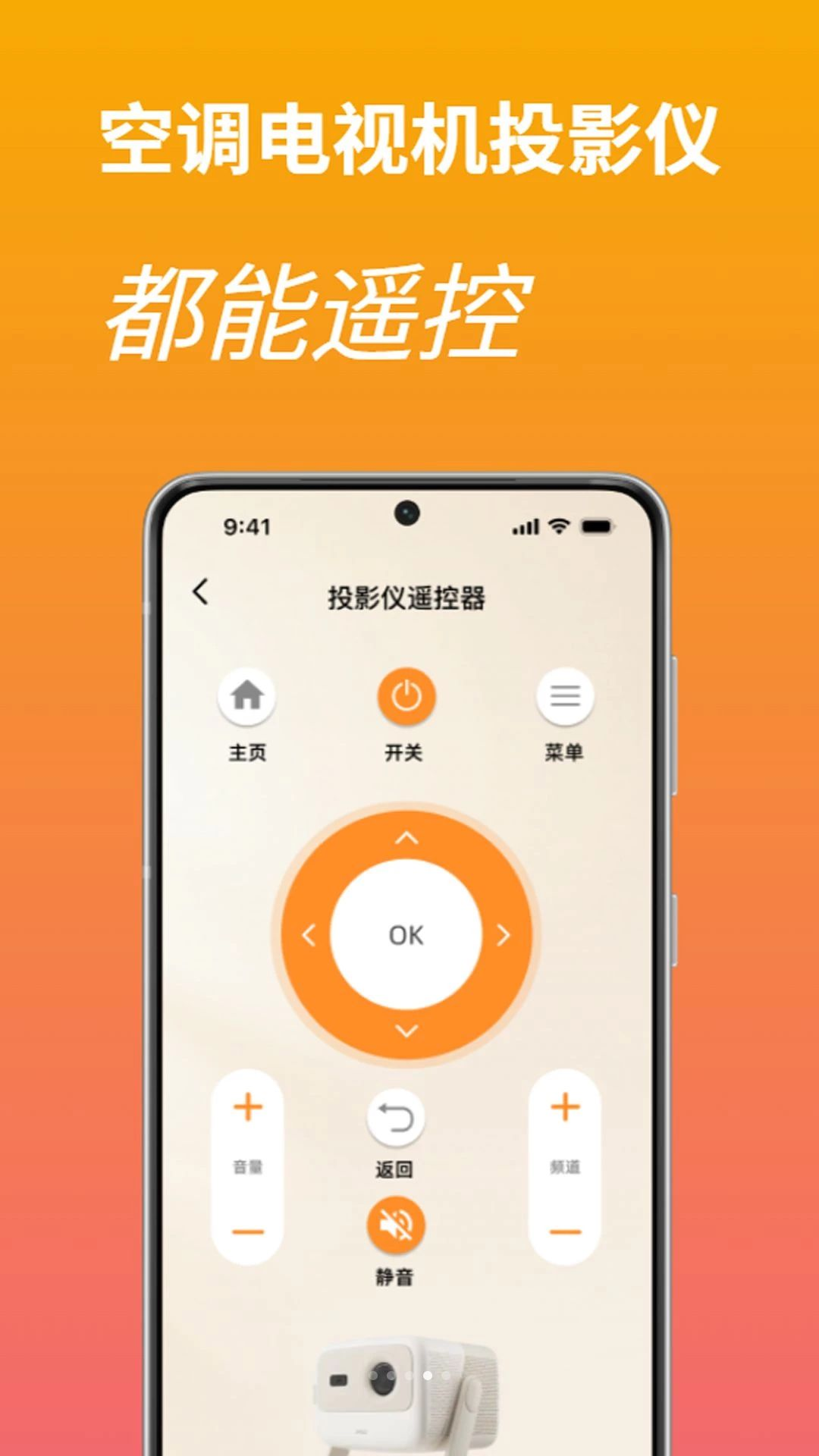
万能王遥控连是一款功能强大的手机红外遥控应用,支持空调、电视、投影仪等多种家电的智能控制,让用户彻底告别寻找遥控器的烦恼。通过手机内置的红外发射器,结合场景分组与设备一键保存功能,用户可以轻松管理居家电器,享受便捷的智能生活体验。无论是客厅的电视、卧室的空调,还是会议室的投影仪,万能王遥控连都能快速适配,成为您掌上的万能遥控器。
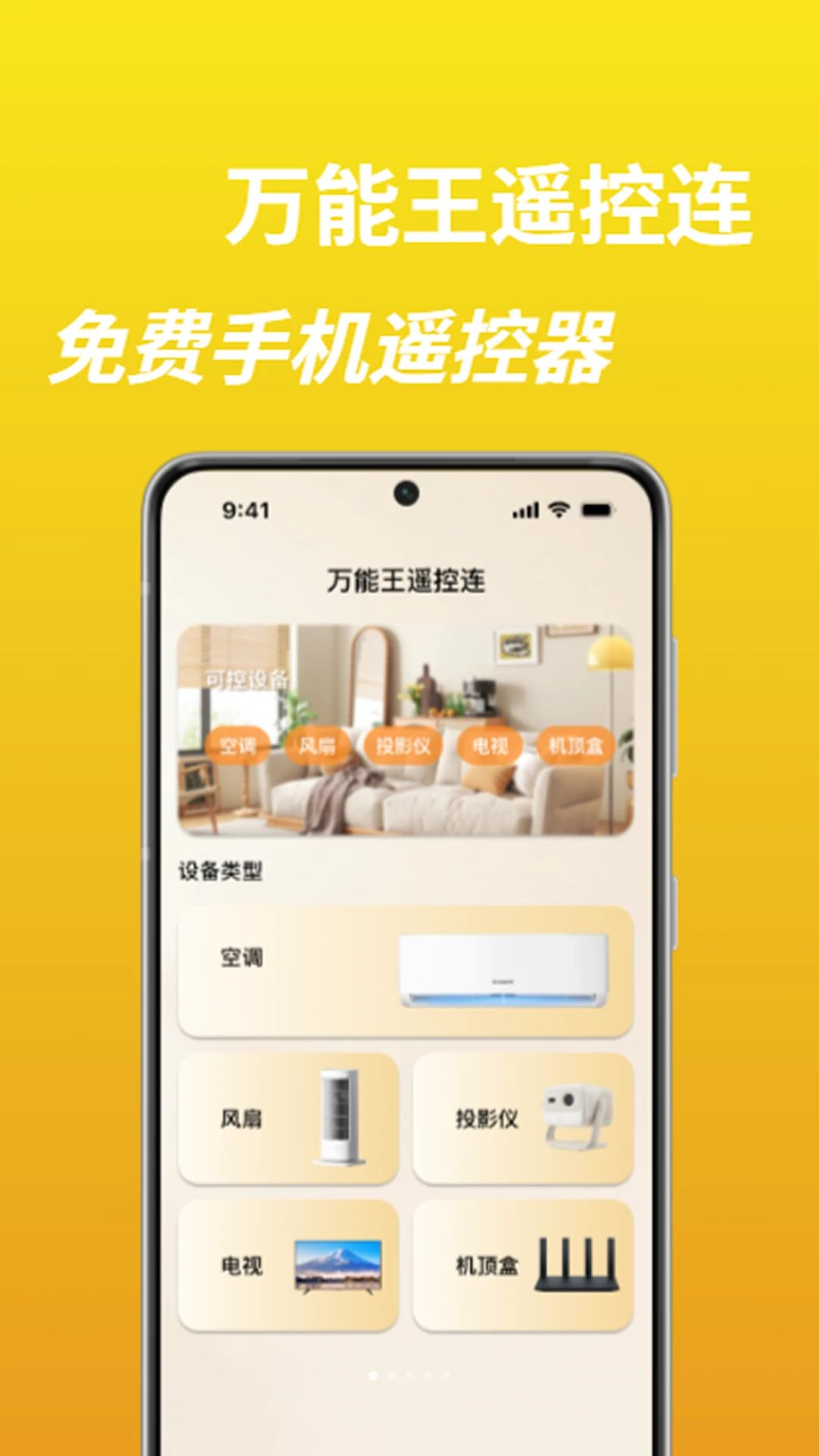
1. 万能王遥控连支持市面上绝大多数主流品牌的空调,包括格力、美的、海尔、奥克斯等,覆盖冷暖两用机型。
2. 电视方面,兼容小米、海信、创维、TCL、索尼、三星等常见品牌,同时支持机顶盒和网络盒子。
3. 投影仪设备可适配极米、坚果、爱普生、明基等品牌,适合家庭影院和办公会议场景。
4. 此外,万能王遥控连还支持风扇、灯光、音响等红外家电,满足日常多种控制需求。
5. 如果遇到未收录的设备,用户可以通过自定义学习功能,手动匹配遥控器按键,实现精准控制。
1. 打开万能王遥控连,进入主界面后点击右下角的“+”号按钮,选择“添加设备”。
2. 在设备类型列表中,选择您要控制的家电类别,例如“空调”或“电视”。
3. 接着选择家电品牌,如果列表中没有,可以使用“自定义”选项,通过红外学习功能录入遥控器信号。
4. 按照提示将手机红外发射器对准家电,点击电源键测试,若家电有响应则匹配成功。
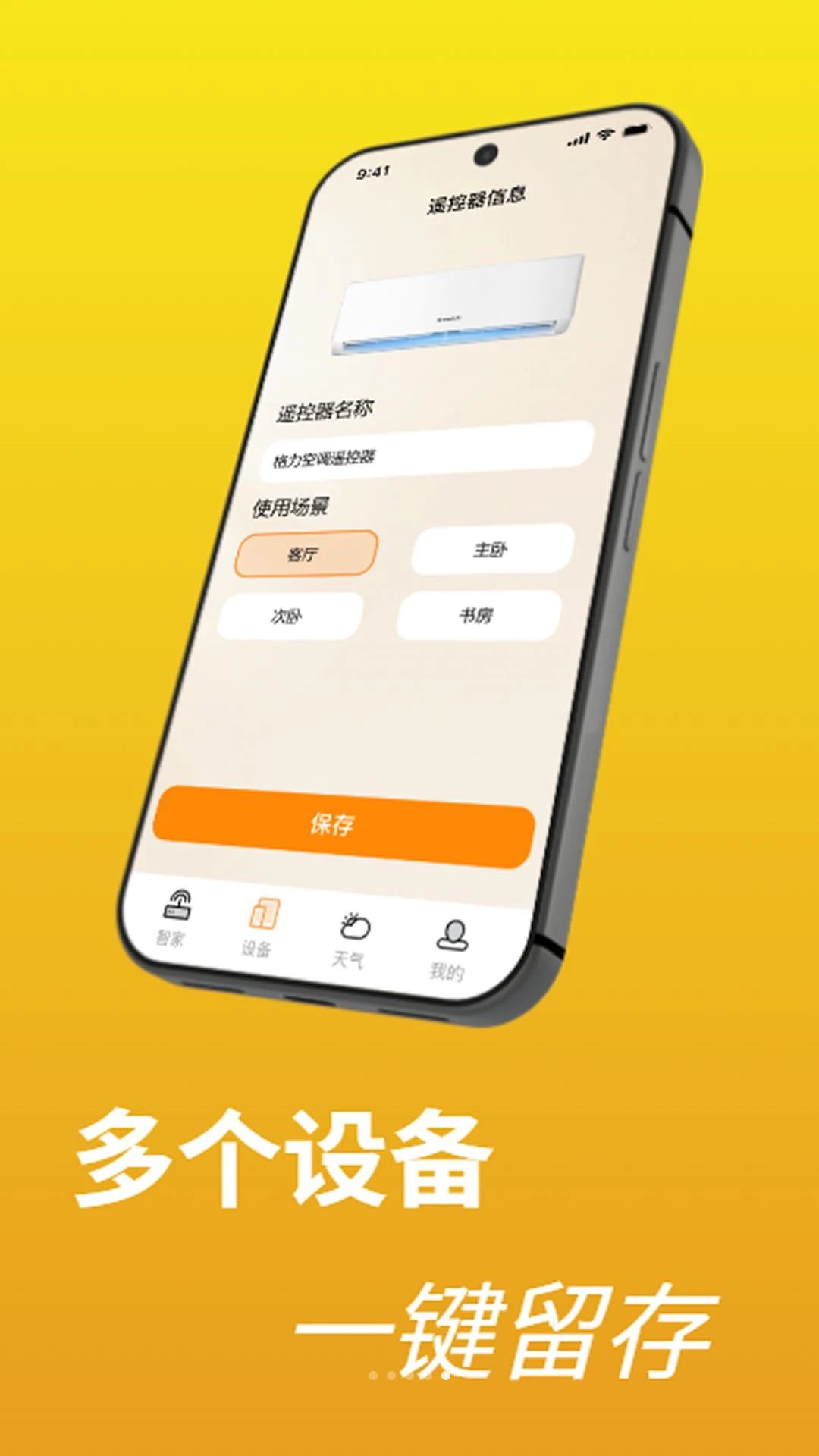
5. 匹配成功后,为设备命名并保存,即可在首页快速调用,同时支持编辑或删除设备。
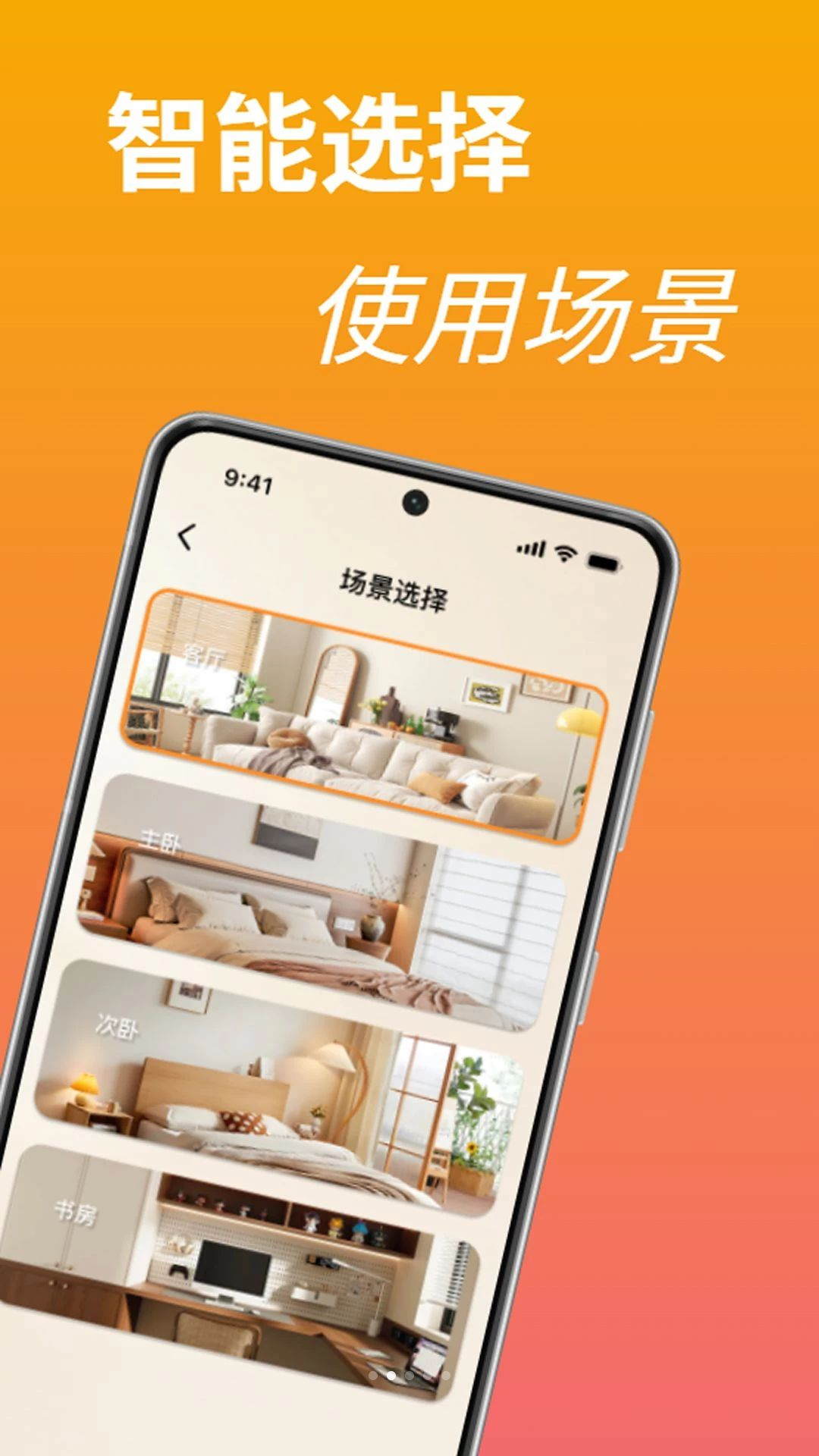
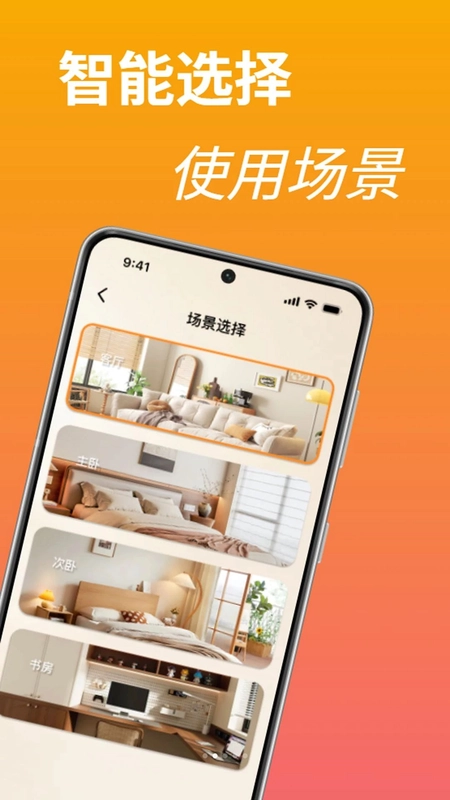
1. 场景分组功能允许用户将多个设备组合在一起,实现一键同时控制,例如设置“客厅模式”包含电视、空调、灯光。
2. 创建场景时,点击首页的“场景”标签,选择“新建场景”,输入场景名称。
3. 在场景中添加需要联动的设备,并为每个设备设定初始状态,如电视开机、空调26度。
4. 保存后,点击场景卡片即可批量执行操作,无需单独切换设备。
5. 场景支持定时触发,用户可设置每天自动执行,例如回家前自动打开空调。
1. 对于未收录的遥控器,万能王遥控连提供了红外学习功能,进入“学习”模块。
2. 将原装遥控器对准手机红外发射器,保持距离在5厘米以内。
3. 在应用中选择对应的按键,然后按下原装遥控器上的相同按键,应用会记录信号。
4. 重复上述步骤,将所有需要学习的按键逐一录入。
5. 学习完成后,保存为自定义设备,即可像原生设备一样使用,支持随时修改或重新学习。
1. 首先确认手机是否具备红外硬件功能,可在应用首页查看“设备检测”结果,若无红外硬件则无法使用。
2. 检查手机与家电之间是否有遮挡物,尽量在5米范围内,并确保红外发射器对准家电接收窗口。
3. 尝试重新匹配设备,删除原有设备后再次添加,并检查品牌和型号选择是否正确。
4. 若使用学习功能,请确保原装遥控器电池电量充足,且学习时信号未被干扰。
5. 如果问题依旧,可尝试重启手机或更新万能王遥控连至最新版本,并在应用内反馈问题。
1. 万能王遥控连支持按房间分组管理设备,进入“我的家”界面,点击“添加房间”。
2. 创建房间后,可添加或移动设备到对应房间,例如将客厅的电视和空调归类到“客厅”。
3. 每个房间可独立设置场景,例如“卧室睡眠模式”自动关闭灯光和空调。
4. 首页默认显示所有设备,用户可切换房间标签,快速查看该房间的设备列表。
5. 房间和设备均支持重命名、排序,方便用户按使用习惯整理。
1. 定时功能可让设备在指定时间自动执行操作,点击设备控制页的“定时”按钮。
2. 新建定时任务,选择设备、执行动作(如开机、关机)以及触发时间。
3. 支持重复周期设置,例如每天、工作日或周末,满足不同生活规律。
4. 用户可为多个设备设置定时联动,例如早晨定时打开窗帘和电视。
5. 所有定时任务可在“定时列表”中查看、修改或删除,确保灵活可控。
1. 备份功能可避免更换手机或重装应用后重新配置的麻烦,进入“设置”中的“备份与恢复”。
2. 点击“备份到云端”,系统会将所有设备信息、场景和定时任务上传至个人账户。
3. 恢复时,在新设备上登录同一账户,选择“从云端恢复”,即可自动同步所有配置。
4. 同时支持本地备份,生成备份文件存储于手机存储中,可手动导入。
5. 建议定期备份,确保数据安全,在不同设备间切换更加便捷。
此内容由AI根据文章内容自动生成,并已由人工审核







 Windows 10