
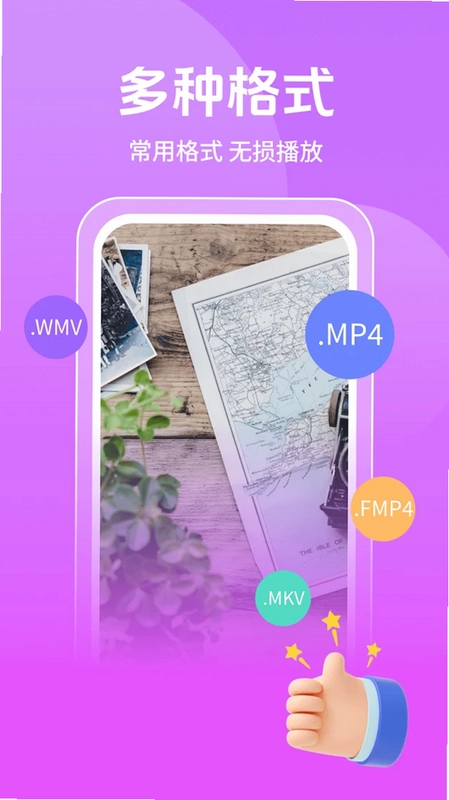


星驰播放器是一款功能强大且操作便捷的本地视频播放工具,专为追求极致播放体验的用户打造。它采用先进的解码技术,能够流畅播放包括MP4、MKV、AVI、FLV、RMVB在内的多种常见及小众视频格式,无需额外安装解码包,真正做到即开即播。软件界面简洁清爽,无多余广告干扰,支持硬解码与软解码自由切换,有效平衡画质与功耗。无论是高清电影、热门剧集还是个人录制的珍贵影像,星驰播放器都能呈现细腻生动的画面细节,配合精准的音画同步技术,为用户带来沉浸式的观影享受。同时,它还具备强大的字幕加载与音轨切换功能,满足不同用户的个性化需求,是您手机上不可或缺的万能播放神器。

1.星驰播放器内置了强大的解码引擎,支持市面上主流的视频格式,包括MP4、MKV、AVI、WMV、FLV、MOV、RMVB、TS等,几乎覆盖了所有常见封装格式。
2.对于高清及超高清视频,如4K、1080P等,星驰播放器同样表现出色,通过硬件解码技术,确保播放过程流畅不卡顿,画面清晰锐利。
3.除了常规格式,星驰播放器还对一些冷门格式如WebM、3GP、MPEG等提供了良好的兼容性,让用户无需转换格式即可直接播放。
4.软件支持自动识别视频编码格式,无论是H.264、H.265还是VP9,都能轻松解码,避免了因编码不兼容导致的播放失败问题。
5.此外,星驰播放器还支持音频格式的播放,如MP3、FLAC、AAC等,可作为一款轻量级的音乐播放器使用,满足多样化的娱乐需求。
1.打开星驰播放器,在视频播放界面,点击屏幕中央区域,呼出顶部和底部的控制栏。
2.在底部控制栏中找到“倍速”图标,通常显示为“1x”或类似字样,点击进入速度调节菜单。
3.在弹出的速度选项中,选择所需的播放速度,例如0.5x、0.75x、1.25x、1.5x、2.0x等,点击即可应用。
4.如需更精细的调节,部分版本支持长按“倍速”图标,进入自定义速度滑块,可精确到小数点后一位。
5.设置完成后,视频会立即以新速度播放,再次点击“倍速”图标并选择“1x”即可恢复正常速度。
1.在星驰播放器中播放视频时,点击屏幕上方或侧边的“字幕”图标(通常显示为“CC”或“Sub”)。
2.选择“本地字幕”选项,然后浏览设备存储,找到存放字幕文件的文件夹。
3.选择与视频同名的字幕文件(如.srt、.ass、.sub等格式),点击确认加载。
4.加载后,字幕会显示在视频画面中,用户可以在“字幕设置”中调整字幕的字体大小、颜色、位置以及编码方式。
5.如果字幕与视频不同步,可在“字幕设置”中找到“音轨/字幕偏移”功能,通过调整时间轴来同步字幕。

1.在星驰播放器的播放界面,点击屏幕下方控制栏中的“循环模式”图标,通常是一个循环箭头样式。
2.点击一次切换为“单曲循环”,视频播放结束后将自动重新播放当前视频。
3.再次点击切换为“列表循环”,适用于播放文件夹内的多个视频,播放完当前视频后自动播放下一个。
4.第三次点击可切换为“顺序播放”,即按列表顺序播放,播完最后一个视频后停止。
5.用户还可以在“设置”菜单中找到“播放设置”,默认循环模式,并支持“随机播放”选项。
1.打开星驰播放器,在主界面点击右上角或侧边栏的“设置”按钮,进入设置菜单。
2.在设置页面中,找到“解码方式”或“播放设置”选项,点击进入。
3.选择“硬件解码”模式,系统将优先使用GPU进行视频解码,能够显著降低CPU占用,减少发热。
4.如果遇到某些视频无法硬解,可切换为“软件解码”模式,确保兼容性,但会消耗更多电量。
5.用户也可以选择“智能解码”模式,由播放器根据视频编码自动选择最佳解码方式,兼顾流畅与画质。

1.星驰播放器内置了倍速播放功能,支持从0.5倍到2.0倍的无级变速调节。
2.在视频播放界面,点击底部的“倍速”按钮,弹出速度调节条。
3.拖动滑块或点击预设的速度值,即可调整播放速度,视频会实时响应。
4.在倍速播放时,音调会自动修正,避免人声变调,保持自然听感。
5.该功能特别适合快速浏览视频内容或学习教程,提升观看效率。
1.在星驰播放器播放视频时,点击屏幕上方或侧边的“锁屏”图标,通常是一个小锁形状。
2.点击后,屏幕控制栏会被隐藏,并锁定触摸操作,防止误触导致暂停或退出。
3.解锁时,只需双击屏幕中央或按一下电源键,然后点击出现的解锁图标即可恢复控制。
4.锁屏功能特别适合在儿童观看视频或口袋中播放时使用,避免误操作。
5.在锁屏状态下,音量键和快进快退键仍可正常使用,方便调节。
此内容由AI根据文章内容自动生成,并已由人工审核







 Google_Pixel_10_Pro