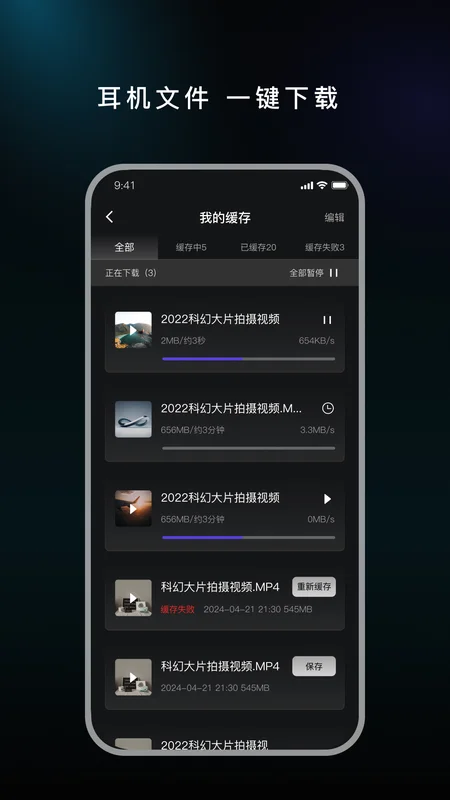
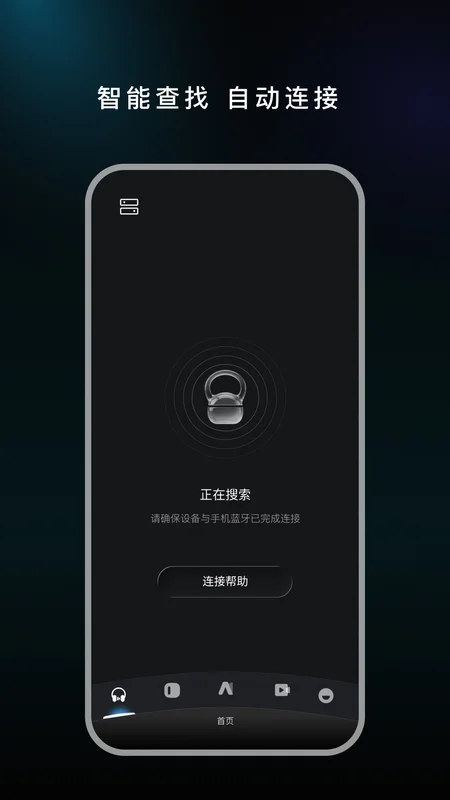
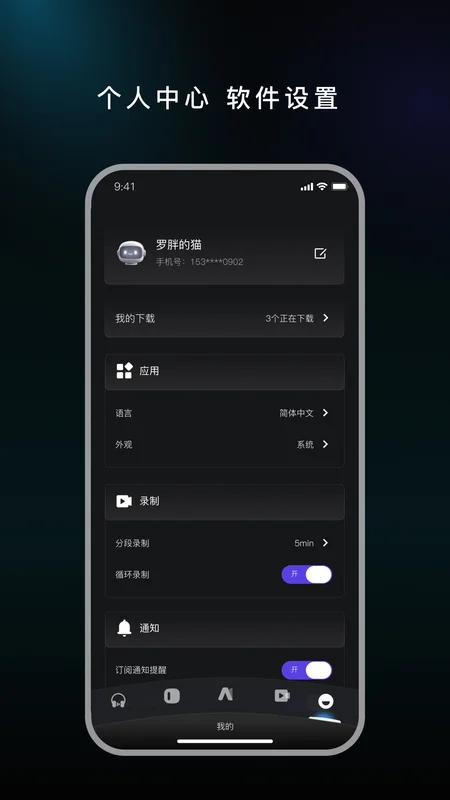
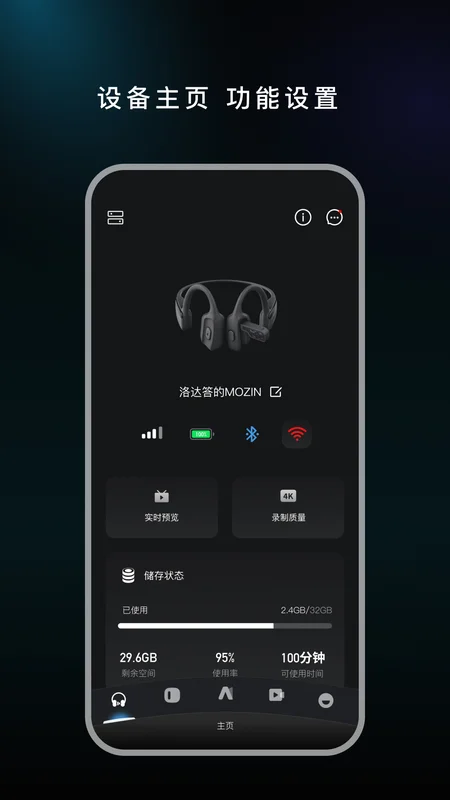
MOZIN是一款专为Mozin智能耳机打造的管理工具,它集成了设备连接、状态监测、文件管理、个性化设置等实用功能,旨在为用户提供一站式的耳机操控体验。通过MOZIN,用户可以轻松管理耳机设备,享受更稳定、更便捷的无线连接,充分挖掘耳机的潜在功能,让日常使用更加得心应手。无论是通勤路上还是运动健身,MOZIN都能成为您智能生活的贴心助手。
1. 确保手机蓝牙已开启,并且Mozin耳机处于关机状态。
2. 长按耳机多功能键约5秒,直到指示灯红蓝交替闪烁,进入配对模式。
3. 打开MOZIN应用,点击首页的“添加设备”按钮,应用会自动扫描周边蓝牙设备。
4. 在扫描结果中找到您的耳机名称,点击即可发起配对连接。
5. 连接成功后,应用会提示授权访问通知和文件权限,点击“允许”以体验全部功能。
6. 后续再次使用时,只要耳机开机,MOZIN应用会自动回连,无需手动操作。
1. 在MOZIN主界面下方导航栏中,点击“文件”图标进入文件管理模块。
2. 应用会展示耳机存储空间的使用情况,包括总容量和已用空间。
3. 您可以通过MOZIN查看耳机内存储的音乐、语音录音等文件列表。
4. 支持对文件进行重命名、删除或移动操作,方便您整理耳机数据。
5. 也可以将手机中的音频文件通过MOZIN传输到耳机中,实现离线播放。
6. 文件管理支持多选操作,可批量删除或导出,提高管理效率。
1. 确保MOZIN已成功连接耳机,然后点击主界面的“音效设置”入口。
2. 在音效设置页面,您可以看到多种预设音效模式,如流行、摇滚、古典、人声等。
3. 点击任意一种模式,应用会立即将音效配置同步到耳机,试听效果。
4. 如果您对预设效果不满意,可以滑动均衡器滑块,自定义各频段增益。
5. 自定义调节时,可实时预览效果,直到找到最适合您听觉的风格。
6. 设置完成后,点击“保存”,下次连接耳机时会自动应用该音效配置。
1. 打开MOZIN应用,在“我的设备”页面找到已连接的耳机,点击进入设备详情。
2. 查看“固件版本”信息,如果有新版本,会显示“发现新版本”的提示。
3. 点击“立即更新”按钮,应用会开始下载最新固件包,请保持网络畅通。
4. 下载完成后,应用会自动推送固件到耳机,并开始升级,此过程请勿断开连接。
5. 升级过程中,耳机会自动重启,等待进度条走完,升级完成后耳机自动恢复连接。
6. 固件升级可以修复已知bug,提升耳机稳定性,增加新功能,建议定期检查更新。
1. 连接耳机后,MOZIN主界面顶部会显示左右耳机电量百分比图标。
2. 点击电量图标,可以查看详细的电量信息,包括充电盒电量。
3. 在设备详情页,也会展示电池状态,并用颜色区分电量高低。
4. 当电量低于20%时,MOZIN会在手机通知栏推送低电量提醒。
5. 您还可以在设置中开启“电量播报”功能,耳机将语音播报剩余电量。
6. 查看电量信息有助于您合理安排充电,避免使用中断。
1. 在MOZIN设备详情页,点击“按键设置”选项。
2. 这里可以分别设置左右耳机的双击、三击、长按等操作对应的功能。
3. 例如,将左耳双击设置为唤醒语音助手,右耳双击设置为播放/暂停。
4. 点击对应操作项,从弹出菜单中选择您想要的功能,如音量调节、曲目切换等。
5. 设置完成后,点击“保存”,新的按键配置将立即生效。
6. 合理自定义按键,可以大大提升操作效率,让耳机更适合您的使用习惯。
1. 首先确认耳机是否电量充足,低电量可能导致无法进入配对模式。
2. 检查手机蓝牙是否已开启,且附近无其他蓝牙设备干扰,可尝试关闭再打开蓝牙。
3. 如果之前连接过,请在手机蓝牙设置中忽略该设备,然后在MOZIN中重新搜索。
4. 将耳机恢复出厂设置:在关机状态下长按多功能键10秒以上,直到指示灯红白交替闪烁。
5. 重新打开MOZIN,按照初次配对流程添加设备,通常可以解决问题。
6. 如果仍然无法连接,可以尝试重启手机或卸载重装MOZIN应用,再重新连接。
此内容由AI根据文章内容自动生成,并已由人工审核







 OnePlus_15R