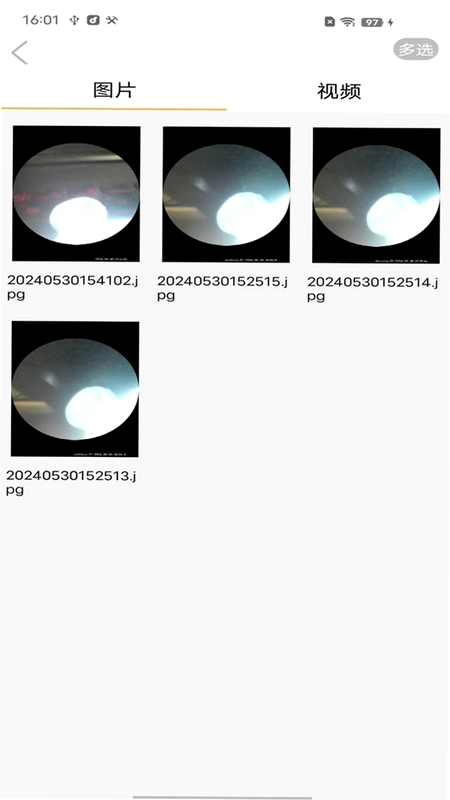
Visual ear spoon是一款专为耳道检查与清洁设计的智能可视化工具,通过WiFi与耳镜设备快速连接,让用户能够在手机屏幕上清晰查看耳道内部的实时画面。无论是日常护理还是专业辅助,它都能提供便捷的拍照与录像功能,帮助用户更好地掌握耳道健康状况。软件界面简洁,操作直观,适合家庭个人使用,也为医疗辅助提供了便利。Visual ear spoon以其稳定连接和清晰成像,成为众多用户信赖的耳道观察助手。
1. 首先确保您的耳镜设备已充满电,并处于开机状态。
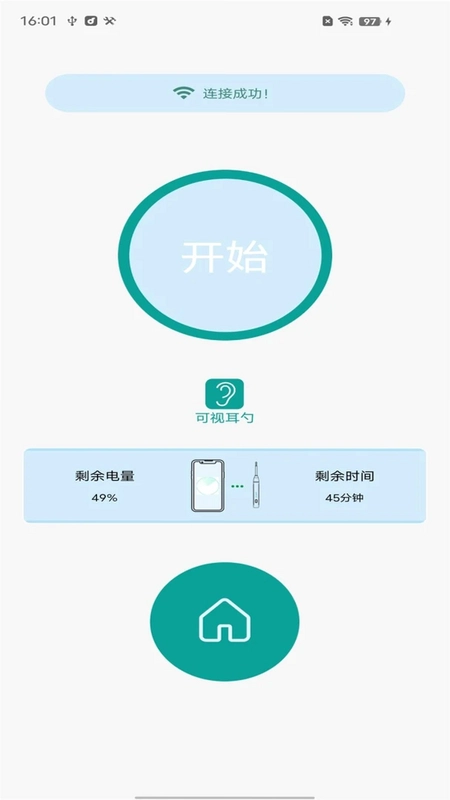
2. 在手机上打开Visual ear spoon应用,进入主界面后点击“连接设备”按钮。
3. 在设备列表中搜索可用的WiFi信号,选择与耳镜对应的WiFi名称。
4. 输入默认密码(通常为12345678或设备说明书上的密码),点击连接。
5. 等待几秒钟,当屏幕显示“连接成功”后,即可看到实时画面。
6. 如果连接失败,请检查WiFi频段是否匹配,并尝试重启设备后重新连接。
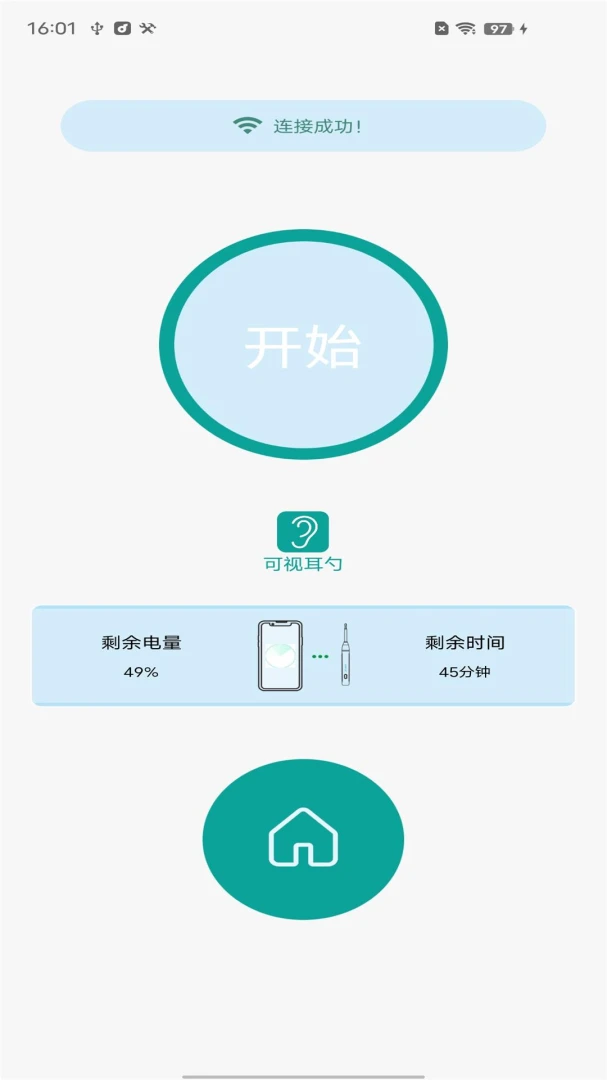
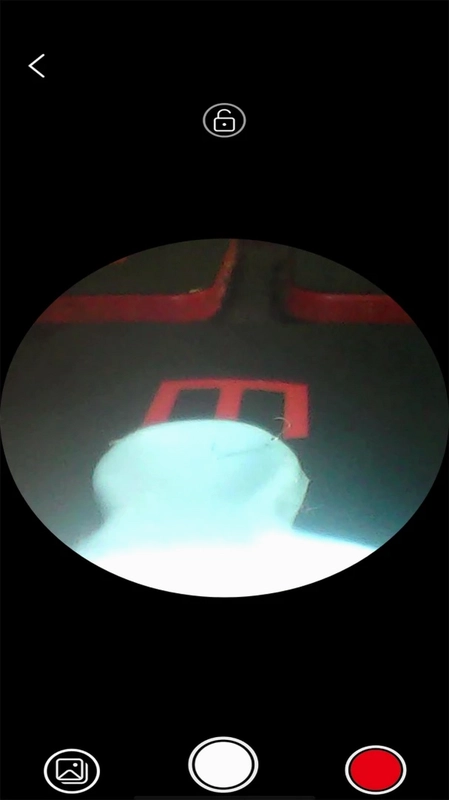
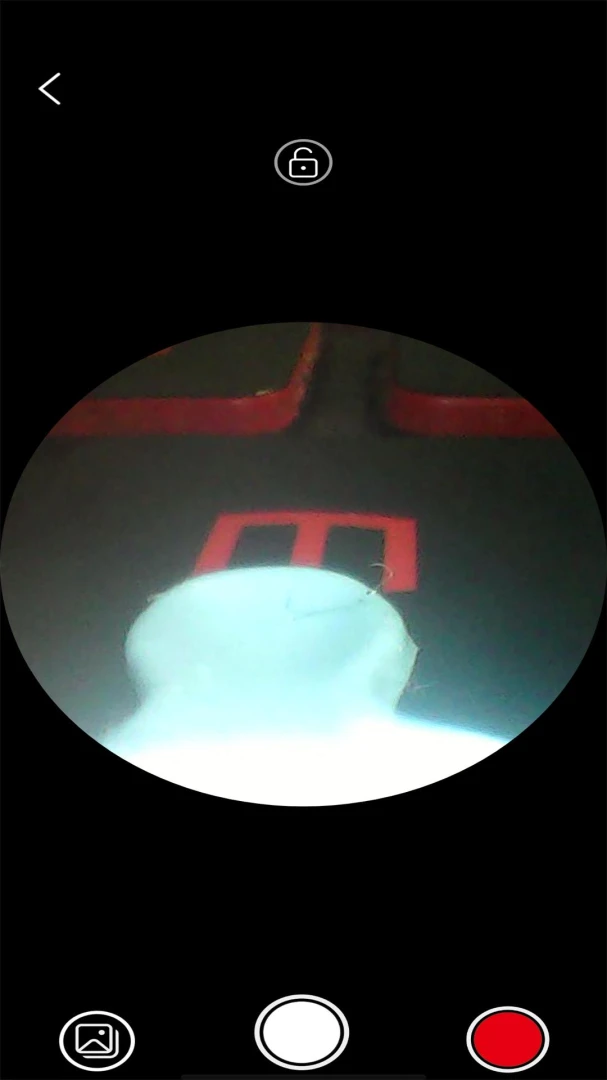
1. 成功连接并看到实时画面后,屏幕底部会显示拍照和录像按钮。
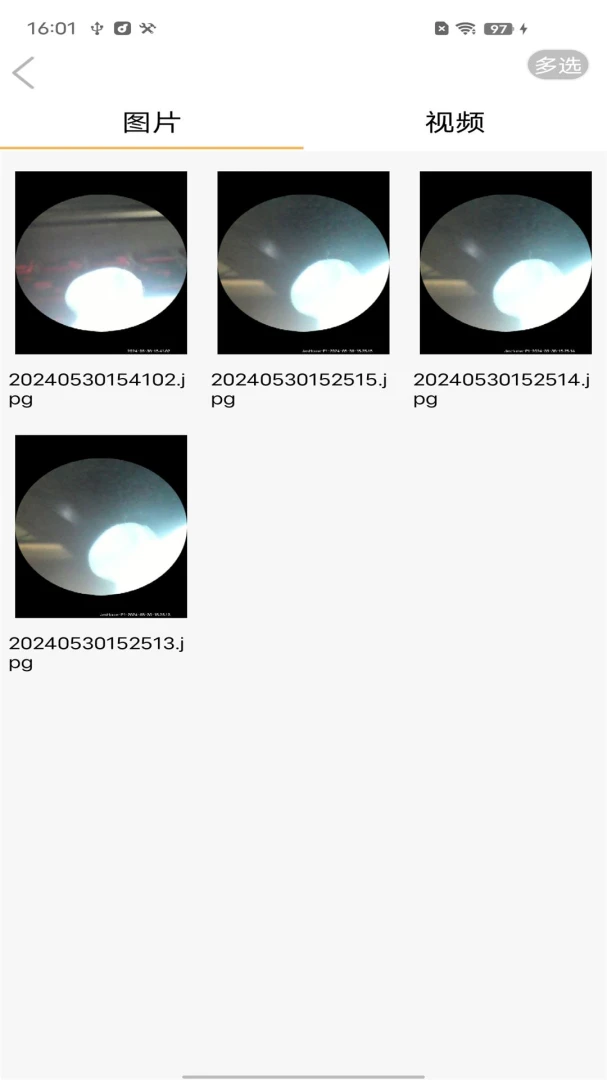
2. 点击拍照按钮,系统会自动保存当前画面为JPEG格式图片,并存储在手机相册中。
3. 点击录像按钮,开始录制视频,再次点击即可停止并保存为MP4格式。
4. 您可以在应用内的“相册”或“文件”页面查看所有已保存的图片和视频。
5. 保存的媒体文件支持分享到微信、QQ等社交平台,方便咨询医生或分享给家人。
6. 拍摄过程中建议保持手部稳定,以获得更清晰的图像。
1. Visual ear spoon兼容市面上大多数支持WiFi传输的耳镜设备,如普通医用级和家用级可视耳勺。
2. 支持Android 6.0及以上版本的智能手机和平板电脑,确保系统版本符合要求。
3. 对于iPhone用户,目前仅支持通过Safari浏览器访问Web版本,但功能有限,建议使用Android设备体验完整功能。
4. 若您的耳镜设备未在官方列表内,可通过“自定义连接”功能尝试手动添加。
5. 部分老款设备可能需要升级固件才能正常连接,请咨询设备厂商获取升级包。
6. 设备连接距离一般在10米内,请确保手机与耳镜之间没有过多障碍物。
1. 检查耳镜镜头是否有污渍,使用干净的棉签轻轻擦拭镜头表面。
2. 调整耳镜角度,确保镜头正对耳道中心位置,避免偏移导致模糊。
3. 增加环境光线,可在耳道口附近使用补光灯,提高画面亮度。
4. 在应用内点击“画质调节”按钮,手动调整对比度和饱和度。
5. 如果画面卡顿,可能是WiFi信号干扰,尝试关闭其他占用网络的设备。
6. 若仍不清晰,可尝试重置应用数据,重新连接设备。
1. 拍照或录像后,媒体文件会自动保存到手机存储的指定文件夹中。
2. 在应用主界面点击“记录”图标,可查看所有历史检查记录。
3. 选择任意记录,点击“分享”按钮,即可通过蓝牙、邮件或社交应用发送。
4. 您还可以将记录导出为PDF格式,方便打印或长期存档。
5. 建议定期备份重要记录到云盘,防止手机丢失导致数据丢失。
6. 应用支持按日期筛选记录,方便快速查找特定时间的检查结果。
1. 无法连接设备:请确认WiFi密码是否正确,并尝试重启手机和耳镜。
2. 画面延迟:尽量靠近路由器或减少WiFi干扰源,如微波炉、蓝牙设备。
3. 应用闪退:清除应用缓存,或卸载重装最新版本。
4. 保存失败:检查手机存储空间是否充足,并授予应用存储权限。
5. 声音异常:部分耳镜支持音频,若无声请检查音量设置和耳机插孔。
6. 其他问题:可查看应用内帮助文档,或联系官方客服获取技术支持。
此内容由AI根据文章内容自动生成,并已由人工审核







 Windows 11