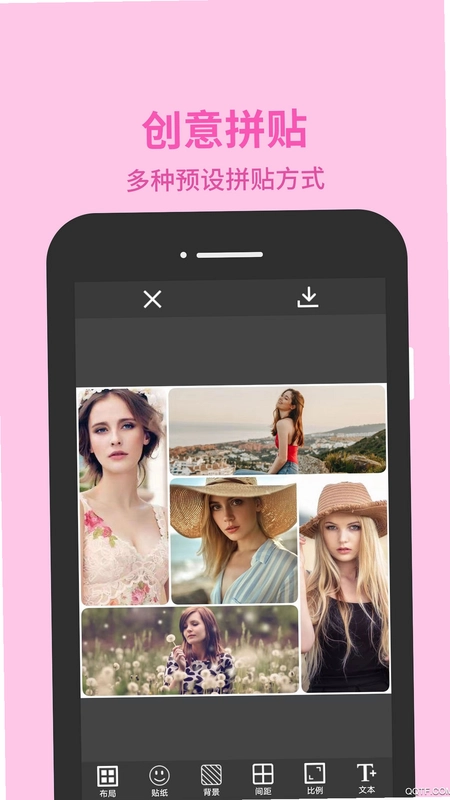
图片编辑助理是一款功能强大且操作简单的手机图片处理软件,集拼图、修图、美颜、滤镜、贴纸、文字编辑等多种实用功能于一体,为用户提供一站式的图片美化体验。软件内置海量免费拼图模板和萌系贴纸,支持自由拼图、模板拼图、长图拼接等多种模式,并支持对单张图片进行精细调整,轻松实现专业级修图效果。无论是日常社交分享,还是个性创意表达,图片编辑助理都能满足您的需求,让每一张照片都更加出彩。立即下载,开启您的图片创作之旅!
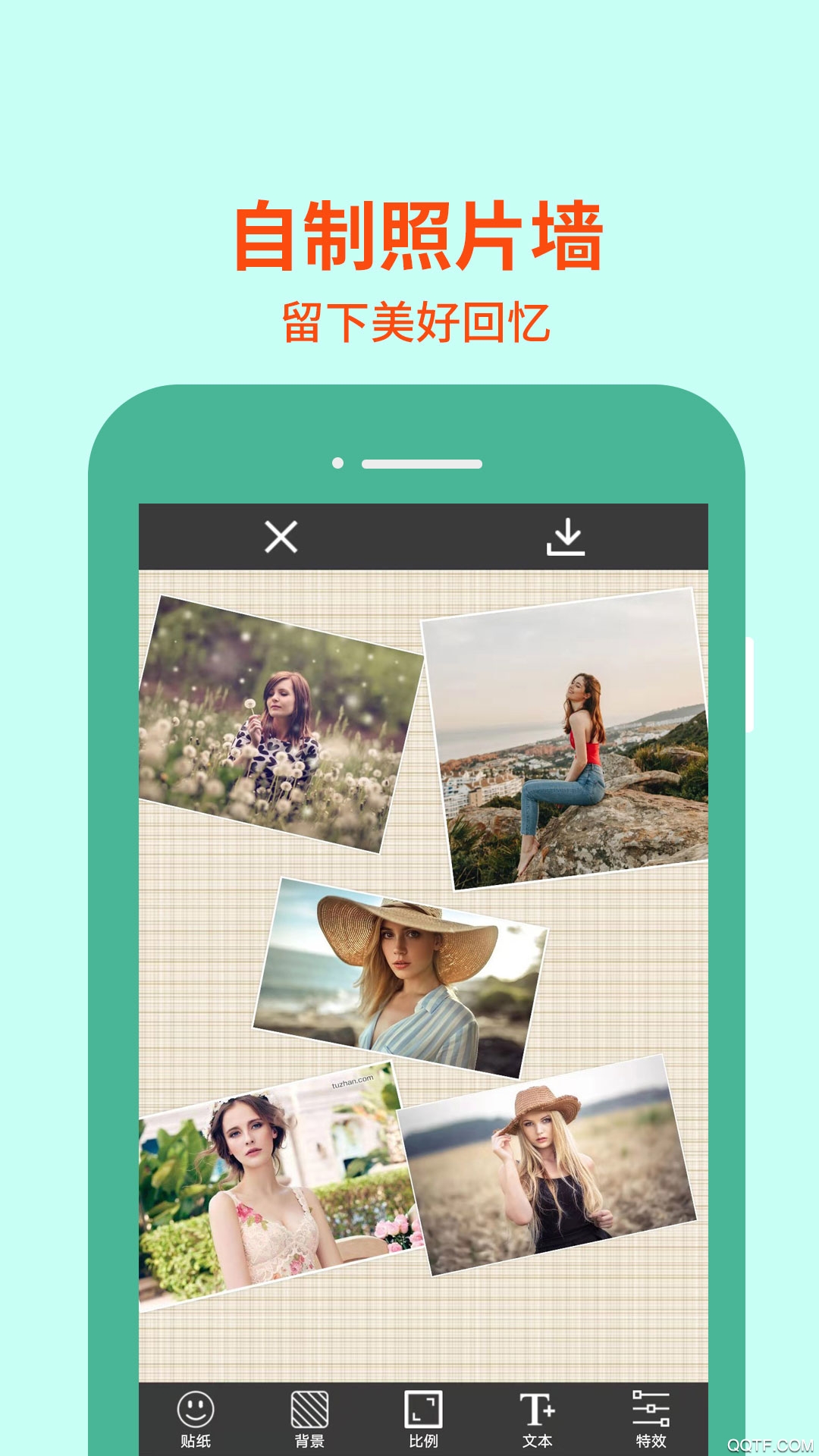
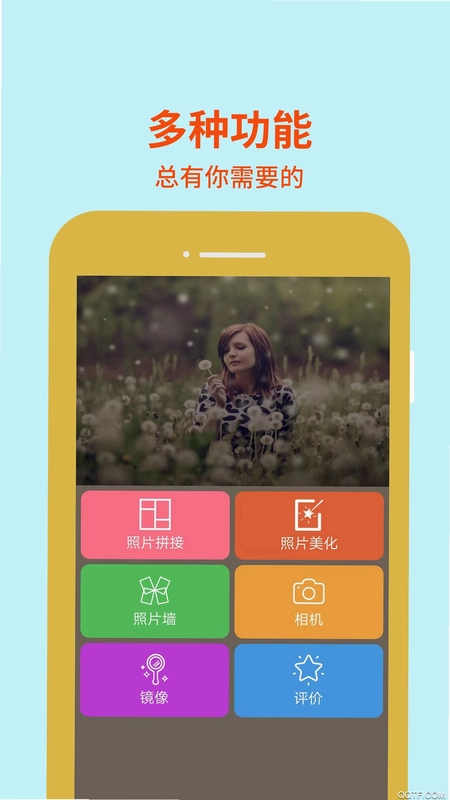
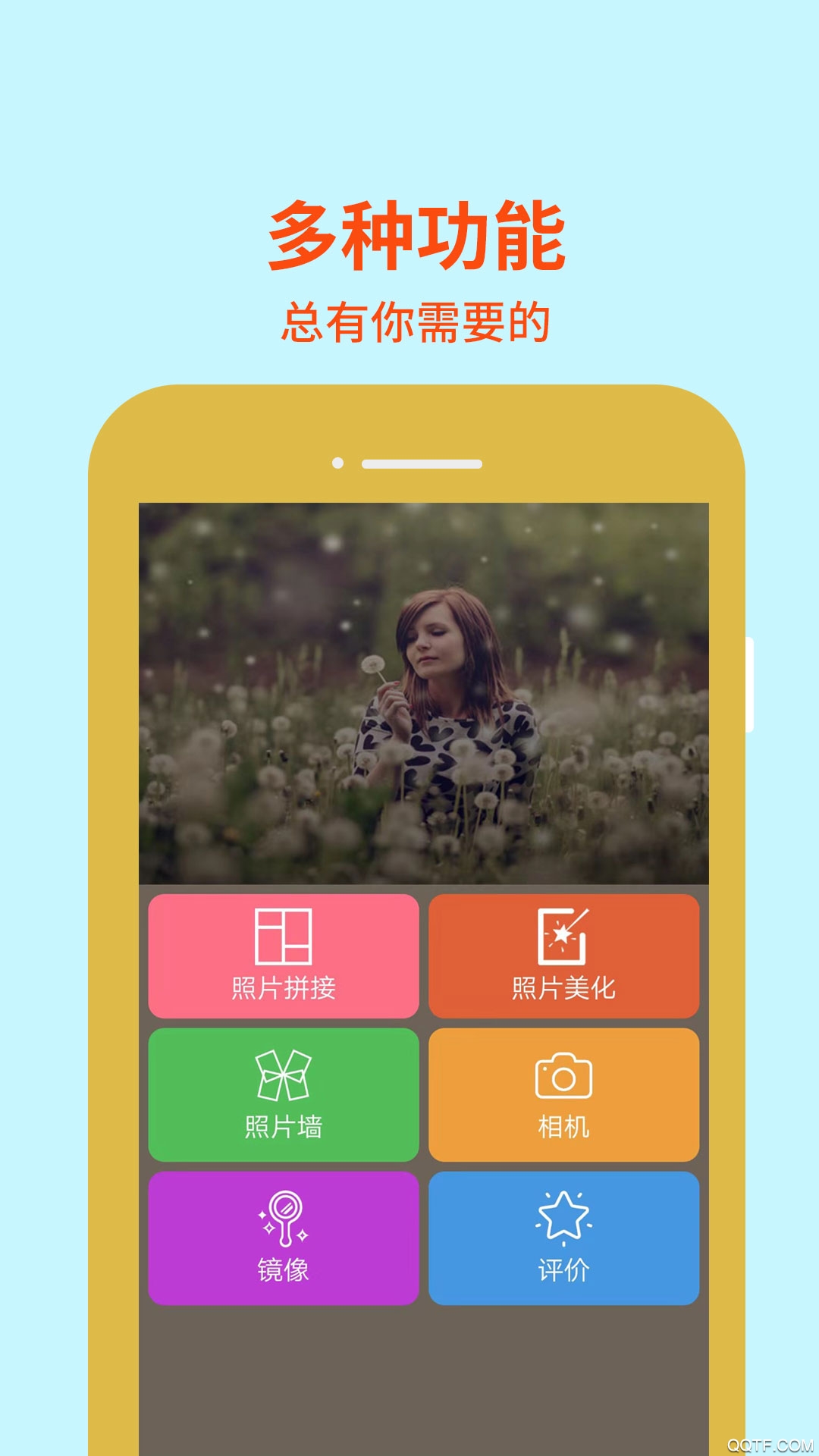
1. 下载安装图片编辑助理后,打开应用,您会看到简洁明了的首页,这里展示了各种拼图模板和功能入口。
2. 点击首页的“常规拼图”或“花样拼图”按钮,从手机相册中选择您想要编辑的多张图片,软件会自动生成预览效果。
3. 您可以根据需要调整图片的顺序、旋转方向、缩放比例,并选择喜欢的模板样式,使整体布局更加美观。
4. 添加文字或贴纸:点击“文字”按钮输入想要表达的内容,可自由调整字体、颜色、大小及旋转角度;点击“贴纸”按钮,从海量萌系贴纸库中选择喜欢的图案,拖拽到合适位置并调整大小。
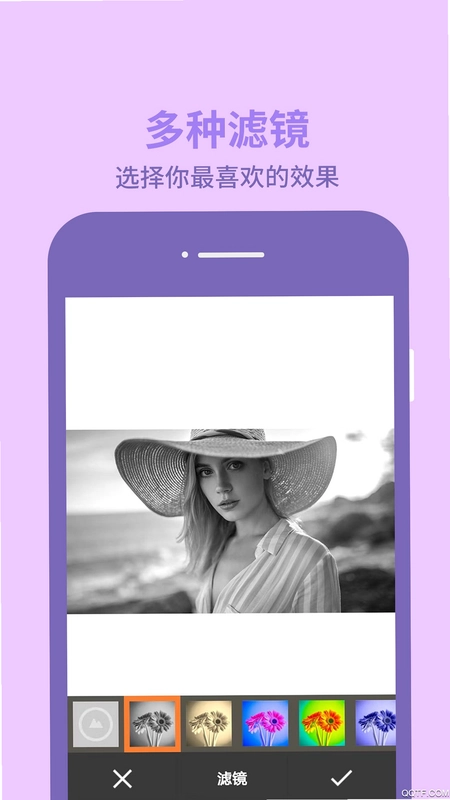
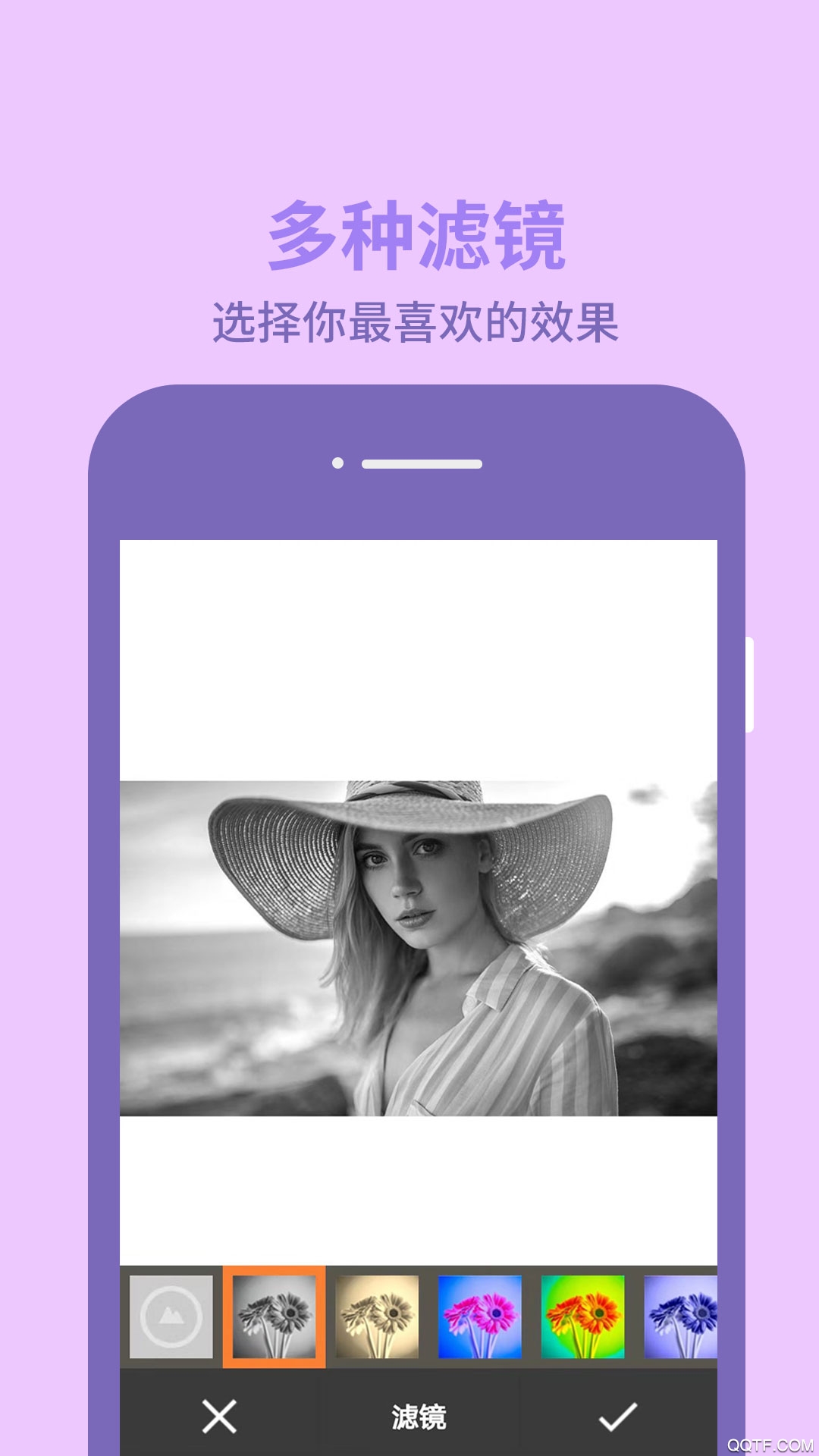
5. 应用滤镜:在编辑页面选择“滤镜”功能,浏览多种风格的滤镜效果,点击即可预览,选择心仪的效果后点击“保存”即可将图片保存至相册。
1. 模板拼图:提供五大类模板(全部、简约、美食、清新、baby),每类模板都经过精心设计,适配不同场景需求。
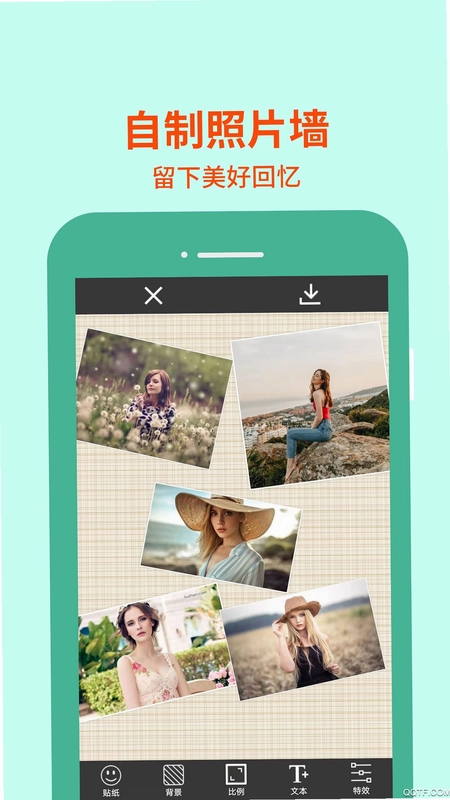
2. 自由拼图:支持自由调整图片位置、大小和旋转角度,让您随心所欲地创造独一无二的拼图作品。
3. 长图拼接:无缝拼接多张图片,适合截图、长图分享等场景,保留照片原始质感。
4. 滤镜美化:内置数十款专业滤镜,涵盖唯美、复古、清新等风格,一键提升照片艺术感。
5. 文字编辑:支持添加多种颜色、字体的文字,并可自由旋转、移动,让文字成为图片的点睛之笔。
6. 萌系贴图:定期更新的免费贴纸库,包含可爱动物、表情包、节日元素等,让图片更加生动有趣。
1. 打开图片编辑助理,在首页顶部即可看到“全部”、“简约”、“美食”、“清新”、“baby”等模板分类标签,点击即可切换浏览。
2. 点击任意模板缩略图,可预览模板效果,并直接进入编辑界面。
3. 如果找不到想要的模板,可以点击“更多”按钮,查看全部模板列表,并支持搜索功能。
4. 模板库会不定期更新,建议定期检查应用更新,获取最新模板资源。
5. 您也可以将自己常用的模板收藏起来,方便下次快速使用。
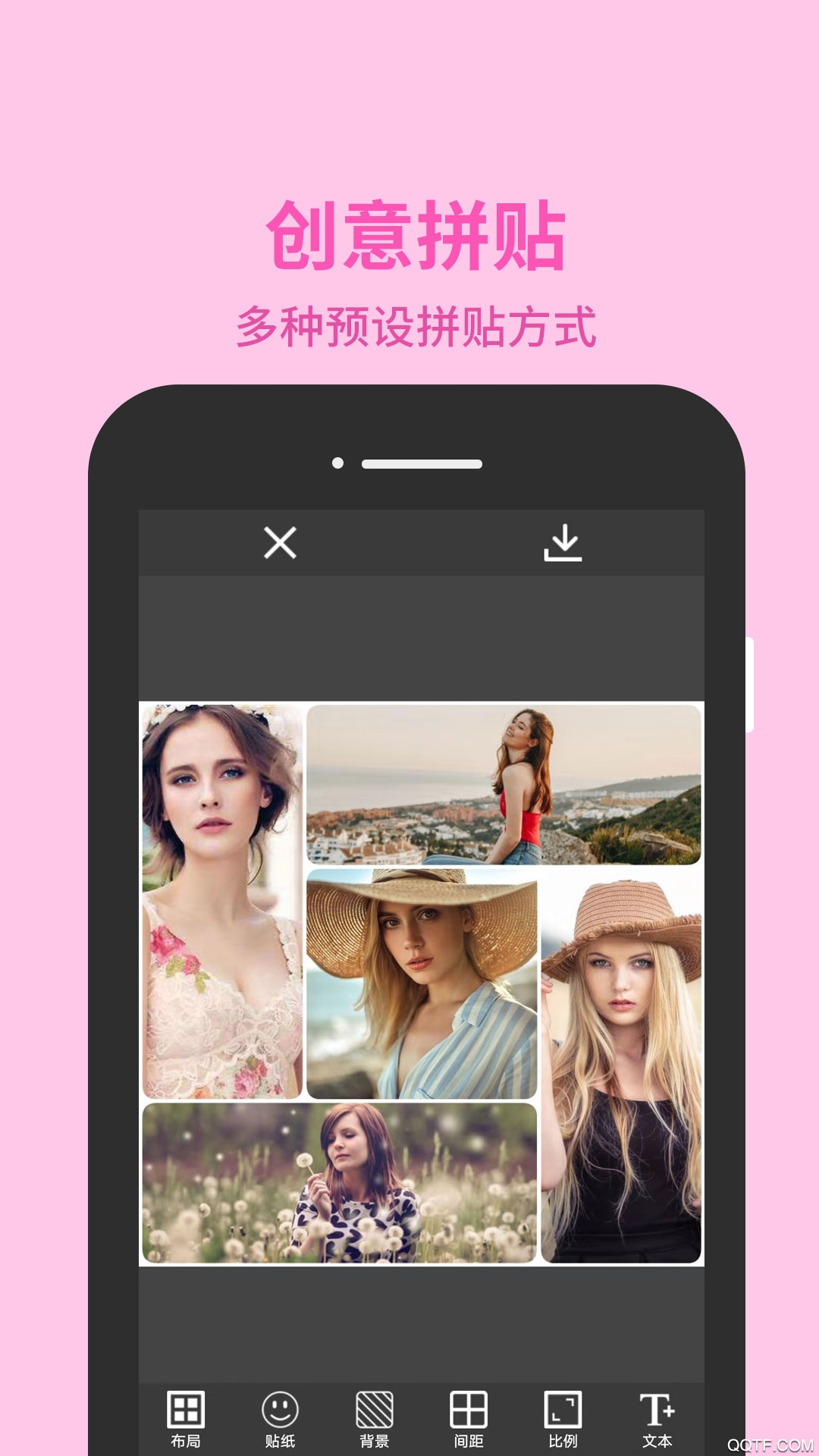
1. 在编辑界面,点击底部工具栏中的“文字”图标,输入您想要显示的文字内容。
2. 输入完成后,您可以通过拖动调整文字位置,使用双指手势缩放文字大小,点击文字框可进入编辑模式,修改字体、颜色、透明度等属性。
3. 点击“贴纸”图标,进入贴纸库,浏览各类贴纸分类,点击喜欢的贴纸即可添加到图片上。
4. 添加后,您可以拖动贴纸调整位置,双指缩放调整大小,点击贴纸可进行翻转、删除等操作。
5. 文字和贴纸均支持添加多个,让您的图片内容更加丰富。
1. 编辑完成后,点击界面右上角的“保存”按钮,图片将自动保存至手机相册中的“图片编辑助理”文件夹。
2. 保存前,您可以选择图片的保存格式(JPEG/PNG)和画质(高清/标准),以满足不同需求。
3. 保存成功后,会弹出分享面板,您可以将图片直接分享到微信、朋友圈、QQ、微博等社交平台。
4. 您也可以点击“分享”按钮,选择“保存到手机”或“生成分享链接”等方式。
5. 此外,图片编辑助理还支持一键分享到“图片社区”,与其他用户交流作品,获取灵感。
1. 在编辑界面,点击“调整”图标,进入参数调节面板。
2. 您可以通过滑动条分别调整亮度、对比度、饱和度、色温、锐化等参数,实时预览效果。
3. 点击“自动”按钮,软件会自动优化图片参数,快速提升图片质感。
4. 若对调整效果不满意,可点击“重置”按钮恢复原始状态。
5. 调整完成后,点击“确定”应用修改,再进行后续操作。
1. 对于喜欢拍照和分享生活的年轻人,图片编辑助理提供了丰富的滤镜和贴纸,让照片更具个性。
2. 对于需要制作宣传图、海报等素材的运营人员,图片编辑助理的拼图功能和文字编辑功能非常实用。
3. 对于希望快速美化图片的普通用户,软件操作简单,一键即可完成基本修图。
4. 对于喜欢记录宝宝成长的家长,baby模板和可爱贴纸让照片充满温馨。
5. 对于美食爱好者,美食模板和文字功能可以制作出诱人的美食分享图。
此内容由AI根据文章内容自动生成,并已由人工审核







 Poco_X7_Pro