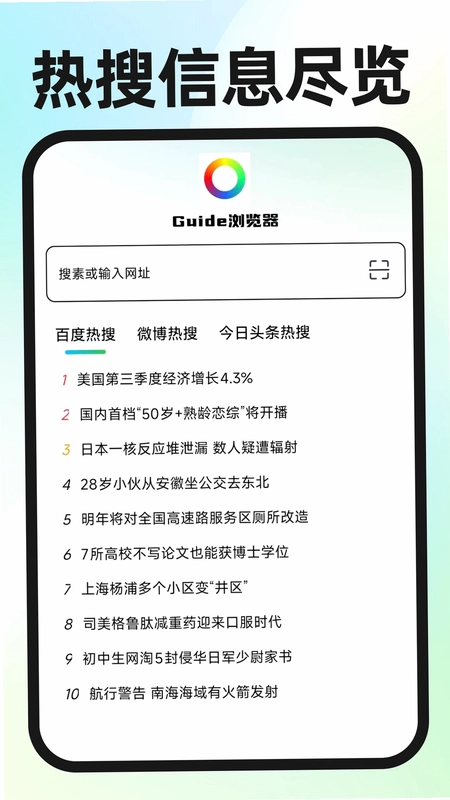
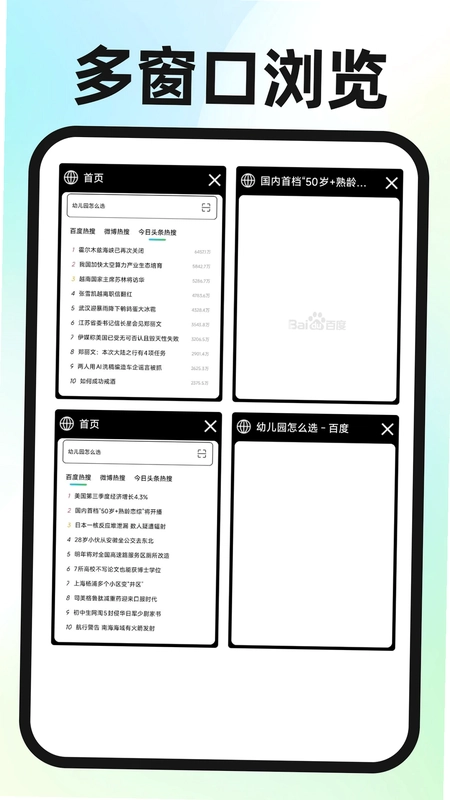
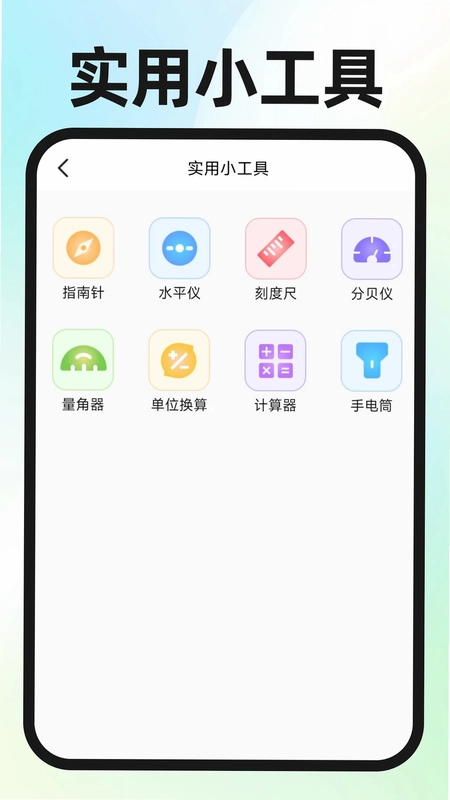
Guide浏览器是一款主打极简主义与极致速度的移动端浏览器应用,凭借清爽无扰的界面设计和毫秒级的启动响应,为用户带来了耳目一新的浏览体验。它摒弃了传统浏览器繁杂的功能堆砌,专注于核心的搜索与网页加载性能,以轻量化的体积和极低的内存占用,让每一位用户都能享受到流畅、纯粹的上网过程。无论是日常资讯阅读还是快速查找资料,Guide浏览器都能提供稳定且高效的支撑,成为手机中不可或缺的轻便工具。
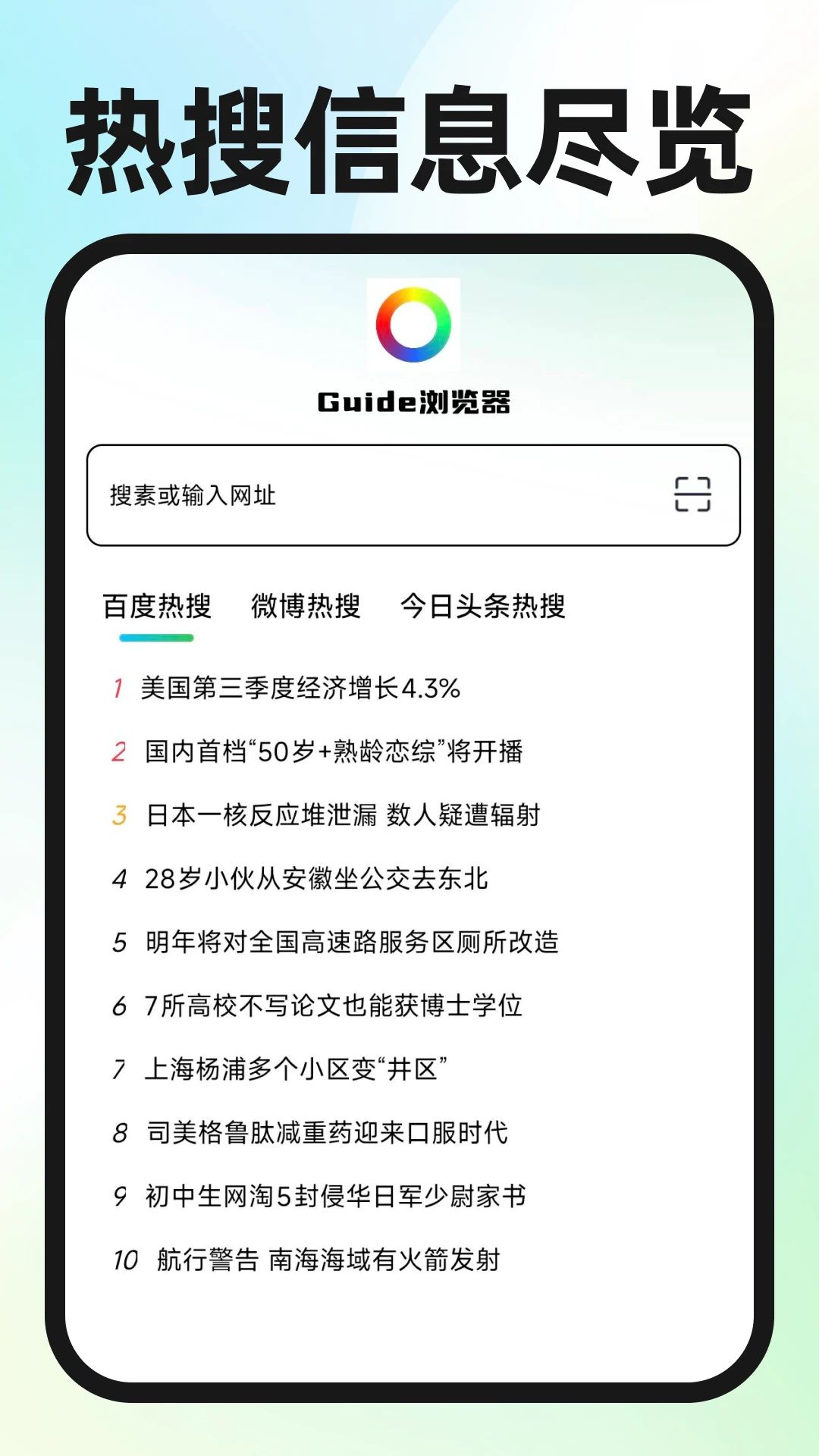
1. 设计理念不同:Guide浏览器强调“简单纯粹”,去除了普通浏览器中常见的新闻推送、广告位、复杂导航等干扰元素,界面更加干净整洁。
2. 启动速度优化:Guide浏览器通过精简代码和资源预加载技术,实现了毫秒级冷启动,而普通浏览器往往需要更长的加载时间。
3. 内存占用控制:Guide浏览器采用轻量化内核和智能内存回收机制,在长时间使用后依然保持流畅,普通浏览器则可能随着标签页增多而变得卡顿。
4. 浏览体验侧重:Guide浏览器专注于网页加载速度和滑动流畅度,普通浏览器则更注重功能全面性。
5. 更新策略不同:Guide浏览器保持高频且小体积的更新,修复问题快速,普通浏览器更新包往往较大且周期较长。
6. 用户群体定位:Guide浏览器适合追求效率、讨厌打扰的用户,普通浏览器则适合需要丰富扩展功能的用户。
1. 打开Guide浏览器,点击右下角的菜单图标(三条横线)。
2. 在弹出的菜单中选择“设置”选项。
3. 在设置页面中找到“主页设置”一栏。
4. 点击“自定义主页”,输入你希望作为首页的网址,例如“www.baidu.com”。
5. 也可以选择“快速拨号页”,这样每次打开都会显示常用网站缩略图。
6. 设置完成后返回,新主页即刻生效。
1. 首先检查网络连接:确保Wi-Fi或移动数据已开启,尝试访问其他网站确认网络是否正常。
2. 清除浏览器缓存:进入设置-隐私与安全-清除浏览数据,勾选“缓存文件”并清除。
3. 更换搜索引擎:在设置中切换到其他搜索引擎,如从百度切换到必应,排除引擎故障。
4. 关闭代理或VPN:如果开启了代理软件,尝试关闭后再访问网页。
5. 重置浏览器设置:在设置-高级设置中点击“恢复默认设置”,然后重启应用。
6. 更新Guide浏览器到最新版本,以修复可能的兼容性问题。
7. 若仍无法解决,可尝试卸载后重新安装。
1. 在Guide浏览器中打开需要收藏的网页。
2. 点击地址栏右侧的星形图标。
3. 弹出窗口后可修改书签名称和保存位置,点击“保存”即可。
4. 查看书签时,点击菜单栏的书签图标(书本形状)。
5. 长按某个书签可进行编辑、删除或移动分组。
6. 支持多设备同步书签,需登录账号并开启同步功能。
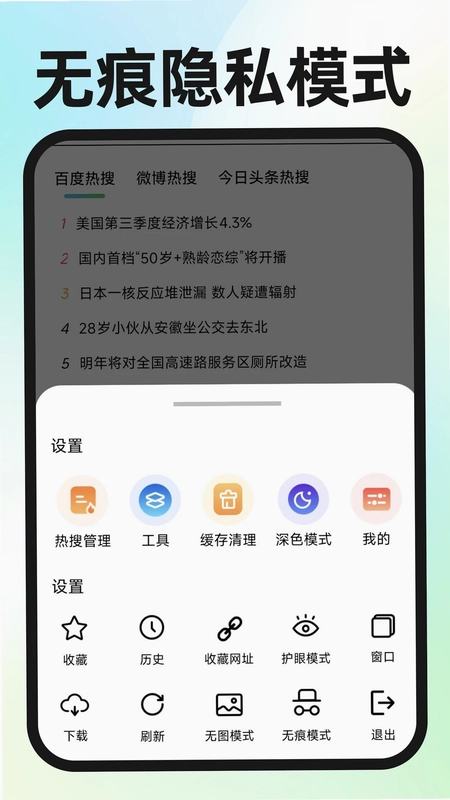
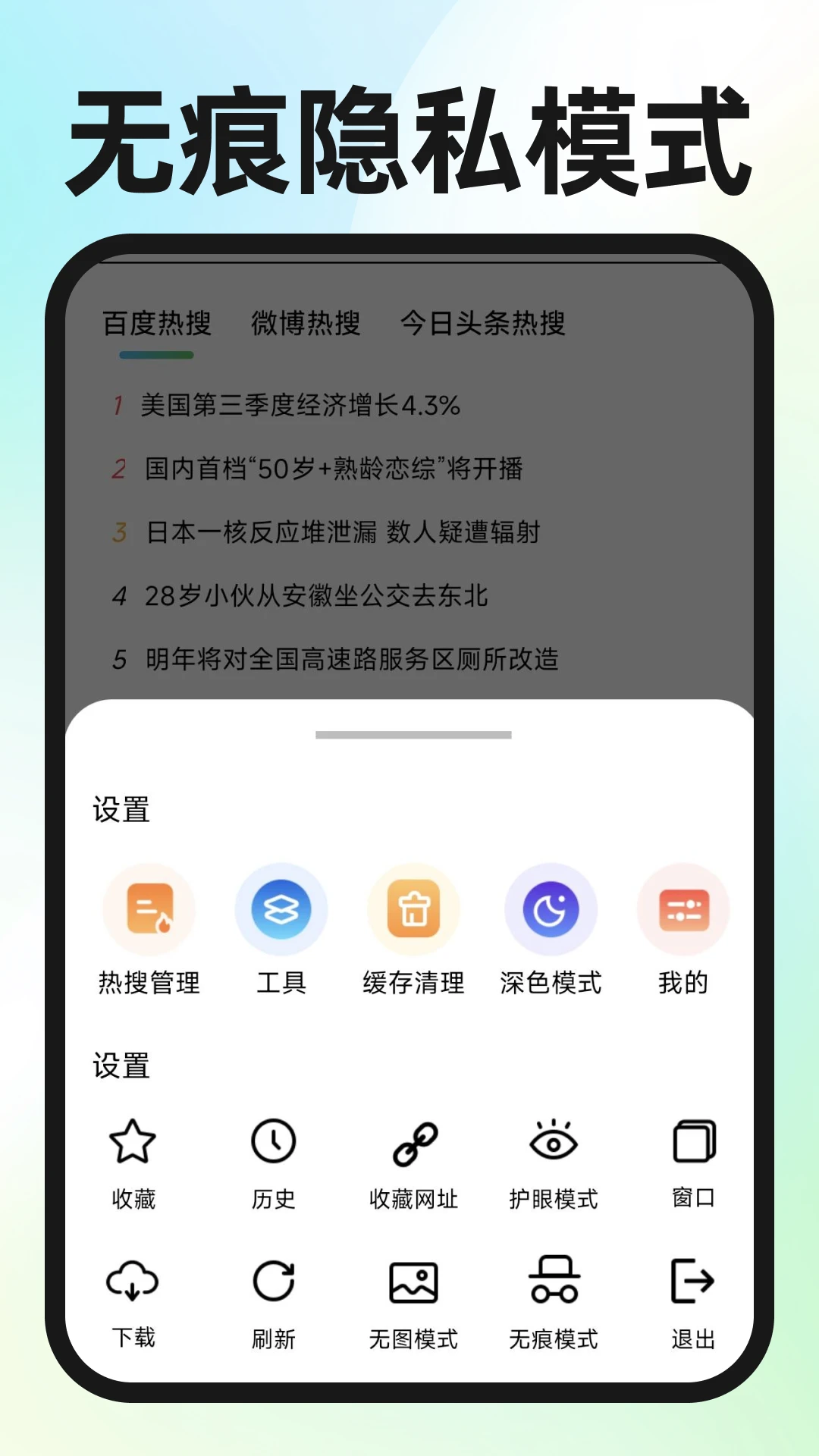
1. 打开Guide浏览器,点击右下角菜单按钮。
2. 在菜单列表中选择“新建无痕标签页”。
3. 无痕模式下,地址栏和界面会变为深色主题,且不会记录浏览历史。
4. 可以同时打开多个无痕标签页,互不影响。
5. 关闭无痕标签页后,所有临时数据自动清除。
6. 也可在设置中开启“始终无痕模式”,但需注意此模式下无法保存密码和表单。
1. Guide浏览器目前内置了基础广告拦截功能,无需额外插件即可过滤大部分弹窗广告。
2. 支持自定义脚本和样式,可在设置-高级功能中加载本地JS文件。
3. 对于需要特定扩展功能的用户,可通过“油猴脚本”方式间接实现。
4. 浏览器团队定期推送功能更新,未来可能会开放更多插件支持。
5. 用户也可以通过书签功能手动添加“书签小程序”来扩展功能。
6. 由于内核优化,部分Chrome扩展暂不兼容,但核心需求已覆盖。
1. Guide浏览器采用智能省电模式,在屏幕静止时自动降低刷新率。
2. 通过硬件加速和后台进程冻结技术,有效减少CPU占用,从而降低耗电。
3. 关闭不必要的动画和视觉效果,可进一步节省电量。
4. 在设置-电池优化中可开启“极致省电”,限制后台下载和推送。
5. 实测连续浏览一小时耗电约5%,表现优于多数同类产品。
6. 夜间模式配合深色界面,OLED屏幕下耗电更低。
此内容由AI根据文章内容自动生成,并已由人工审核







 Google_Pixel_10_Pro