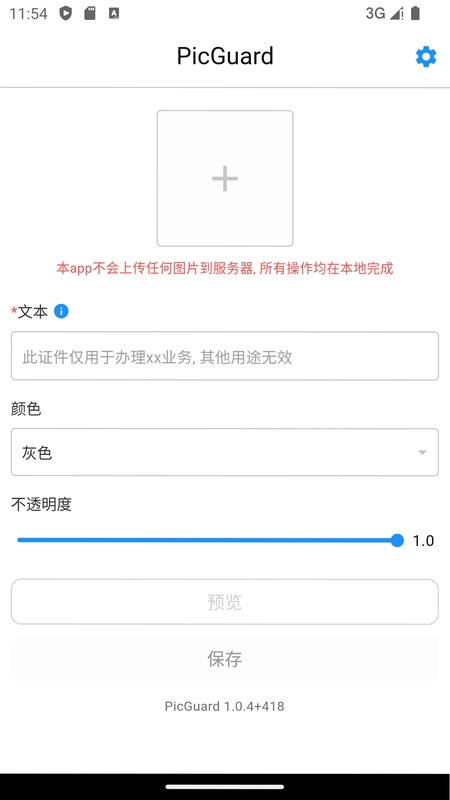
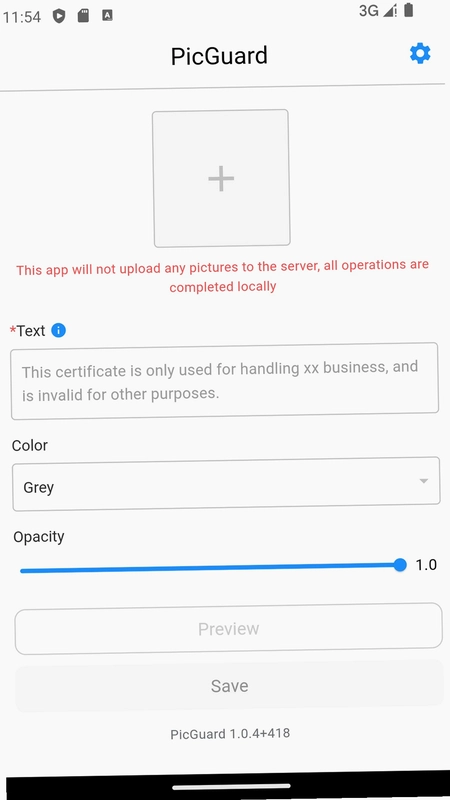
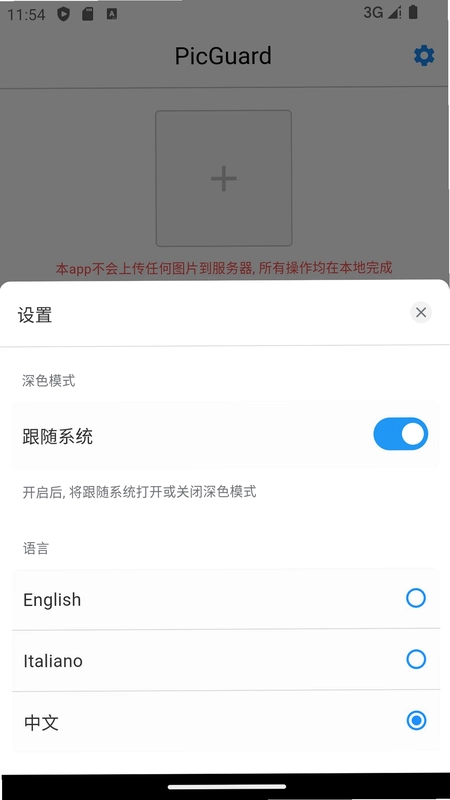
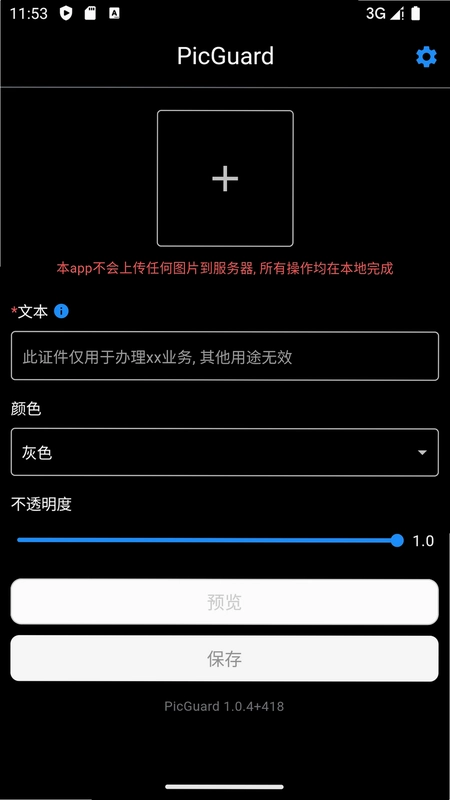
PicGuard是一款专为保护数码照片安全与个性化而设计的实用工具,它能够帮助用户在照片上快速添加自定义水印,有效防止创意作品被恶意盗用,同时也能很好地保护个人隐私信息。无论是摄影爱好者、设计师还是普通用户,都能通过PicGuard轻松完成图片水印的添加与管理工作。该软件支持自定义水印的颜色与透明度,满足不同场景的使用需求。此外,PicGuard还提供了跨平台支持,用户可以通过网站、移动设备和桌面应用无缝同步管理水印任务,极大提升了工作效率。作为一款开源免费软件,PicGuard拥有活跃的开发者社区持续优化功能,用户完全可以放心使用。现在就下载PicGuard,体验全新的照片保护与个性化方式吧!
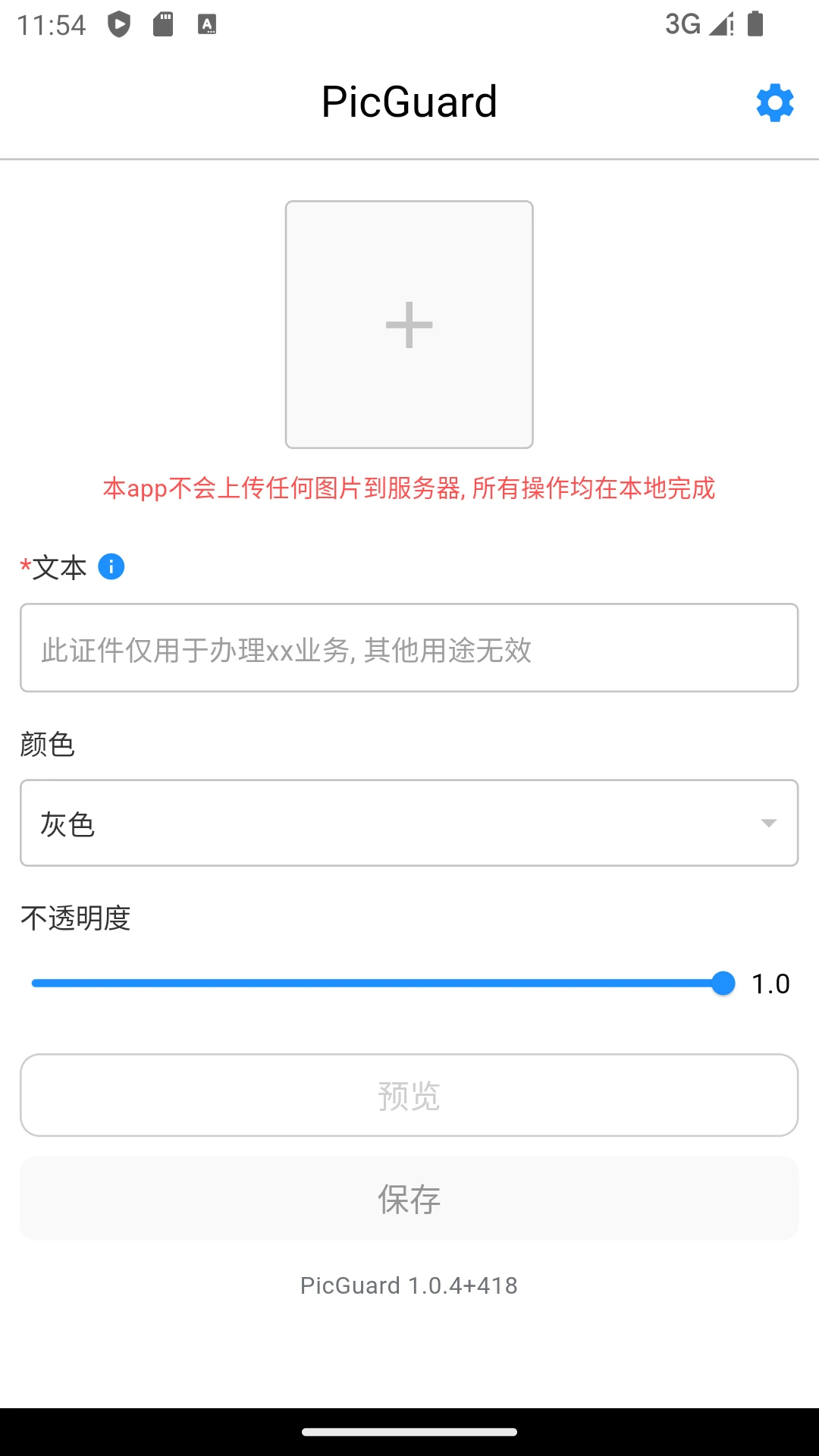
1. 首先,在手机应用商店或官方网站下载并安装PicGuard的最新版本。
2. 打开PicGuard应用,点击主界面中的“添加水印”按钮,进入照片选择页面。
3. 从相册中选择需要添加水印的照片,或者直接拍摄一张新照片。
4. 进入水印编辑界面,输入想显示的水印文字,例如你的名字或品牌名称。
5. 调整水印的字体、大小、颜色以及透明度,直到满意为止,也可以拖拽水印到合适的位置。
6. 点击“保存”按钮,PicGuard就会自动生成带水印的新照片,并保存到你的相册中。
1. 打开PicGuard,选择一张照片进入水印编辑模式。
2. 在编辑界面下方找到“颜色”选项,点击后会弹出调色板。
3. 滑动色块或输入色值来选取你想要的水印颜色,支持多种颜色模式。
4. 在“透明度”选项处,通过滑块来调整水印的透明程度,数值越小越透明。
5. 调整完成后,预览效果,满意后点击“保存”即可。
1. 当然可以,PicGuard强大的隐私保护功能可以帮你隐藏照片中的敏感信息。
2. 你可以利用水印功能在照片的关键位置添加特殊标记,遮挡住人脸、地址、电话号码等私人内容。
3. 通过自定义水印样式,让遮挡部分自然融入照片,不影响整体美观。
4. 同时,PicGuard还支持批量处理,一次为多张照片添加相同的水印,节省时间。
5. 这样,即使照片被分享到社交平台,也不用担心隐私泄露了。
1. PicGuard提供了Android和iOS移动应用,方便手机用户随时使用。
2. 同时,也有Windows和macOS桌面版本,适合在电脑上处理大批量图片。
3. 另外,PicGuard还拥有网页版,无需安装即可在浏览器中使用基础功能。
4. 所有平台的数据可以通过账号同步,让你在不同设备间无缝切换工作。
5. 你可以根据自己的需要选择合适的平台版本,或者多平台配合使用。
1. 是的,PicGuard完全开源,遵循开源许可证发布。
2. 你可以在GitHub等代码托管平台上找到PicGuard的源代码。
3. 由于是开源软件,PicGuard不仅免费,而且功能不断得到社区开发者的改进和扩展。
4. 如果你有编程能力,还可以自行修改代码,定制专属功能。
5. 开源也意味着更高的透明度和安全性,用户可以放心使用。
1. 打开PicGuard,在主界面选择“批量处理”功能。
2. 从相册中一次选择多张需要添加水印的照片,支持全选或部分选择。
3. 点击“下一步”,进入批量水印设置界面,输入水印文字或选择图片水印。
4. 设置好水印的样式、位置和透明度等参数。
5. 点击“开始处理”,PicGuard会自动为所有选中的照片添加水印,处理完成后可一次性保存所有文件。
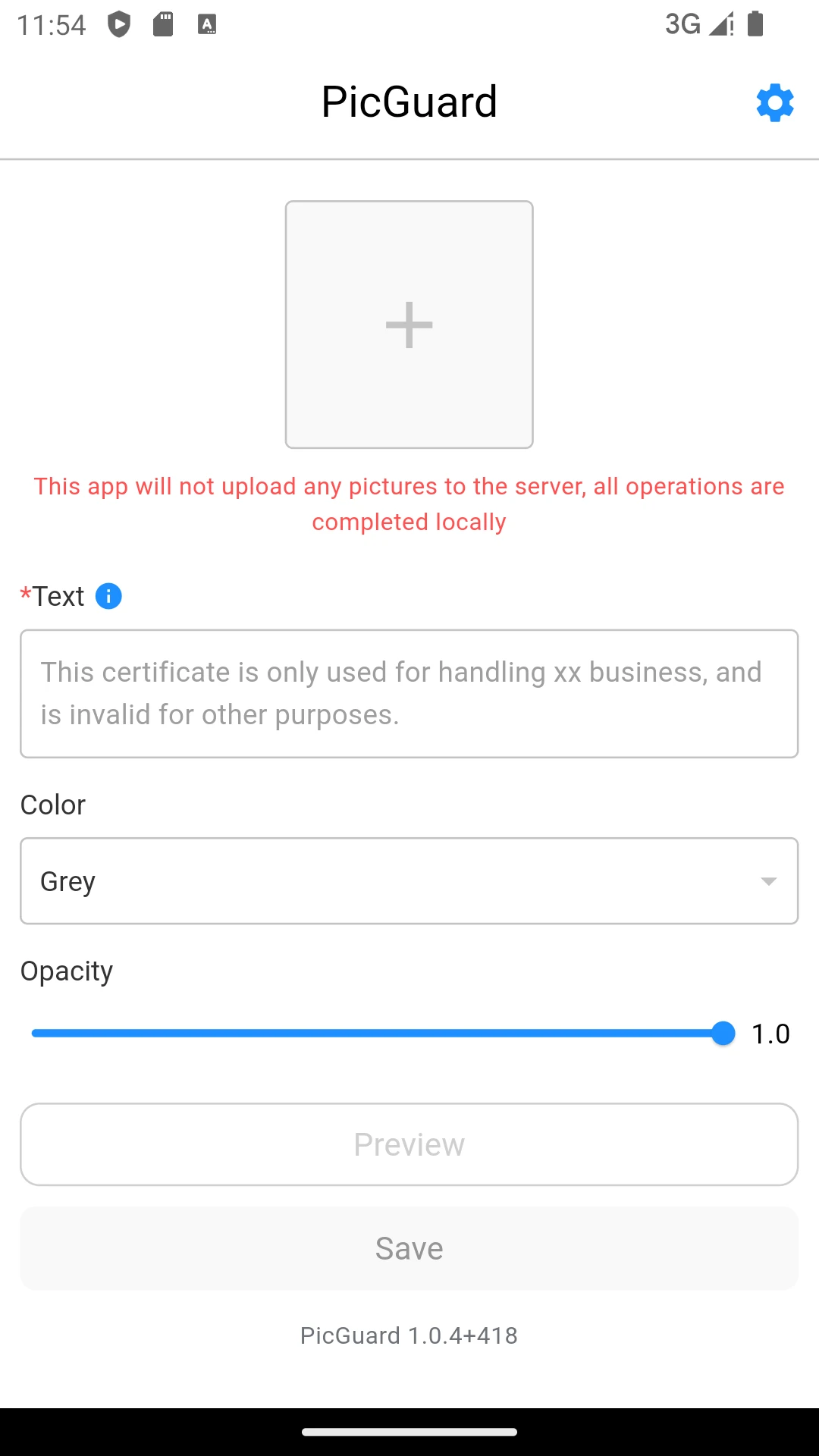
1. PicGuard支持常见的JPG、PNG、BMP、GIF等图片格式。
2. 对于需要保留透明背景的PNG图片,PicGuard也能完美处理。
3. 导出的水印图片格式同样支持多种选择,可以根据需要保存为JPG或PNG。
4. 如果原始图片是HEIC格式,PicGuard在部分平台上也提供了转换支持。
5. 无论是日常照片还是设计素材,PicGuard都能轻松应对。
1. PicGuard不仅支持文字水印,还支持图片水印,你可以上传自己的Logo作为水印使用。
2. 水印位置可以自由调整,支持旋转、缩放等操作,更加灵活。
3. 内置多种水印模板,一键套用,快速生成专业效果。
4. 支持指纹或密码锁保护应用,防止他人未经授权使用。
5. 操作界面简洁友好,新手也能快速上手。
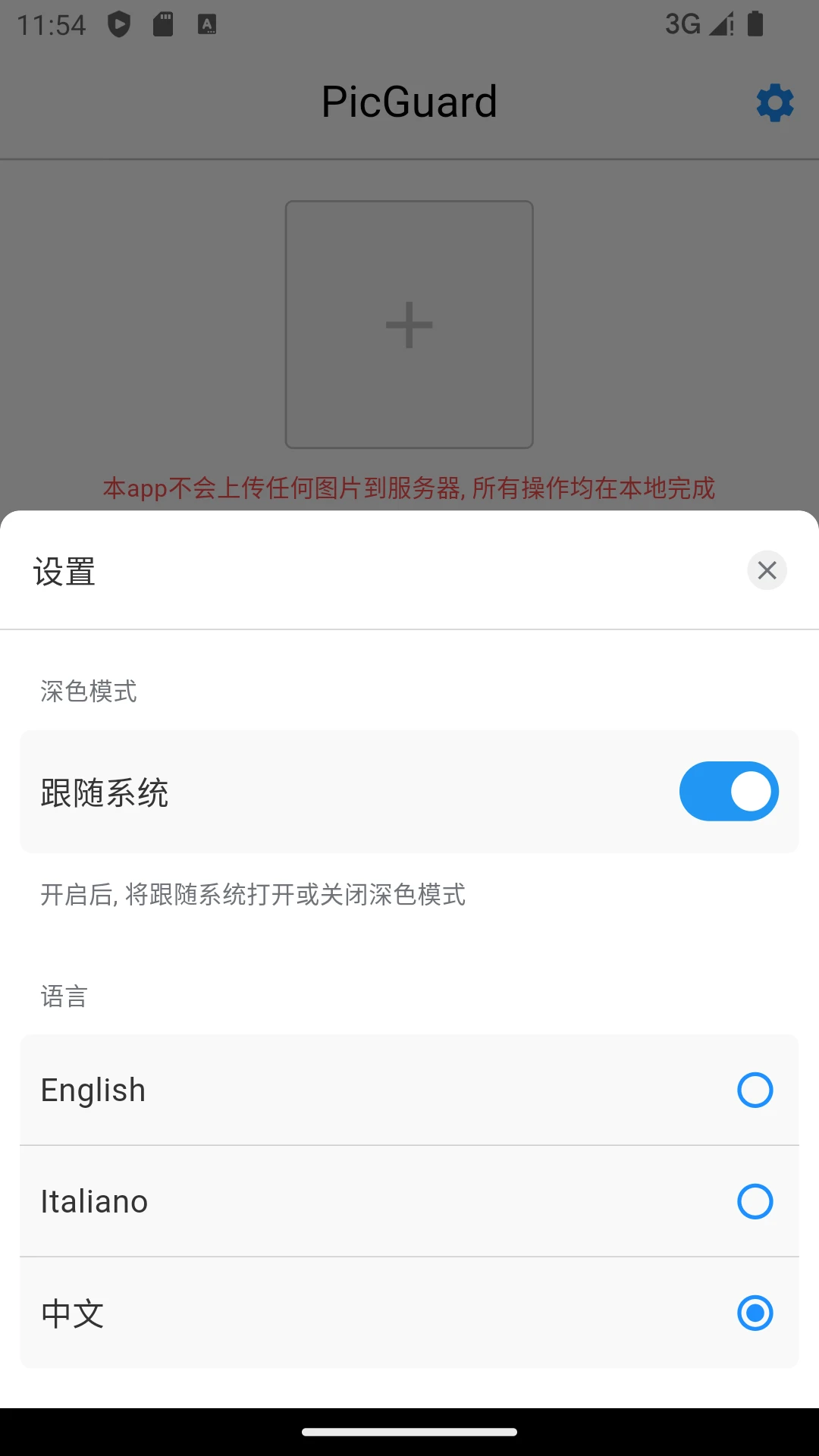
1. 是的,PicGuard完全免费,所有功能都可以免费使用。
2. 没有隐藏收费项目,也没有内购解锁,真正的免费软件。
3. 由于是开源项目,PicGuard依靠社区捐赠和志愿者的贡献维持发展。
4. 你可以在应用内选择捐赠以支持开发者,但这不是强制性的。
5. 放心下载使用,PicGuard不会让你产生任何费用。
此内容由AI根据文章内容自动生成,并已由人工审核







 Motorola_Edge_60_Pro