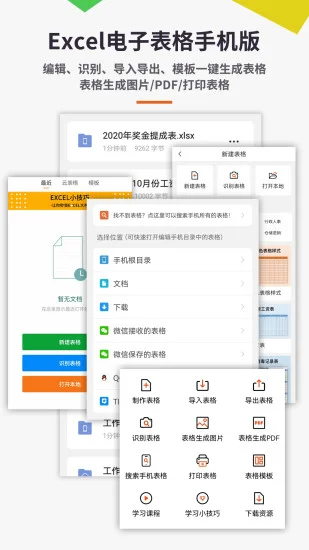
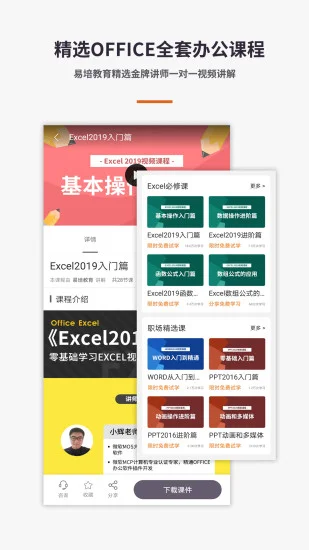
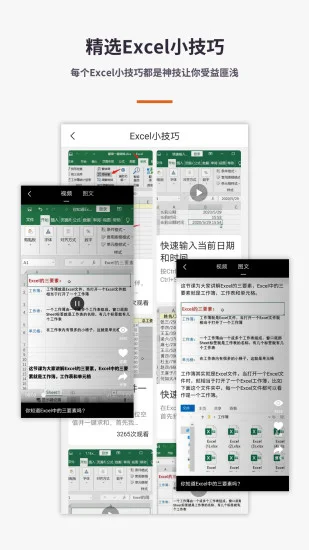
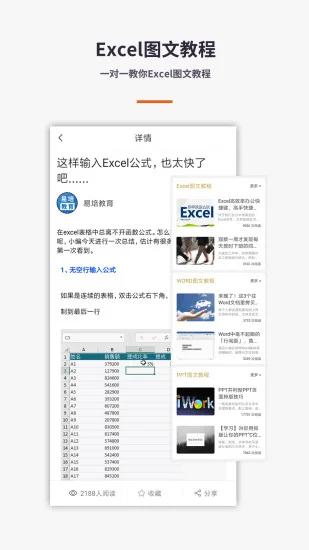
Excel电子表格手机版是一款专为移动办公打造的表格处理工具,它让用户摆脱电脑束缚,在手机上即可轻松完成表格的创建、编辑与分享。软件支持多种常见表格格式的导入导出,内置海量实用模板,无论是日常记账、考勤统计还是项目汇报,都能快速上手。其操作界面简洁直观,功能布局合理,即便是Excel新手也能快速适应。软件还提供了详尽的图文教程和视频课程,帮助用户不断提升表格制作技能,是商务人士、学生群体及职场白领高效办公的得力助手。
1. 打开Excel电子表格手机版,点击首页底部的"+"按钮,选择"新建空白表格"或从模板库中选取一个合适的模板。
2. 进入编辑界面后,双击任意单元格即可输入文字或数字,点击键盘上的"Tab"键可快速切换到下一个单元格。
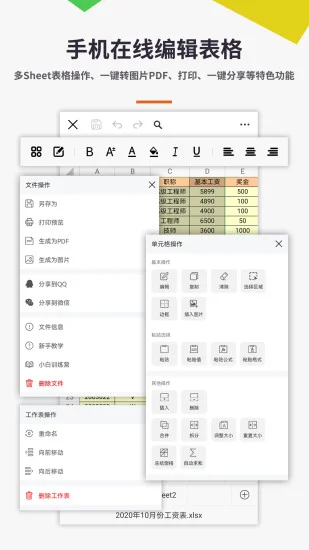
3. 选中多个连续单元格,点击底部工具栏中的"合并"图标,可将它们合并为一个单元格,用于制作表头。
4. 输入完成后,点击右上角"保存"图标,选择存储路径并命名文件,即可将表格保存至本地或云端。
5. 如需对已有表格进行修改,可在文件列表中点击目标文件,直接进入编辑状态,所有修改会自动保存。
1. 在手机上安装Excel电子表格手机版后,打开应用,进入首页文件列表。
2. 点击右上角"文件夹"图标,选择"导入"选项,此时会弹出文件选择窗口。
3. 从手机本地存储中找到从电脑传输过来的Excel文件(支持xls、xlsx格式),点击选中。
4. 系统会自动解析并打开该文件,您可以在手机上直接查看和编辑内容,所有格式和公式均会保留。
5. 编辑完成后,点击"导出"按钮,可选择导出为Excel、PDF或图片格式,方便分享给他人。
6. 若文件较大或复杂,建议先关闭其他后台应用,以确保流畅运行。
1. 支持多工作表操作,您可以新建多个Sheet,并在底部标签栏切换,方便整理不同类别的数据。
2. 内置丰富函数(如SUM、AVERAGE、IF等),点击编辑栏上的"fx"按钮即可插入,自动计算更高效。
3. 提供数据筛选与排序功能,长按列标题可进行升序、降序排列,或按条件筛选数据。
4. 支持插入图表,选中数据区域后,点击"插入"菜单,可选择柱状图、折线图、饼图等类型,直观展示数据。
5. 表格可一键生成二维码,方便他人扫码查看或下载,极大提升协作效率。
6. 支持设置单元格格式,如字体颜色、背景填充、边框样式等,让表格更美观专业。
1. 打开需要导出的表格文件,点击右上角"分享"图标,在弹出的菜单中选择"导出为PDF"。
2. 系统会生成PDF预览页面,您可以通过双指缩放检查排版是否满意。
3. 点击"导出"按钮,选择保存位置(如手机存储或云盘),PDF文件即生成完毕。
4. 也可以选择"打印"功能,通过连接打印机直接输出纸质文档。
5. 若需要批量导出多个表格,可在文件列表中长按多选,然后点击底部"更多"菜单,选择"批量导出"。
1. 打开应用首页,点击"模板库"入口,进入模板中心。
2. 模板分类清晰,包括"工作"、"学习"、"生活"等大类,您可以根据需求浏览。
3. 例如选择"考勤表"模板,点击"使用"按钮,系统会自动创建一个带有格式和公式的表格。
4. 只需修改其中的姓名、日期等基础信息,即可快速生成一份专业考勤表。
5. 模板支持自定义,您可以调整行高列宽、修改标题、增加数据列,完全满足个性化需求。
6. 制作完成后保存,后续可随时在"我的模板"中再次调用,省时省力。
1. 支持打开和编辑常见的Excel格式,包括xls、xlsx、xlsm等,兼容Office 2007及更高版本。
2. 支持导入CSV和TXT文本格式,导入时可选择分隔符,方便数据处理。
3. 支持导出为PDF、图片(PNG/JPG)格式,方便分享和展示。
4. 支持通过WPS、金山文档等第三方应用导入导出文件,实现跨平台协作。
5. 对于加密的Excel文件,输入正确密码后即可正常打开编辑。
1. 打开需要保护的表格文件,点击右上角"菜单"按钮,选择"保护工作表"。
2. 在弹出的对话框中设置密码,并勾选允许用户进行的操作(如选定单元格、排序等)。
3. 确认密码后,工作表即被保护,他人无法修改受保护的单元格。
4. 如需取消保护,再次点击"保护工作表",输入正确密码即可。
5. 还可以对单个单元格区域设置锁定,右键点击单元格选择"设置单元格格式",在"保护"选项卡中勾选"锁定"。
6. 建议设置复杂密码并妥善保存,以免遗忘导致无法编辑。
修复了部分已知问题,提升软件稳定性。
优化表格渲染性能,操作更流畅。
增强文件兼容性,支持更多格式导入导出。
此内容由AI根据文章内容自动生成,并已由人工审核







 Windows 10