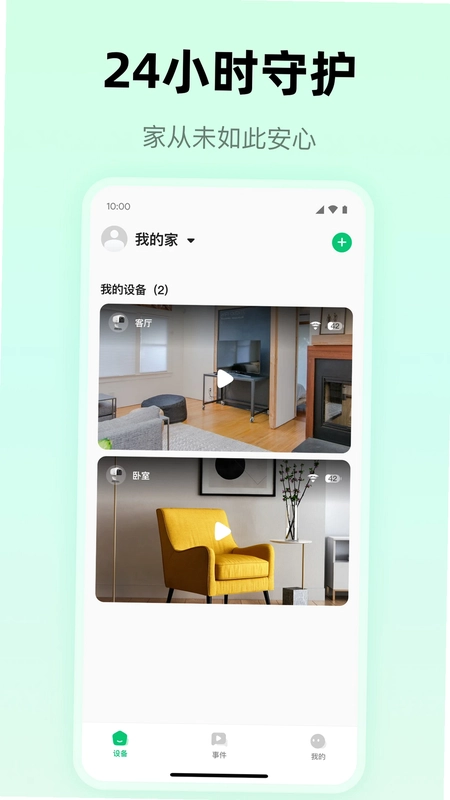
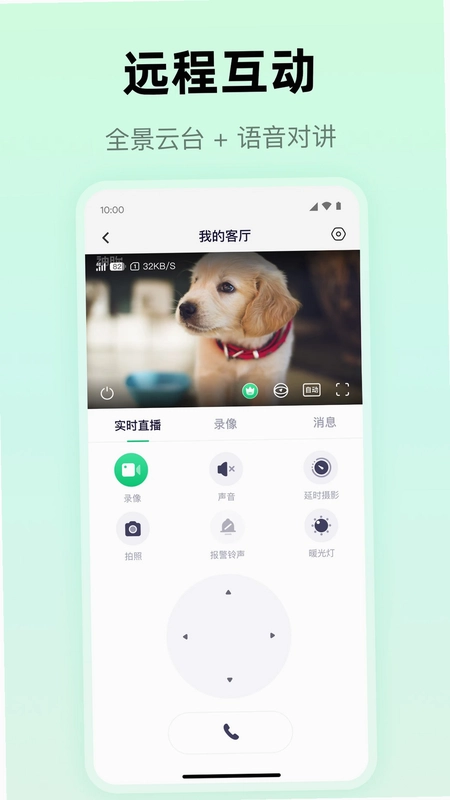
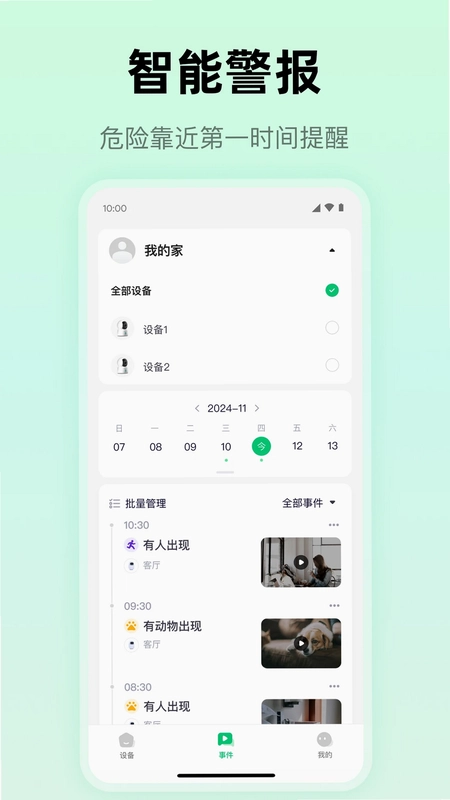
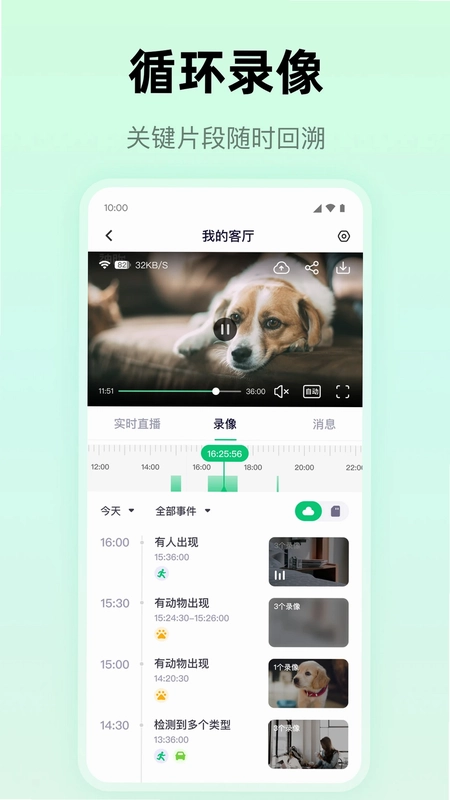
麦小芽是一款专注于智能监控领域的手机应用,凭借其强大的摄像头连接能力和人性化的操作界面,为用户提供了一站式的安防监控体验。无论是家庭看护、店铺防盗还是办公室管理,麦小芽都能通过高清实时预览、智能移动侦测、双向语音通话等核心功能,让您随时随地掌握现场动态。软件支持多设备集中管理,并可通过云端或本地存储回放录像,真正实现安全无死角。其简洁流畅的设计,即使初次使用者也能快速上手,是您值得信赖的掌上安防管家。
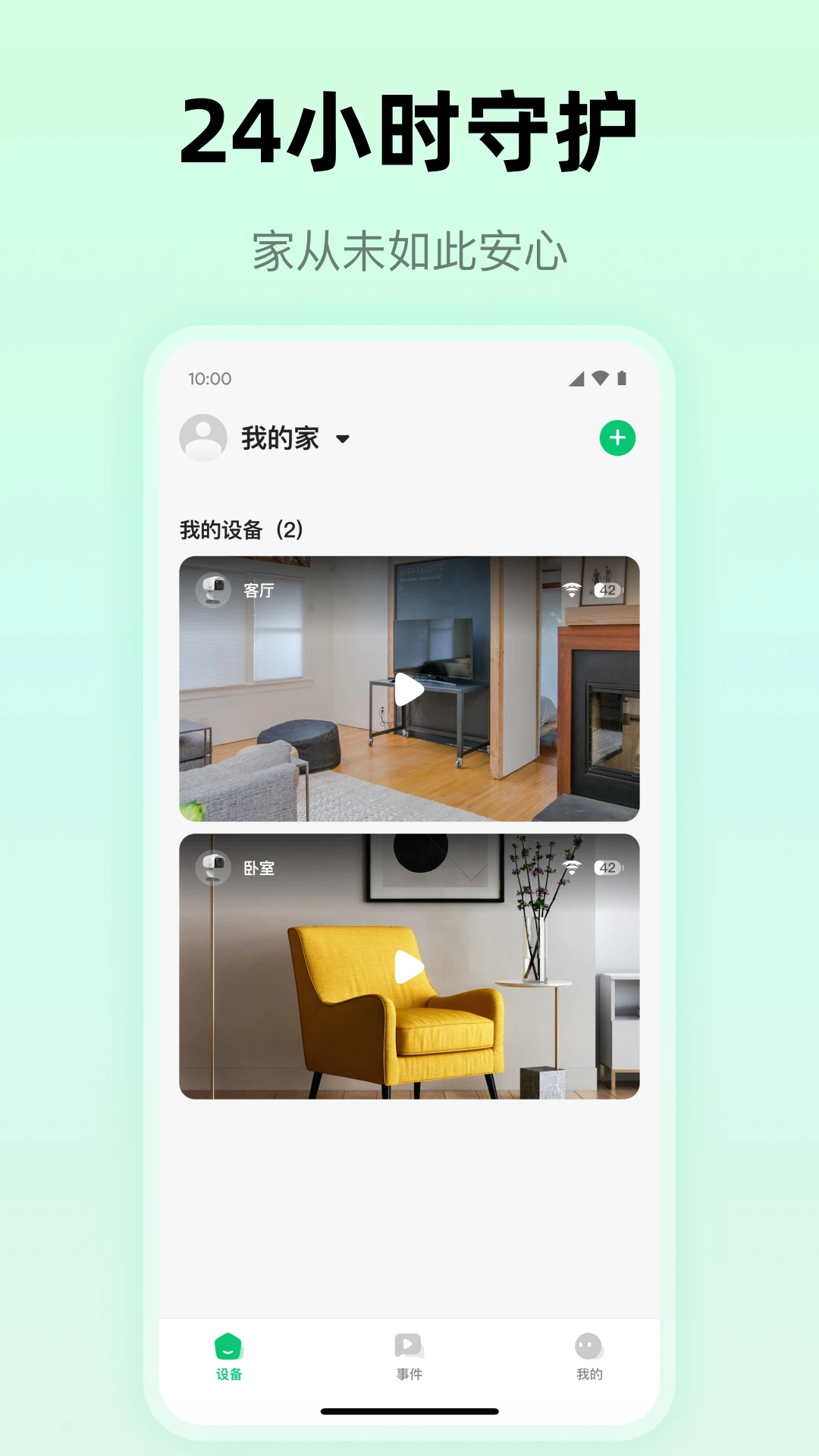
1. 确保您的监控摄像头已通电,并处于可配对状态(通常指示灯会快速闪烁)。
2. 打开麦小芽App,使用手机号码完成注册并登录账号。
3. 在App首页点击右上角的“+”号,或者点击“添加设备”按钮。
4. 选择您的摄像头品牌和型号,或者直接扫描摄像头机身上的二维码。
5. 根据提示输入家中Wi-Fi密码,并将手机靠近摄像头,等待声波或二维码配置完成。
6. 连接成功后,您可以为设备命名(如客厅、大门),并开始使用实时预览功能。
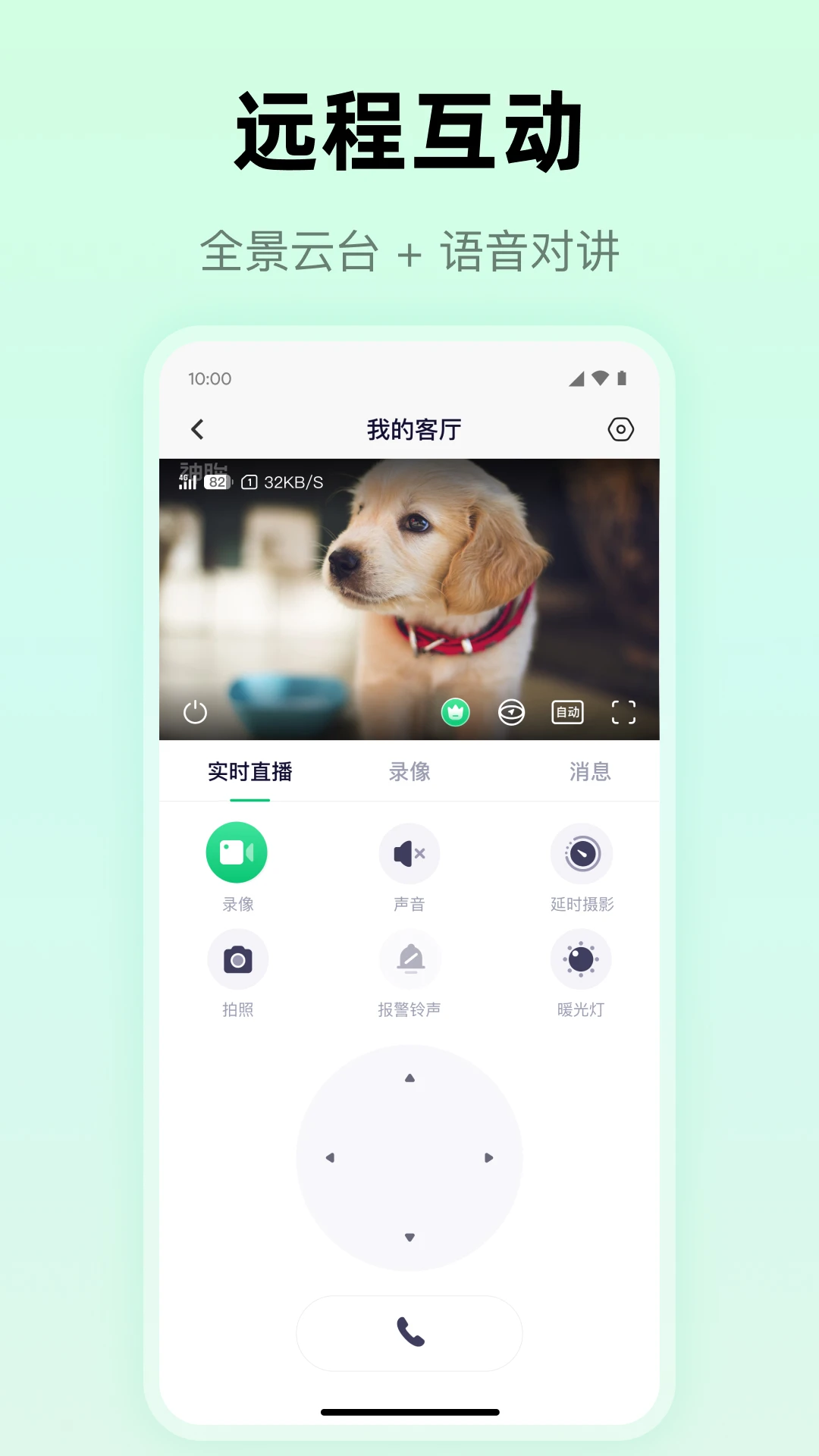
1. 进入麦小芽App主界面,点击需要设置的摄像头画面。
2. 点击画面下方的“报警”或“智能侦测”图标进入设置页。
3. 开启“移动侦测”开关,并调整侦测灵敏度(低/中/高),灵敏度越高越容易触发报警。
4. 根据需要勾选报警时间段,例如仅在夜间或离家时启用,以减少误报。
5. 在“通知方式”中,确保手机允许麦小芽发送通知,并选择您希望接收的报警类型(如人员移动、画面变化)。
6. 设置完成后,当监控区域发生异常移动时,App会立即推送报警消息到您的手机。
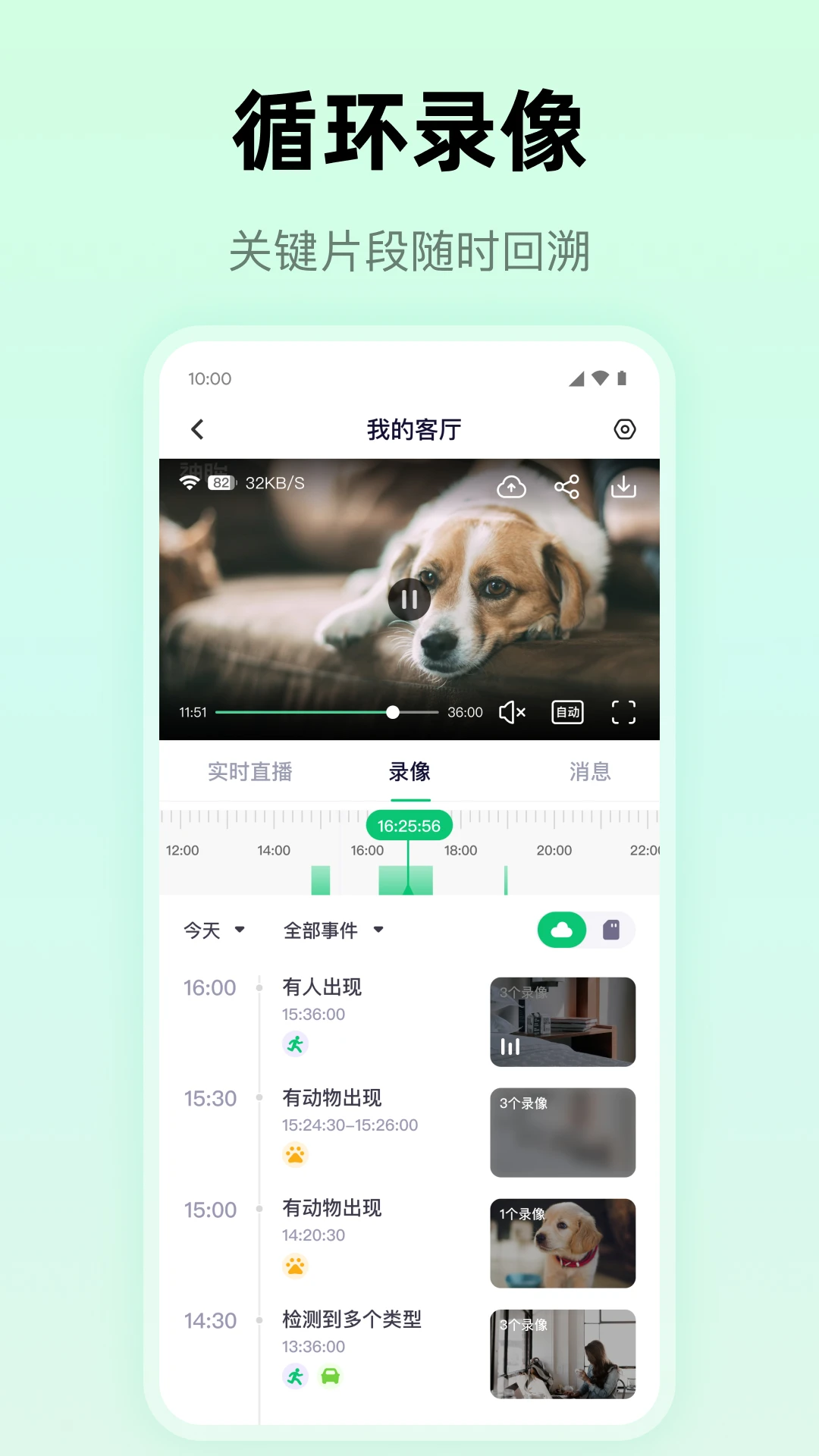
1. 打开麦小芽App,选择已添加的摄像头,进入实时预览界面。
2. 点击界面下方的“回放”或“录像”图标,进入录像列表页面。
3. 若您已开通云存储服务,可直接在“云录像”标签下按日期和时间选择录像片段;若使用本地存储,则点击“本地录像”并选择对应的SD卡记录。
4. 在时间轴上拖动选择具体时间点,即可精准定位到所需画面。
5. 播放过程中,您可以使用倍速播放(1倍、2倍、4倍)快速浏览,也可截屏或录屏保存关键证据。
6. 对于重要的录像片段,可以点击下载按钮保存到手机相册,方便长期留存。
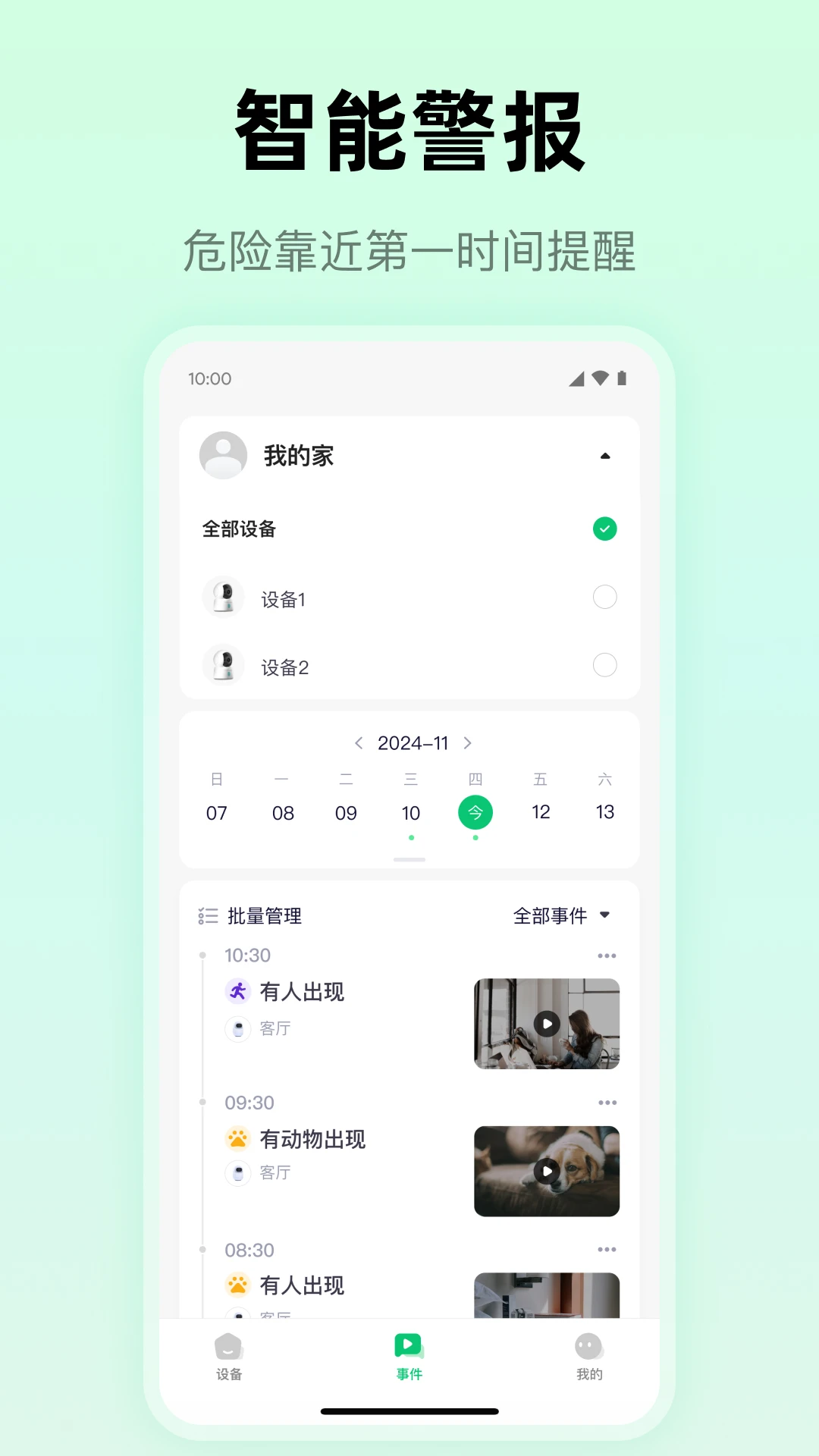
1. 确保您的摄像头支持双向语音功能(通常带有麦克风与扬声器)。
2. 在麦小芽App中打开对应摄像头的实时画面。
3. 点击画面下方的“通话”图标(通常是一个电话或麦克风形状),即可启动语音对讲。
4. 按住说话按钮开始讲话,松开后摄像头端会播放您的声音;同时您也能清晰听到摄像头端的声音。
5. 在通话过程中,可以随时调节音量大小,以适应不同环境。
6. 结束通话时,再次点击通话图标或按返回键即可挂断。
1. 在麦小芽App首页,点击“设备列表”或直接查看主页显示的已添加设备。
2. 点击右上角“+”或“添加设备”,重复之前的配网流程,即可添加第二台、第三台摄像头。
3. 所有已添加的设备都会在首页以卡片形式展示,并显示实时预览缩略图。
4. 您可以为每个设备设置不同的名称和图标,便于区分不同监控区域。
5. 点击任意设备卡片,即可快速进入该设备的全屏预览;也可以通过“多画面”功能同时查看多个摄像头画面(需设备支持)。
6. 在“我的”->“设备管理”中,可以编辑或删除设备,实现集中管理。
1. 打开麦小芽App,进入需要分享的摄像头预览界面。
2. 点击右上角的“...”或“设置”图标,选择“设备分享”或“邀请家庭成员”。
3. 选择分享方式:可通过微信、QQ或短信发送邀请链接,也可以直接输入对方的麦小芽账号手机号。
4. 在分享设置中,您可以选择授予对方的权限,例如仅预览、允许回放、允许语音对讲等。
5. 对方接受邀请并注册登录后,即可在“共享设备”中看到您分享的摄像头。
6. 如需取消分享,在“设备分享”列表中选择对应成员并点击“移除”即可。
此内容由AI根据文章内容自动生成,并已由人工审核







 Windows 10