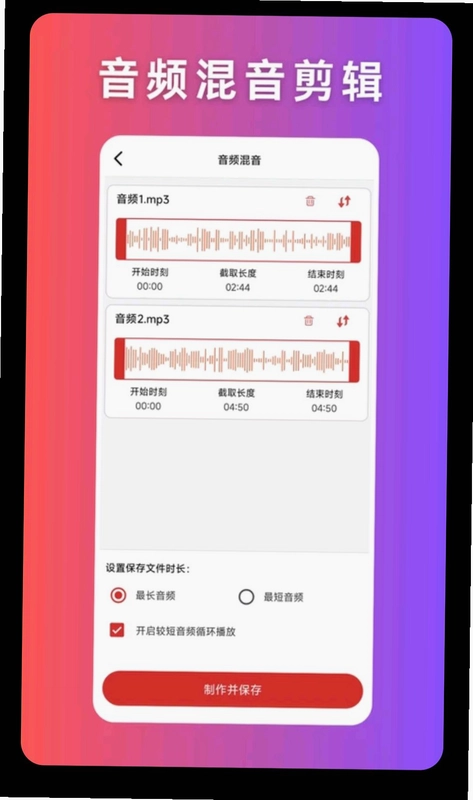
音频压缩是一款集音频压缩、视频压缩、音频剪辑、音频拼接、音频提取、格式转换、混音、伴奏提取于一体的专业音视频处理工具。它以无损高品质的压缩算法为核心,帮助用户轻松减小音频和视频文件体积,同时保留原始音质与画质。无论是日常聊天中的大文件发送,还是视频剪辑前的素材预处理,音频压缩都能提供高效、稳定的解决方案。软件界面简洁友好,操作流程直观,即使是没有专业经验的普通用户也能快速上手,实现一键压缩、格式互转、伴奏提取等高级功能。音频压缩支持MP3、WAV、AAC、FLAC、OGG、AIFF、ALAC、M4A等主流音频格式,满足不同场景下的多样化需求,是您手机中必备的影音工具。
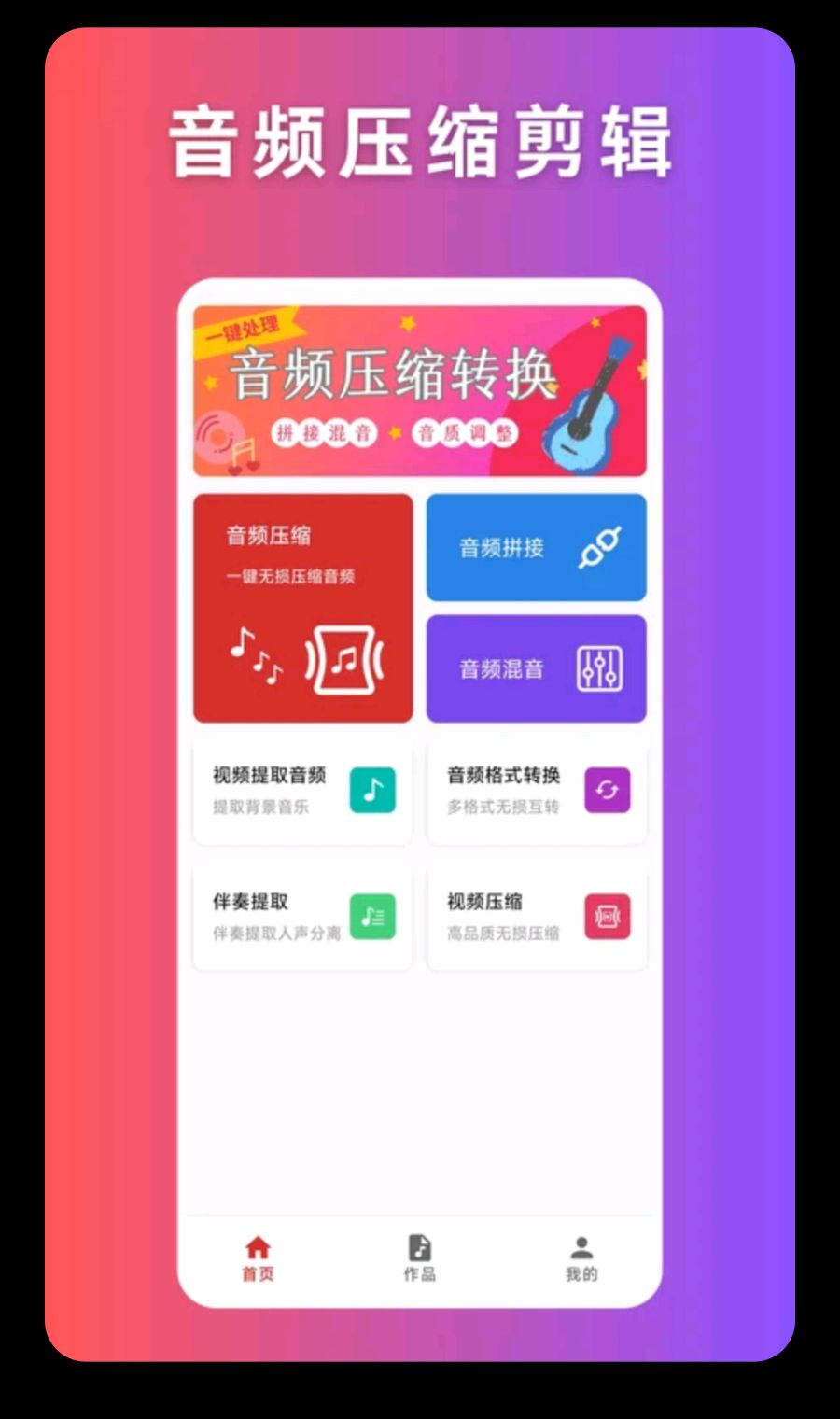
1. 在手机上打开音频压缩应用,进入主界面后可以看到“音频压缩”、“视频压缩”、“音频拼接”、“提取音频”等多个功能模块。
2. 点击“音频压缩”按钮,从手机相册或文件管理器中选取需要压缩的音频文件,支持批量选择多个文件。
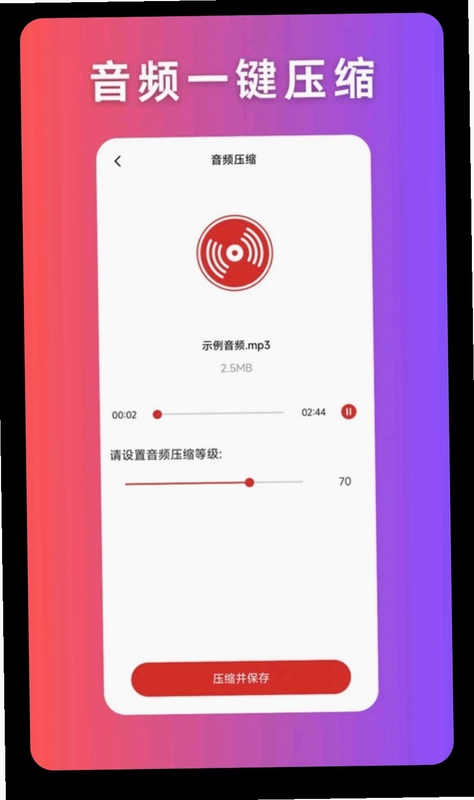
3. 选择压缩模式,应用提供“高品质”和“自定义”两种选项,高品质模式默认采用无损压缩算法,自定义模式可手动调整比特率、采样率等参数。
4. 点击“开始压缩”按钮,等待处理进度条完成,压缩过程中可随时预览效果对比。
5. 压缩完成后,点击“保存”按钮,将文件存储到指定文件夹,也可以直接分享到微信、QQ等社交平台。
6. 若需要调整压缩强度,可返回上一步重新设置参数,直到达到满意的文件大小和音质平衡。
1. 音频压缩内置的“无损高品质”模式采用高精度编码算法,在不改变音频原始数据的前提下进行优化,理论上不会对音质造成可感知的损伤。
2. 应用支持FLAC、ALAC等无损格式的转换,这些格式在压缩过程中保留全部音频信息,播放时完全还原原始波形。
3. 如果使用“自定义”模式手动降低比特率,则属于有损压缩,音质会有一定程度的下降,但应用会智能调整参数,尽量将损失降到最低。
4. 建议在压缩前备份原始文件,以便在需要时恢复无损版本。
5. 对于普通用户来说,使用高品质模式压缩后的音频在手机扬声器或普通耳机上几乎听不出差别,可以放心使用。
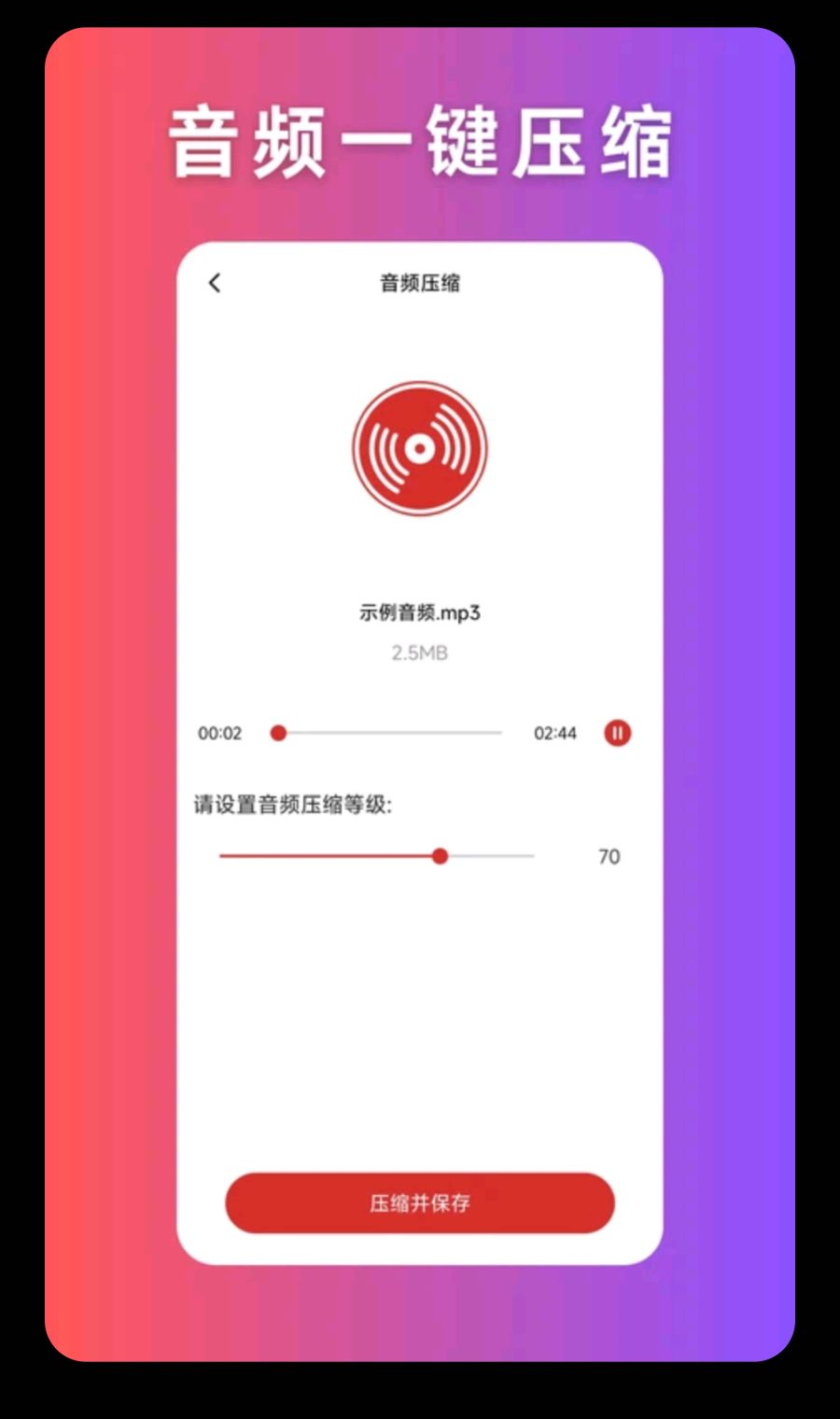
1. 音频压缩除了压缩音频外,还内置了视频压缩功能,支持常见的MP4、AVI、MKV等视频格式。
2. 在主界面点击“视频压缩”按钮,从相册中选择需要压缩的视频文件,可勾选多个视频进行批量处理。
3. 视频压缩提供“智能压缩”和“自定义压缩”两种模式,智能压缩自动匹配最佳参数,自定义压缩可调整分辨率、码率、帧率等。
4. 点击“开始压缩”后,应用会先分析视频内容,然后进行编码处理,压缩速度取决于文件大小和手机性能。
5. 压缩完成后,可以对比压缩前后的文件大小,并直接预览压缩后的视频效果。
6. 视频压缩同样支持无损模式,但压缩比例相对有限,适合需要保持高画质的场景。
1. 打开音频压缩,在功能列表中找到“视频提取音频”或“提取音频”选项。
2. 点击后从手机中选择一个视频文件,应用会自动识别视频中的音轨。
3. 提取前可以设置输出格式,支持MP3、AAC、M4A等常用音频格式,还可以调整采样率。
4. 点击“提取”按钮,应用会快速分离视频中的音频数据,并保存到音频文件夹中。
5. 提取成功后,可以在“文件管理”中查看生成的音频文件,也可以直接设置为手机铃声。
6. 如果视频包含多音轨,应用还支持选择特定音轨进行提取,满足不同需求。
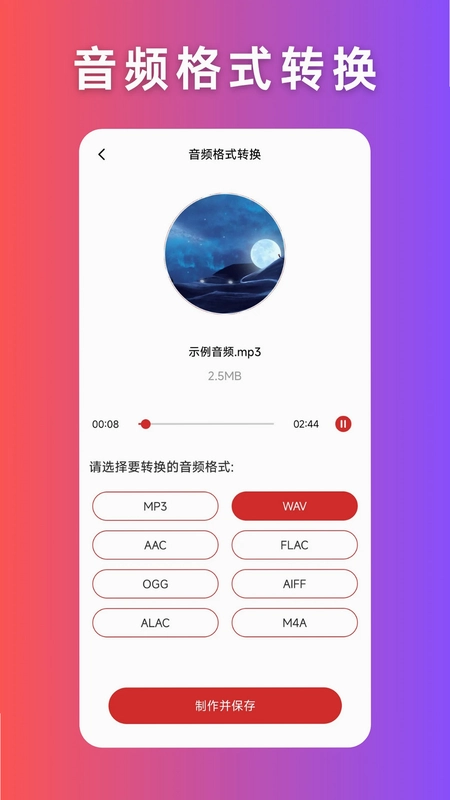
1. 音频压缩支持MP3、WAV、AAC、FLAC、OGG、AIFF、ALAC、M4A八种主流音频格式之间的互转。
2. 在主界面点击“音频格式转换”功能,选择需要转换的源文件,可以一次选择多个文件。
3. 选择目标格式,例如将WAV转换为MP3,或从FLAC转换为AAC,应用会显示预计输出大小。
4. 可根据需要调整转换参数,如比特率、采样率、声道数等,高级用户可自定义设置。
5. 点击“开始转换”,应用将快速完成格式转换,转换后的文件保存在指定目录。
6. 转换过程中支持后台运行,可以同时进行其他任务,处理效率极高。
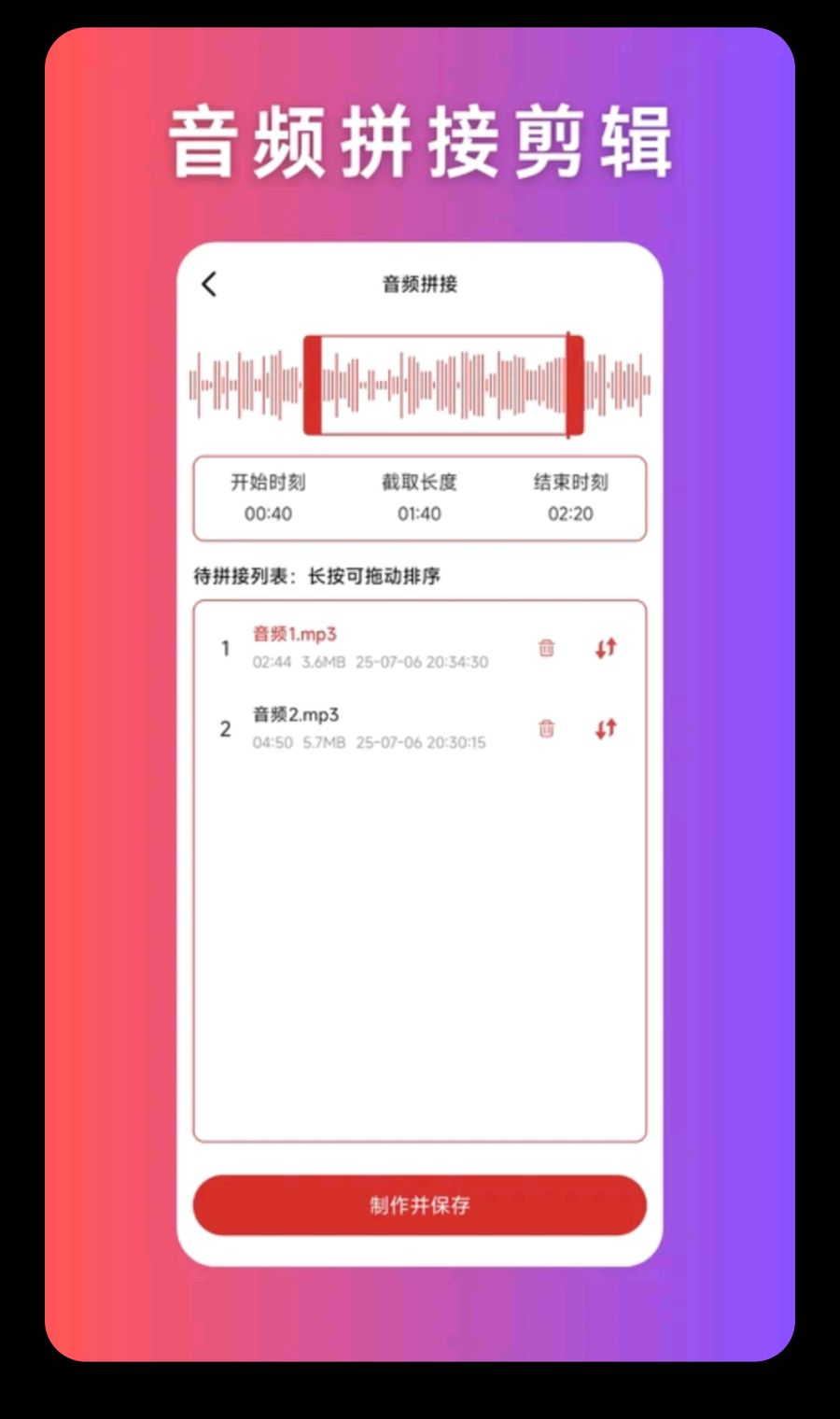
1. 音频压缩的“音频拼接”功能支持多轨拼接,可以将多首歌曲或音频片段合并为一个文件。
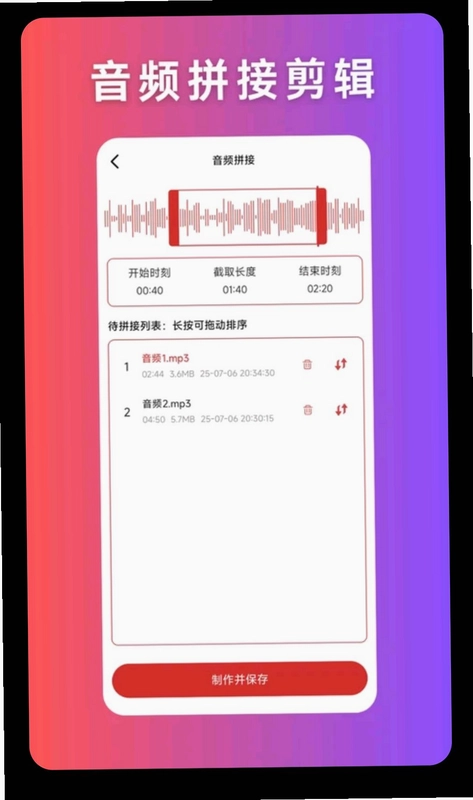
2. 点击“音频拼接”按钮,从本地添加多个音频文件,按住拖动可以调整它们在时间轴上的顺序。
3. 支持对每个片段进行裁剪,去除不需要的部分,只保留精华段落。
4. 可以设置拼接后的输出格式和采样率,确保兼容性。
5. 点击“开始拼接”,应用会将所有音频片段按顺序合并,生成一个完整的音频文件。
6. 拼接完成后可试听效果,并保存到手机或分享给好友。
7. 整个过程可视化操作,非常直观,没有任何技术门槛。
1. 音频压缩内置“伴奏提取”功能,可以将歌曲中的人声部分去除,保留纯伴奏。
2. 点击“伴奏提取”按钮,选择需要处理的音乐文件,应用会自动分析音频中的人声和乐器声。
3. 提取过程采用智能算法,能有效分离人声和伴奏,生成两个独立文件:伴奏版和纯人声版。
4. 提取效果取决于原始音频的质量,对于立体声歌曲通常效果较好,单声道音频可能人声残留较多。
5. 提取后的伴奏文件可以用于翻唱、练习或制作混音作品。
6. 应用还支持调整提取强度,用户可根据实际情况微调,获得更纯净的伴奏。
此内容由AI根据文章内容自动生成,并已由人工审核







 Poco_X7_Pro