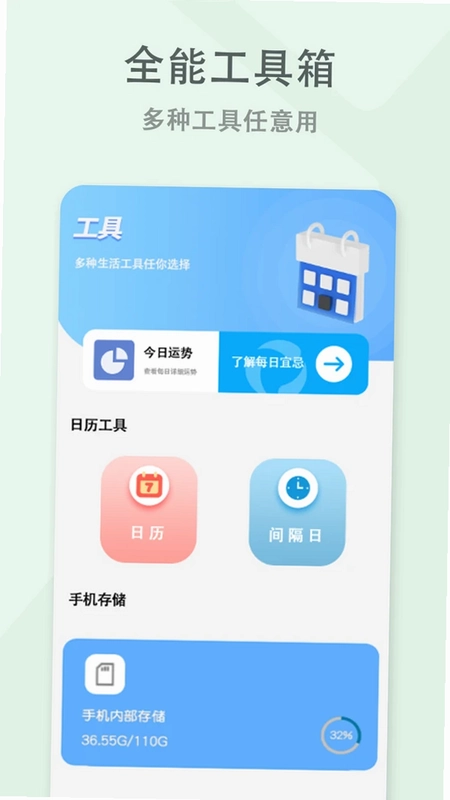
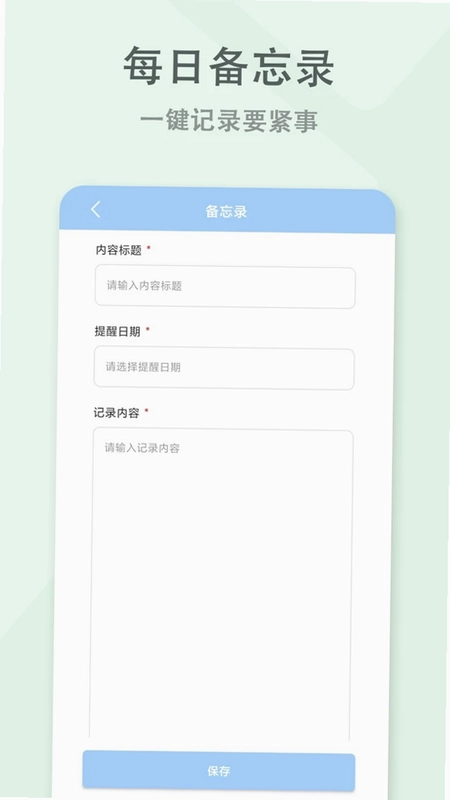
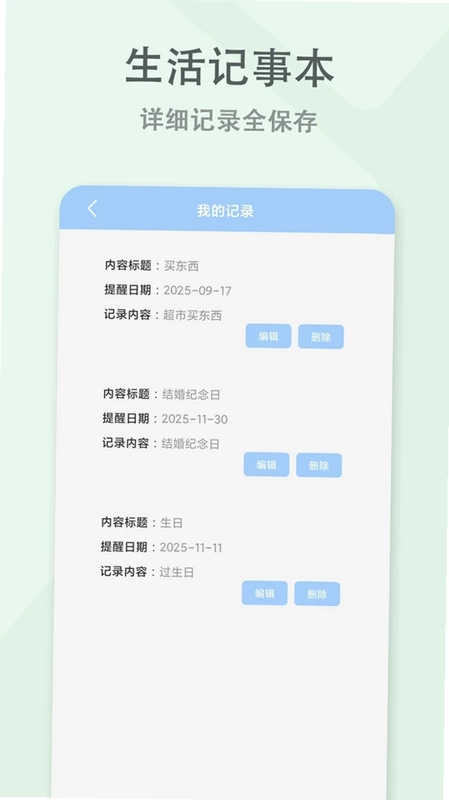
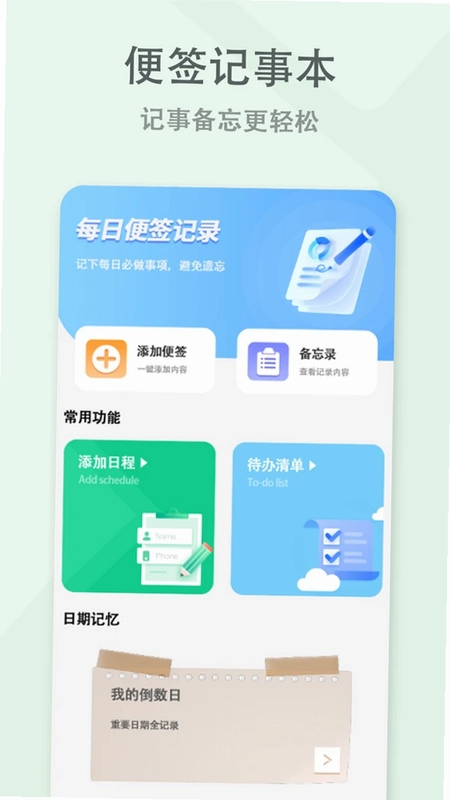
备忘录(记事本笔记)是一款专为现代人打造的轻量级效率工具,它集快速记录、待办管理、分类整理于一体,帮助用户随时随地捕捉灵感与重要事项。无论是工作中的临时任务、生活中的购物清单,还是学习中的课堂笔记,备忘录(记事本笔记)都能以简洁直观的方式呈现,让信息管理变得井井有条。软件启动迅速,界面清爽无广告,操作逻辑符合直觉,即便是初次使用的用户也能快速上手。其强大的云同步功能确保数据在多设备间无缝流转,真正实现“一处记录,处处可达”。此外,备忘录(记事本笔记)还支持丰富的文本格式和标签分类,让查找与回顾更加高效。无论是追求效率的职场人士,还是需要规划日常的学生群体,都能从中获得极大的便利。
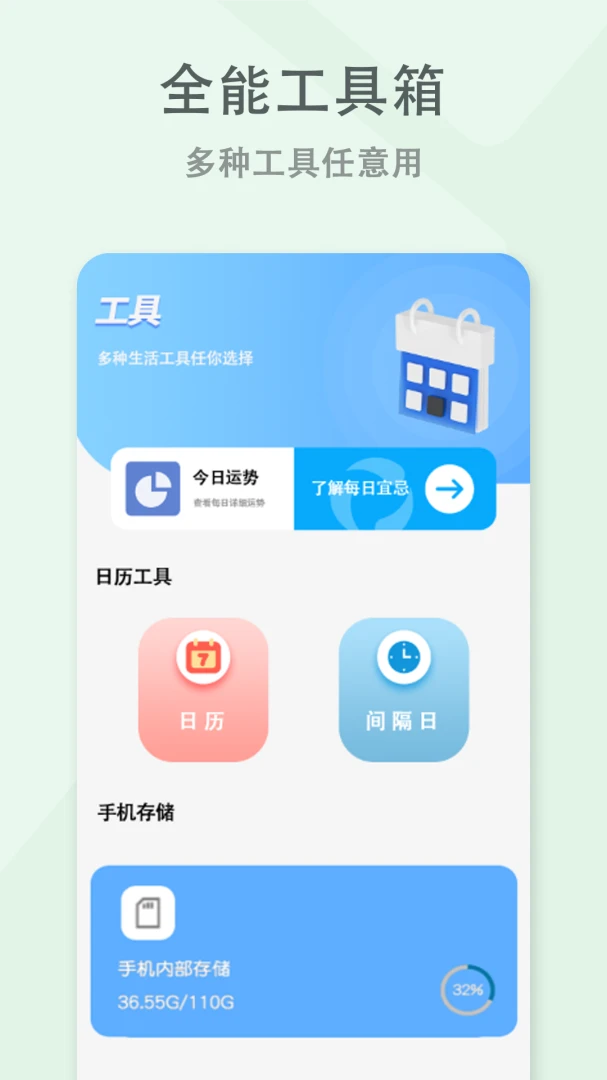
1. 快速新建笔记:打开备忘录(记事本笔记),点击右下角的“+”号即可瞬间创建新笔记,无需任何等待,抓住每一个灵感瞬间。
2. 巧用待办清单:在笔记中点击“待办”图标,输入任务内容后点击左侧圆圈即可标记完成,长按可拖动排序,让任务管理更灵活。
3. 设置分类标签:为每条笔记添加不同颜色的标签,如“工作”、“生活”、“学习”,后续可通过标签快速筛选,节省查找时间。
4. 使用搜索功能:在首页顶部搜索框输入关键词,备忘录(记事本笔记)会实时匹配标题和内容,即使笔记再多也能秒速定位。
5. 开启云备份:进入设置开启“自动备份”,所有笔记将实时同步至云端,换机或重装时一键恢复,数据永不丢失。
6. 添加桌面小组件:将备忘录(记事本笔记)的小组件添加到手机桌面,无需打开应用即可查看最近笔记和待办事项,效率翻倍。
1. 本地存储为主:备忘录(记事本笔记)默认将数据保存在手机本地,不经过任何服务器,从根源上杜绝了云端泄露的风险。
2. 加密备份选项:在设置中开启“加密备份”,所有上传至云端的笔记将使用AES-256位加密,即使数据被截获也无法解密。
3. 无第三方统计:应用内不集成任何第三方统计SDK,不会收集用户的使用习惯或行为数据,隐私保护更彻底。
4. 手势密码锁:为应用开启手势密码或指纹解锁,即使手机丢失,他人也无法查看你的笔记内容,双重保障安全。
5. 定期清理缓存:可在设置中手动清除搜索历史和缓存文件,避免本地残留数据被恶意软件利用,保持环境纯净。
1. 功能侧重点不同:备忘录(记事本笔记)更注重待办事项的管理和提醒,而便签通常只是简单的文字记录,缺乏任务属性。
2. 分类能力更强:备忘录(记事本笔记)支持多级分类和标签系统,而传统便签往往只能按时间排序,难以组织大量信息。
3. 数据恢复机制:备忘录(记事本笔记)提供回收站功能,删除的笔记可在30天内恢复,而便签删除后往往无法找回。
4. 多端同步能力:备忘录(记事本笔记)支持手机、平板、电脑多端同步,而便签通常只局限于单一设备,跨平台体验较差。
5. 提醒方式多样:备忘录(记事本笔记)可设置定时提醒、位置提醒和重复提醒,而便签一般只能进行简单的闹钟提醒。
1. 打开目标笔记:在备忘录(记事本笔记)首页点击进入需要设置提醒的笔记详情页,点击右上角的“闹钟”图标。
2. 选择提醒类型:在弹出的菜单中选择“时间提醒”或“位置提醒”,时间提醒适合定时任务,位置提醒适合到达某地时触发。
3. 设定具体时间:如果选择时间提醒,设置具体的日期和时间,可点击“重复”选择每天、每周或自定义周期,满足周期性需求。
4. 添加位置信息:如果选择位置提醒,在地图上搜索地点并选择半径范围(如100米),当手机进入该区域时自动触发提醒。
5. 保存并启用:确认设置无误后点击“保存”,提醒即创建成功,到点后应用会发出通知并伴随铃声,确保不遗漏。
6. 管理所有提醒:在首页“提醒”列表中可查看所有已设置的提醒,支持编辑、暂停或删除,灵活调整日程安排。
1. 单条笔记导出:打开需要导出的笔记,点击右上角“分享”按钮,选择“导出为文本”或“导出为图片”,即可保存到相册或文件。
2. 批量导出功能:在首页长按任意笔记进入多选模式,勾选多条笔记后点击底部“导出”图标,选择“导出为PDF”或“导出为ZIP”。
3. 备份到本地:进入设置-数据备份,点击“备份到本地”,应用会将所有笔记打包成一个文件,存储到手机存储目录中。
4. 同步至云端:绑定云账户后,数据会自动同步至云端,可在电脑端登录同一账户下载或导出所有笔记,实现跨平台迁移。
5. 使用WebDAV同步:高级用户可在设置中配置WebDAV服务器,将笔记实时同步至自己的私有云或NAS,数据完全自主可控。
1. 无内置广告:备忘录(记事本笔记)完全免费且无任何广告植入,无论是首页还是编辑页面,都不会出现烦人的横幅或弹窗。
2. 不推送通知:应用不会推送任何商业推广或新闻资讯,所有通知仅来自用户自己设置的提醒事项,保持专注无干扰。
3. 开源纯净版:本应用基于开源项目构建,代码公开透明,开发者承诺永不添加广告,并接受社区监督。
4. 可选捐赠支持:若用户喜欢这款应用,可通过应用内“支持开发者”进行自愿捐赠,但绝不强制,不影响任何功能使用。
5. 尊重用户体验:开发团队将用户体验放在首位,任何可能影响使用的元素都会被谨慎评估,确保界面清爽、操作流畅。
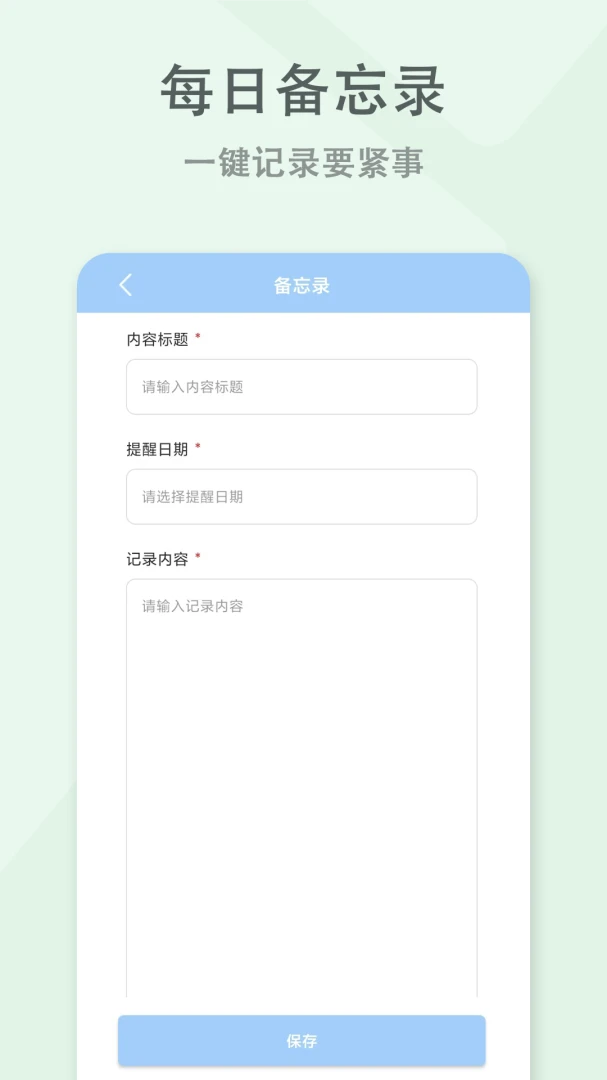
1. 进入回收站:打开备忘录(记事本笔记),点击首页左上角的“菜单”按钮,选择“回收站”选项,即可看到所有已删除的笔记。
2. 选择需要恢复的笔记:在回收站列表中,找到误删的笔记,可以通过搜索或浏览的方式定位,点击进入详情页。
3. 执行恢复操作:在笔记详情页点击右下角的“恢复”按钮,笔记将立即恢复到原来的分类和位置,所有内容完整无损。
4. 批量恢复功能:回收站支持多选模式,长按任意笔记后勾选多条,点击底部“恢复”按钮,一次性恢复所有选中笔记。
5. 注意保留期限:回收站中的笔记默认保留30天,超过期限将自动彻底删除,建议定期检查回收站,及时恢复重要内容。
6. 开启定期备份:在设置中开启“每周自动备份”,即使回收站被清空,也能通过备份文件恢复历史版本,多一层安全保障。
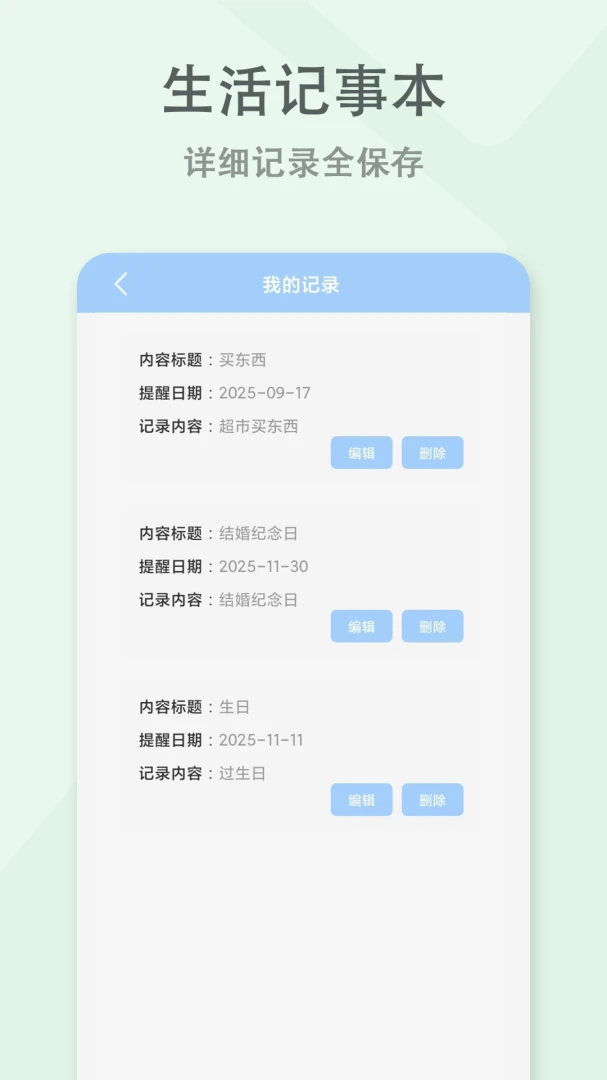
1. 内置语音输入:备忘录(记事本笔记)集成系统级语音识别服务,在键盘上点击麦克风图标即可开始语音转文字,识别准确率高。
2. 支持语音速记:在首页点击“语音”按钮,进入语音速记模式,应用会实时将录音转换为文字,并同时保存音频文件。
3. 多语言识别:支持普通话、粤语、英语等多种语言,可在设置中切换识别语言,满足不同用户的输入习惯。
4. 离线语音包:在设置中下载离线语音包后,即使没有网络也能进行语音输入,适合在地铁、电梯等弱网环境下使用。
5. 智能标点处理:语音输入时自动添加标点符号和分段,减少手动修改,让记录过程更加流畅自然。
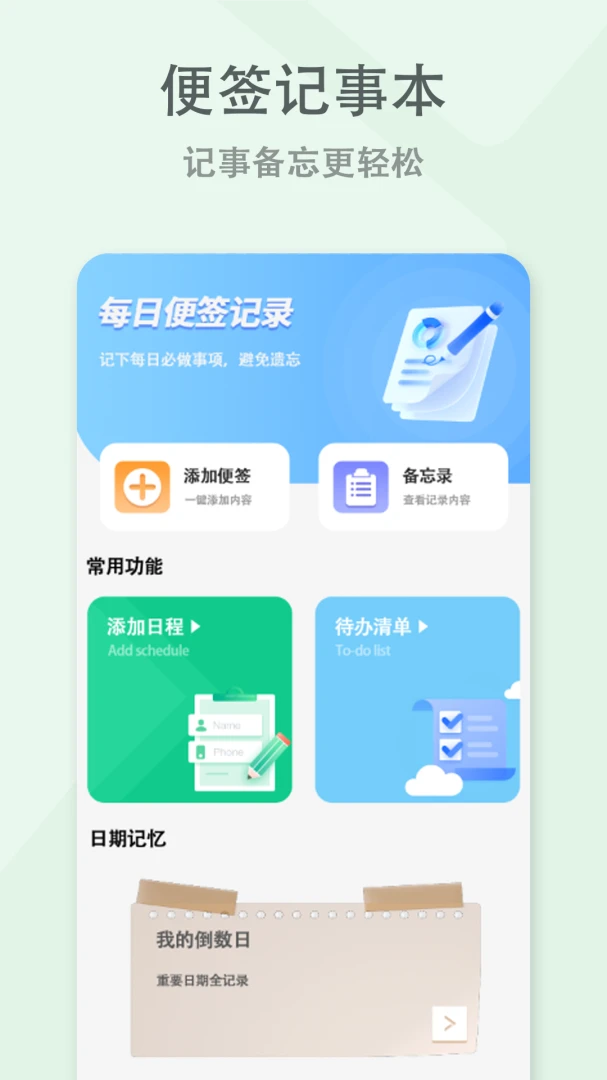
1. 进入主题设置:打开备忘录(记事本笔记),点击“我的”页面,找到“主题皮肤”选项并进入。
2. 浏览内置主题:应用提供多种精美主题,包括默认白色、夜间黑色、护眼绿色以及多款节日限定皮肤,选择喜欢的点击即可。
3. 自定义颜色:点击“自定义”按钮,可以手动调整界面主色调、背景颜色和字体颜色,打造独一无二的专属风格。
4. 下载更多主题:在主题商店中可免费下载更多在线主题,每周更新,涵盖简约、商务、可爱等多种风格。
5. 恢复默认主题:如果不喜欢当前主题,可随时在设置中点击“恢复默认”,一键回到初始的清爽界面。
此内容由AI根据文章内容自动生成,并已由人工审核







 Google_Pixel_10_Pro