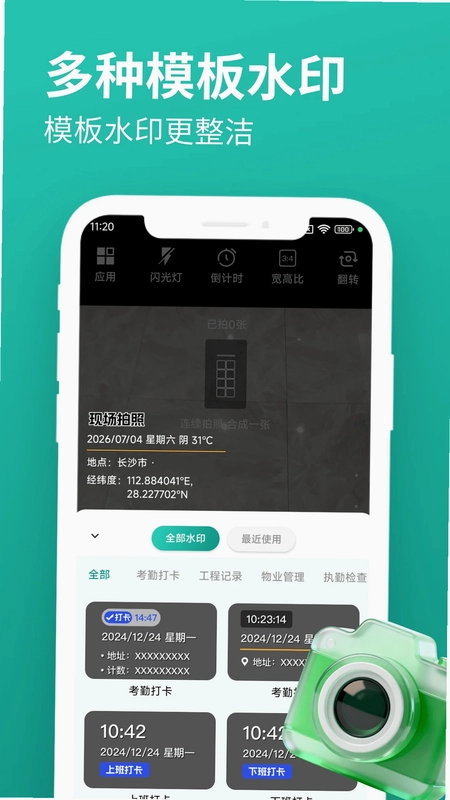
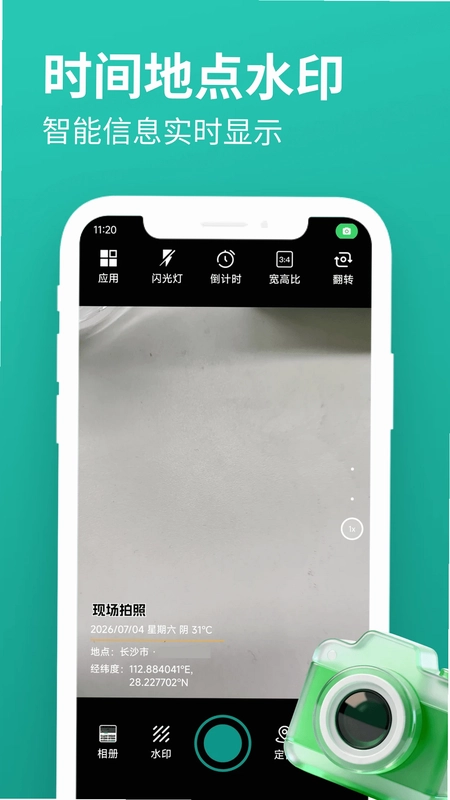
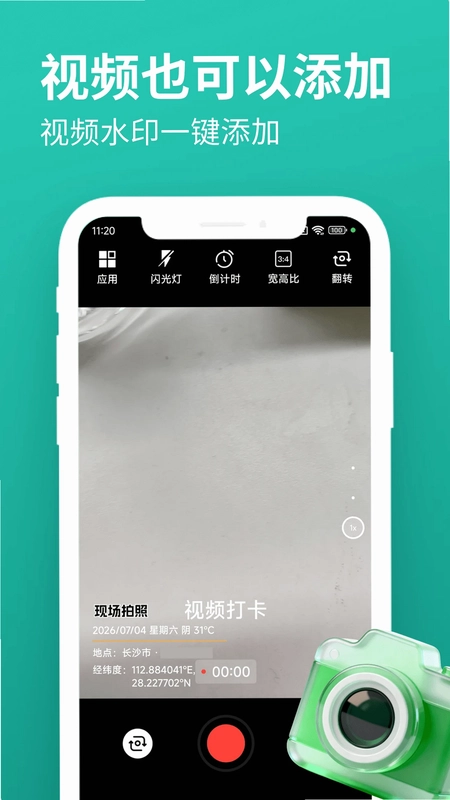
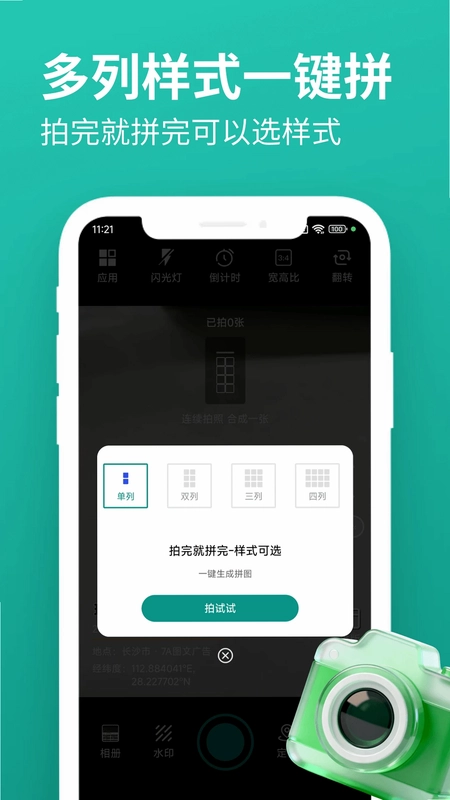
玲珑相机是一款集拍照、录像、水印打卡于一体的专业拍摄美化工具,凭借独特的时间地点水印叠加功能,成为工程记录、考勤打卡、旅行分享等场景的得力助手。软件内置闪光灯、倒计时、画幅调节、镜头翻转等专业辅助功能,适配多样化拍摄需求。高清视频打卡模式可完整留存现场全过程,为工作汇报与举证提供有力支持。无论是日常记录还是专业应用,玲珑相机都能以简洁的操作和实用的功能,满足用户对高质量影像与信息标注的双重需求。
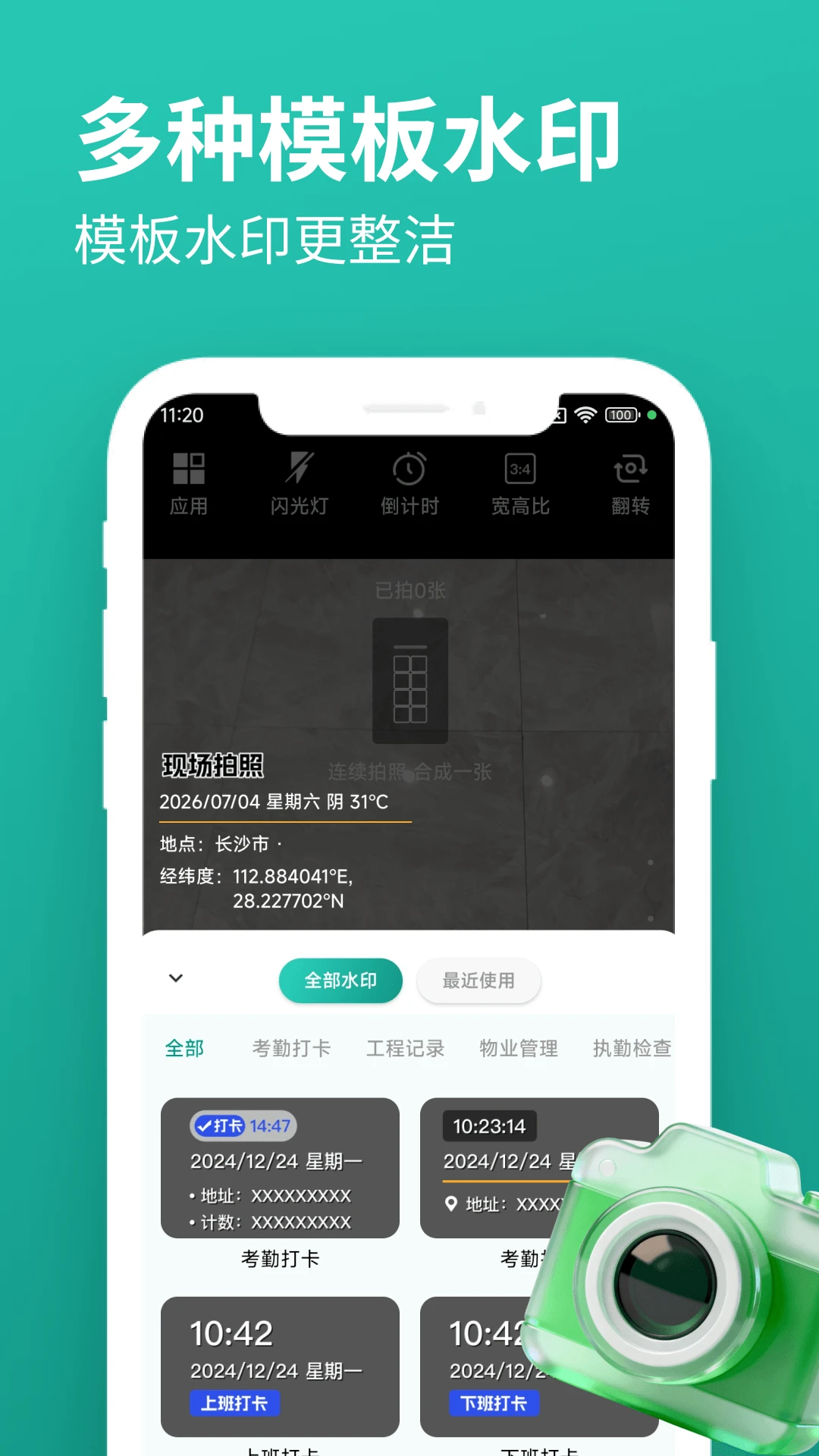
1. 打开玲珑相机应用,进入主界面后点击右下角的“水印”图标,进入水印设置面板。
2. 在水印库中,选择“时间地点”分类,系统会列出多种包含日期、时间、地点信息的模板。
3. 点击选中的模板,可在地图预览中手动调整地点精度,或开启自动定位获取当前位置。
4. 设置水印的字体样式、颜色、透明度及显示位置,拖动预览框调整至满意角度。
5. 点击“保存为默认”使后续拍摄自动套用该水印,之后拍照或录像时水印将自动叠加。
6. 若需临时修改,拍摄前在水印面板再次点击模板即可重新编辑。
1. 启动玲珑相机,在底部模式切换栏滑动至“视频”模式,进入视频拍摄界面。
2. 点击界面上方的“水印”按钮,勾选“显示时间地点”选项,确保录像时水印实时叠加。
3. 根据需要开启闪光灯(夜间或暗光环境)、调整画幅比例(如16:9、1:1等)以及选择前后镜头。
4. 按下红色录制按钮开始拍摄,拍摄过程中可实时预览水印效果,支持暂停与继续。
5. 完成录制后点击停止,视频自动保存至相册,可通过分享功能直接发送至工作群或社交平台。
6. 在相册中回放视频,确认水印清晰且定位准确,方便后续作为考勤或汇报证据。
1. 在玲珑相机主界面,切换到“拍照”模式,点击顶部工具栏的“倒计时”图标。
2. 弹出倒计时时长选项,可选择3秒、5秒或10秒,根据拍摄场景选择合适的延迟时间。
3. 设置好倒计时后,轻触快门按钮,屏幕会显示倒计时数字,同时伴有提示音。
4. 倒计时结束瞬间,相机自动拍摄照片,并自动应用已设置的水印信息。
5. 如需取消倒计时,再次点击倒计时图标选择“关闭”即可恢复即时拍摄。
6. 该功能尤其适合集体合影或自拍,给用户留出充足准备时间。
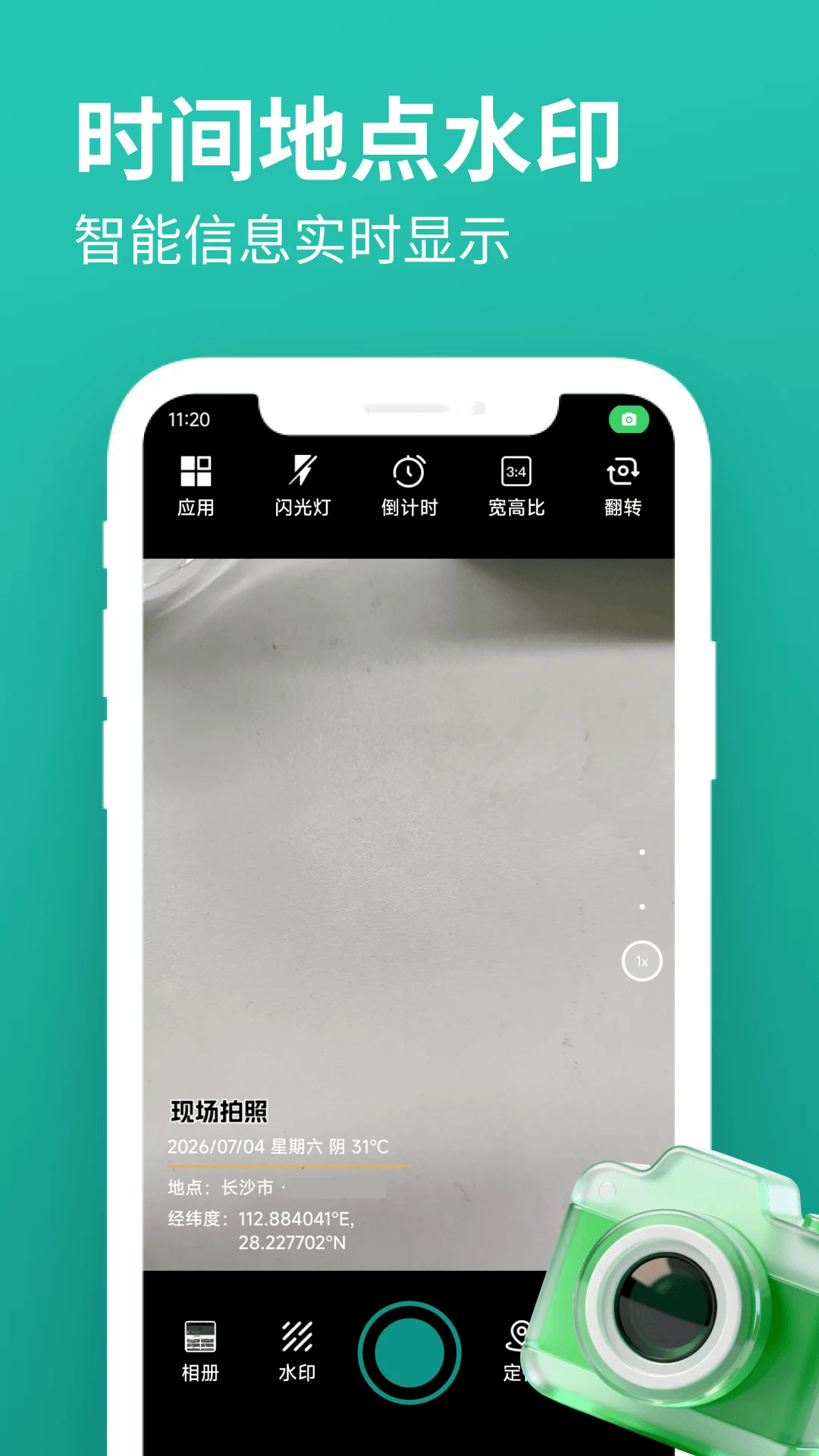
1. 打开玲珑相机,在拍照或录像界面,找到屏幕右侧的“比例”图标(通常为方形或箭头符号)。
2. 点击后弹出比例选择菜单,包含1:1、3:4、9:16、全屏等多种选项,适配不同平台需求。
3. 选择所需的画幅比例,取景框会立即调整,画面构图同步变化,可直观预览效果。
4. 若拍摄视频,画幅比例同样适用,建议根据发布平台(如抖音、微信)选择竖屏或横屏比例。
5. 调整完成后,后续拍摄均会沿用此比例,直到再次手动更改。
6. 该功能让用户无需后期裁剪,一步到位获得理想构图。
1. 进入玲珑相机拍摄界面,在顶部或侧边栏找到“闪电”图标,点击即可切换闪光灯模式。
2. 模式包括:关闭、开启、自动、常亮(手电筒),根据环境光线灵活选择。
3. 在夜间或室内暗光场景,选择“开启”或“自动”模式,确保照片亮度充足。
4. 录像模式下同样支持闪光灯常亮,便于视频拍摄时补光。
5. 开启闪光灯后,可在取景框预览实际补光效果,避免过曝或欠曝。
6. 拍摄完成后,闪光灯自动恢复至上次设置状态,方便下次使用。
1. 在玲珑相机主界面,点击屏幕右上角的“翻转”图标(由两个弧形箭头组成)。
2. 点击后摄像头会在前置与后置之间快速切换,取景画面同步更新。
3. 前置镜头支持美颜及水印功能,适合自拍打卡或视频日志。
4. 后置镜头支持高清晰度拍摄,配合水印记录现场细节。
5. 在录像过程中也可随时翻转镜头,实现前后镜头切换录制,不影响视频连续性。
6. 翻转镜头后,之前设置的水印、画幅、闪光灯等参数保持不变,即换即用。
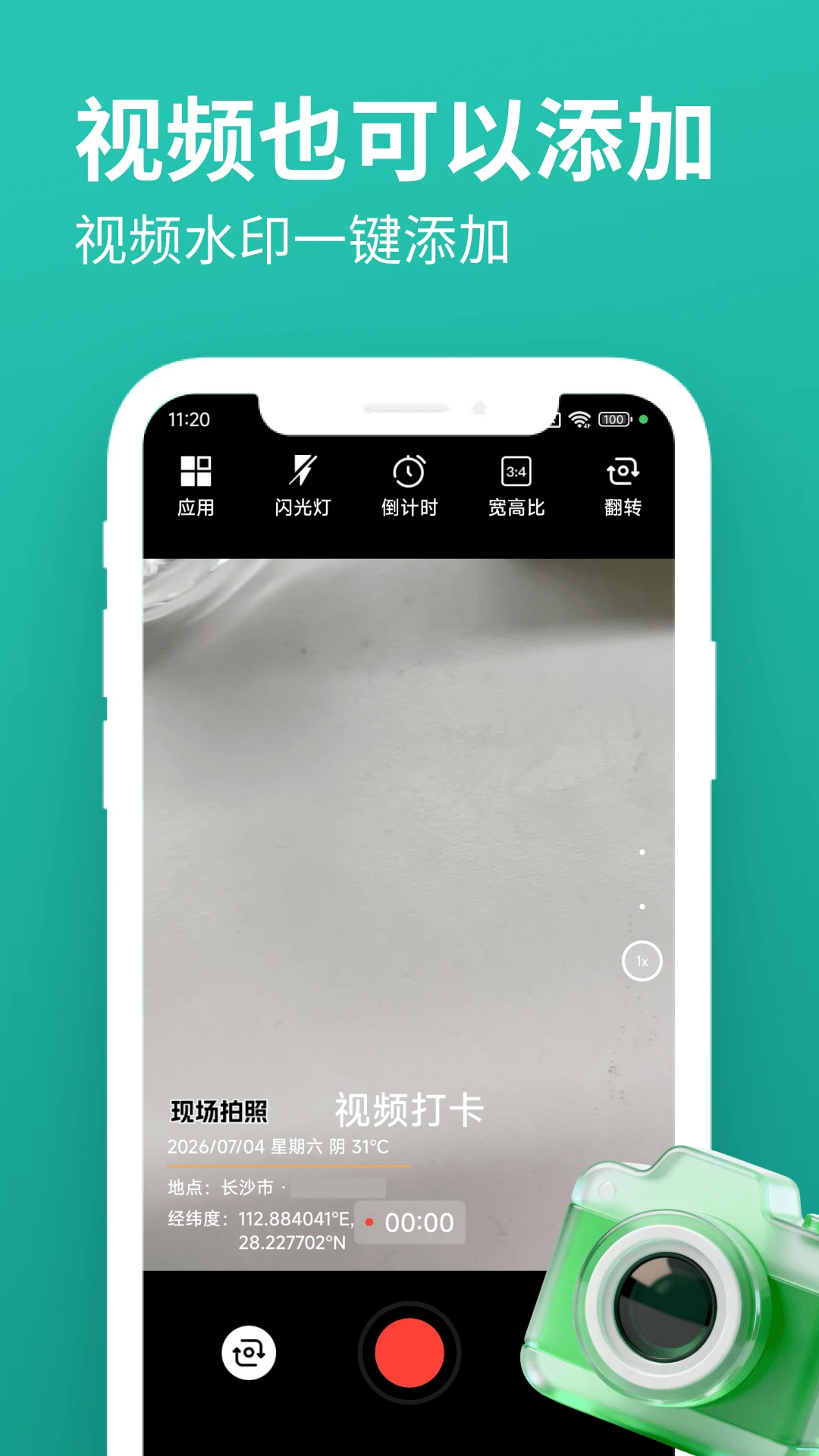
1. 启动玲珑相机并切换到“视频”模式,点击界面上的“水印”按钮进入水印设置。
2. 在水印模板库中,选择“完整信息”类模板,可同时显示时间、地点、经纬度及自定义备注。
3. 点击“自定义内容”,可输入项目名称、任务编号等文本,随视频画面一同录制。
4. 调整水印在画面中的位置,通常放置于角落不遮挡主体,支持拖动和缩放。
5. 设置水印透明度,避免过于突兀,同时保证信息清晰可辨。
6. 开启“录制中显示水印”开关,然后开始录像,水印将实时嵌入每一帧画面。
7. 录制的视频保存后,水印永久保留,无法在播放器中去除,确保证据有效性。
1. 打开玲珑相机,在拍照界面点击“水印”图标,进入水印设置。
2. 选择“地点”类模板,确保已开启手机GPS定位和网络定位权限。
3. 系统会自动获取当前位置,并显示在预览框中,可手动拖动地图微调位置点。
4. 设置地点文字的样式和大小,可选择默认或自定义字体颜色。
5. 开启“自动添加地点”开关,之后每次拍照都会自动获取并添加当前地点信息。
6. 拍摄完成后,照片上的地点水印清晰可见,且支持在相册中查看具体位置详情。
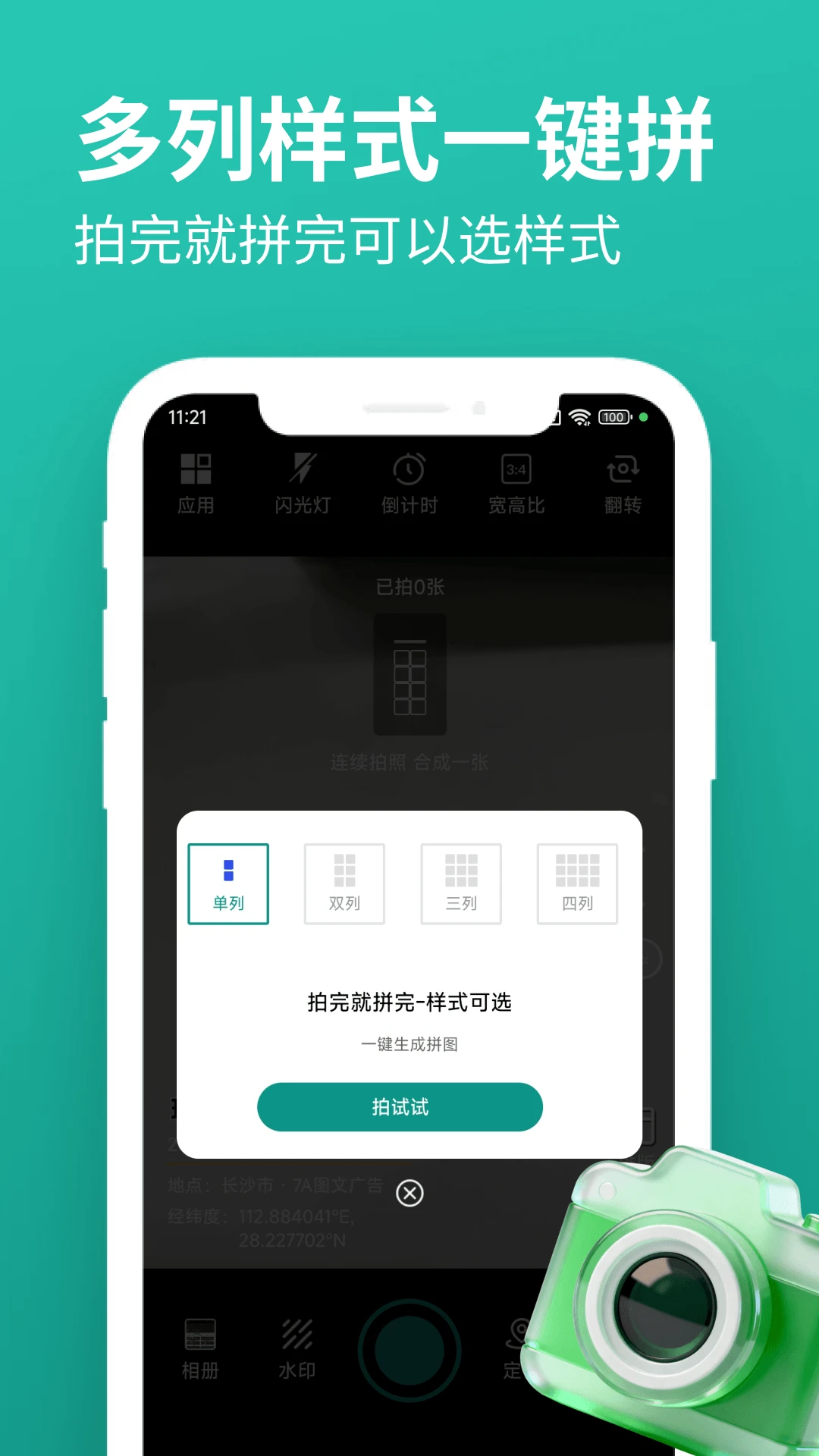
修复了部分已知问题,提升应用稳定性。
优化相机启动速度及拍摄体验。
适配最新安卓系统版本。
此内容由AI根据文章内容自动生成,并已由人工审核







 Samsung_Galaxy_A36_5G