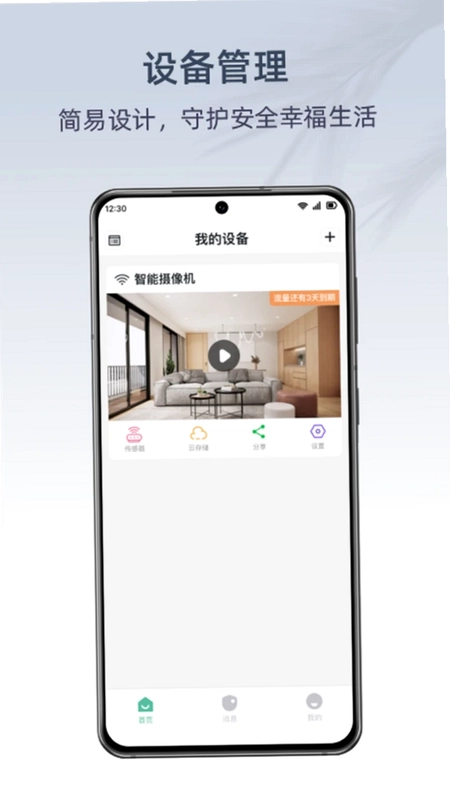
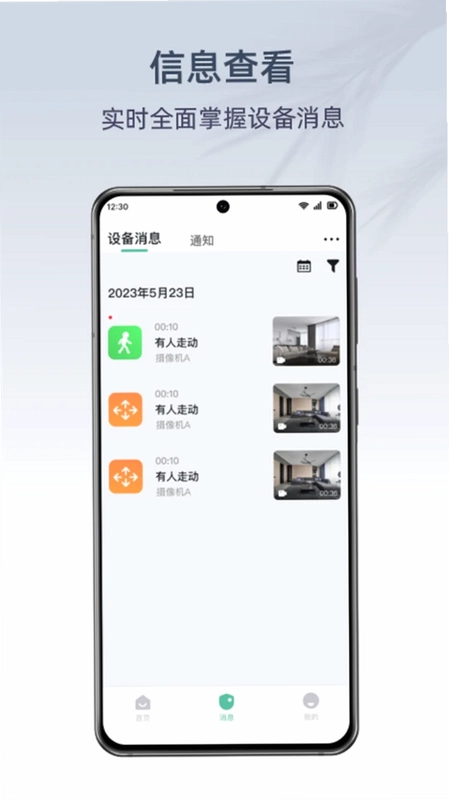
AIPC是一款专为智能安防设备打造的便捷管理工具,它能够帮助用户快速完成网络配置,并支持多种协议连接,让摄像机、录像机等设备轻松接入网络。通过AIPC,您可以实时预览监控画面,进行录像、截图、语音对讲、云台控制及录像回放等操作,同时还能远程控制已连接的智能硬件产品,查看设备运行状态,并与家人朋友共享设备使用权限,让家庭安防管理变得简单高效。
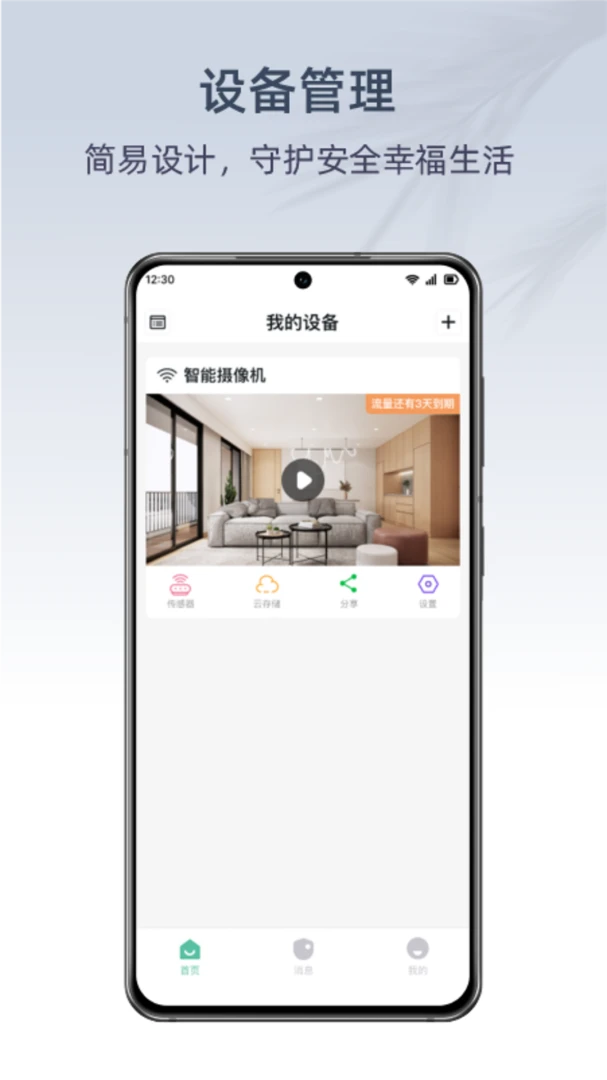
1. 确保摄像机已通电,并处于待配网状态(通常指示灯闪烁)。
2. 打开AIPC应用,点击首页右上角的“+”号,选择“添加设备”。
3. 在扫描列表中,等待自动搜索附近的摄像机,或手动输入摄像机的序列号(SN码)。
4. 选择摄像机所在的Wi-Fi网络,输入Wi-Fi密码,点击“下一步”。
5. 应用会生成一个二维码,将手机屏幕对准摄像机镜头,保持约20厘米距离,等待摄像机扫描识别。
6. 听到“连接成功”提示音后,点击“完成”,摄像机即添加成功,可进行后续操作。
1. 支持ONVIF协议,兼容市面上大多数主流品牌的网络摄像机。
2. 支持RTSP协议,可对接支持RTSP的流媒体服务器或NVR。
3. 支持私有协议,针对自家产品进行优化,提供更稳定的连接体验。
4. 支持P2P穿透,无需公网IP即可远程访问设备。
5. 支持MQTT协议,便于与智能家居系统集成联动。
6. 支持HTTP/HTTPS协议,用于设备固件升级和参数配置。
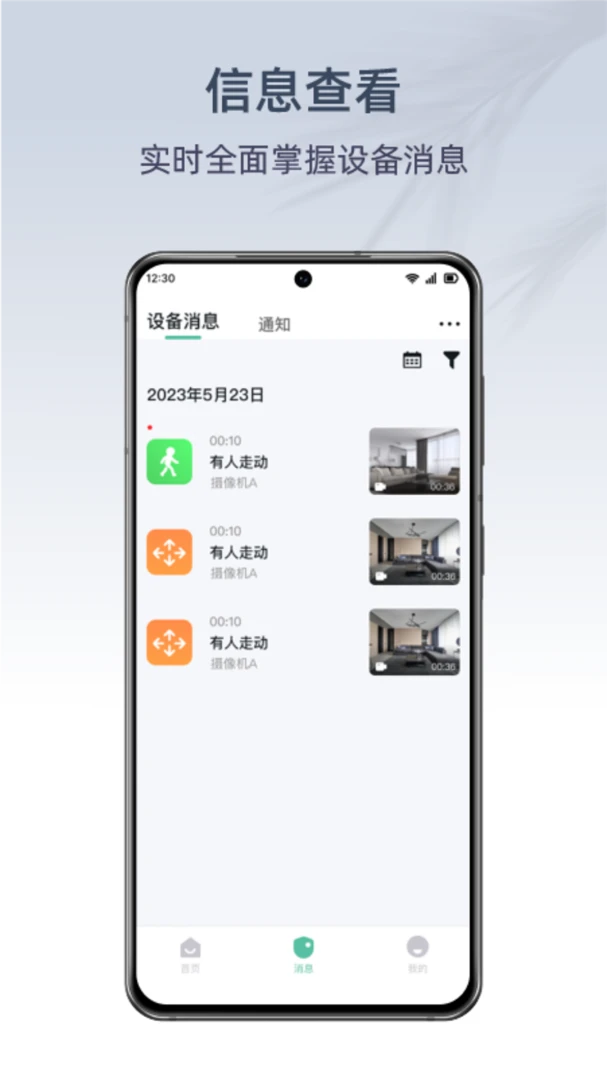
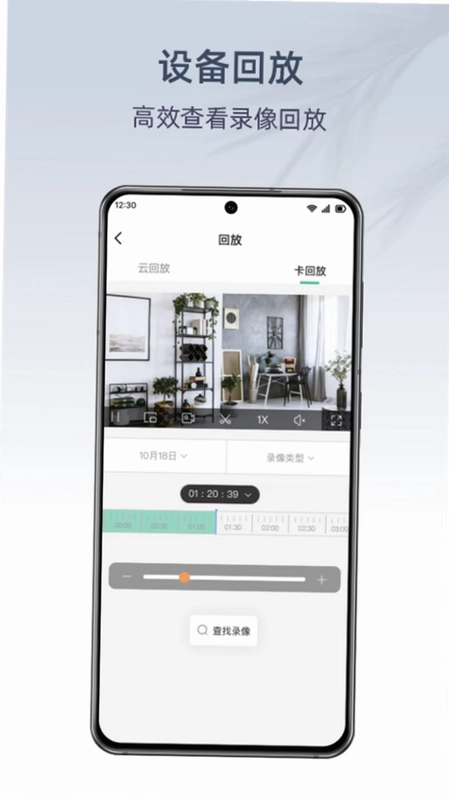
1. 打开AIPC主界面,选择需要回放录像的摄像机。
2. 点击底部“回放”图标,进入录像回放页面。
3. 在时间轴上方选择日历图标,挑选需要查看的日期。
4. 拖动时间轴滑块,定位到具体时间点,点击播放按钮。
5. 支持倍速播放,可切换1倍、2倍、4倍、8倍速。
6. 如需截取片段,点击“剪辑”按钮,选择开始和结束时间,保存到手机相册。
7. 回放过程中可随时截图,方便保存重要画面。
1. 确保手机与设备处于同一网络,完成设备添加。
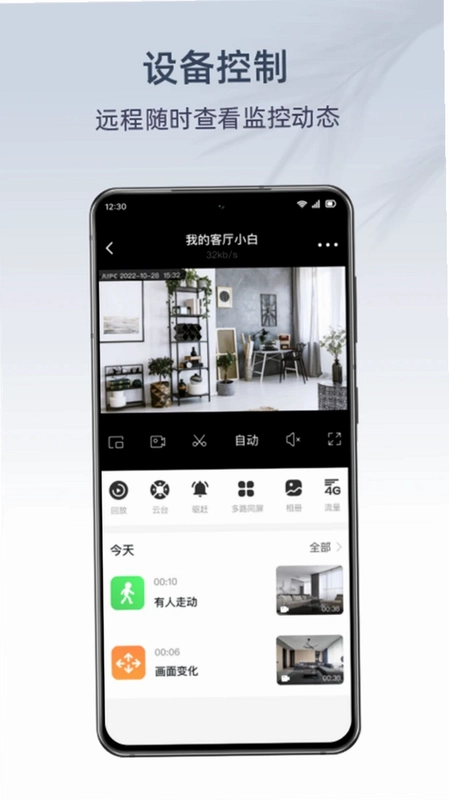
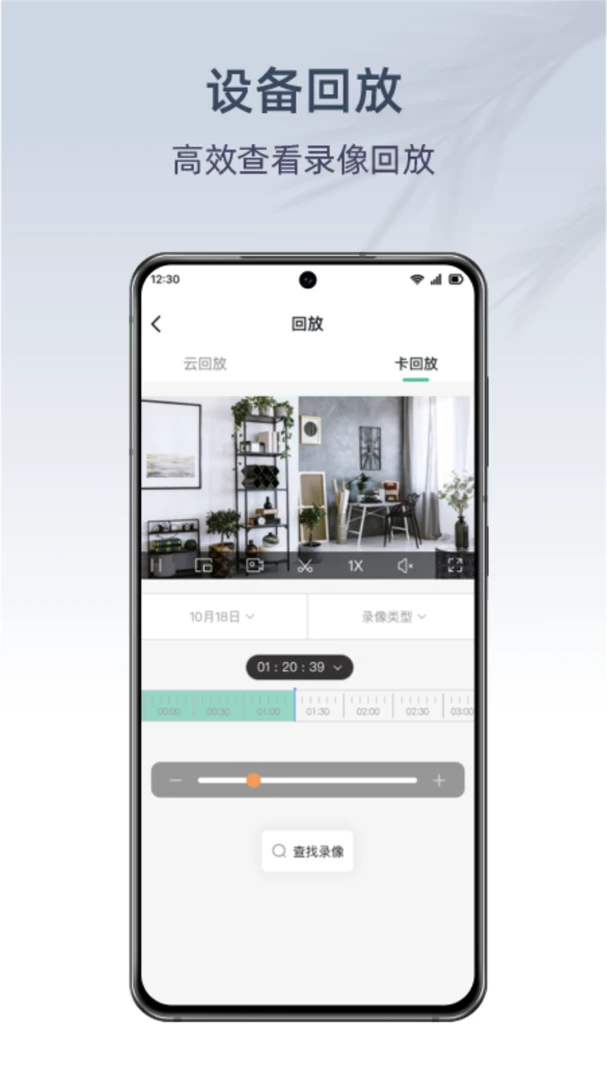
2. 在AIPC首页,点击设备卡片进入控制面板。
3. 对于支持云台的摄像机,屏幕上方会显示方向控制按钮,可上下左右转动。
4. 对于智能插座或开关,可直接点击开关按钮进行通断控制。
5. 如需远程操作,确保设备已绑定账号,并开启“远程访问”权限。
6. 在手机4G/5G网络下打开AIPC,即可随时随地查看和控制设备。
1. 打开AIPC,进入“我的”页面,点击“设备共享”。
2. 点击“添加共享”,选择需要共享的设备。
3. 输入家人或朋友的手机号(需已注册AIPC账号)。
4. 选择共享权限:可观看、可控制或可管理。
5. 点击“发送”,对方会收到共享邀请通知。
6. 对方接受后,即可在列表看到共享设备,进行相应操作。
7. 如需取消共享,在共享列表中找到该成员,点击“移除”即可。
1. 进入摄像机实时预览画面。
2. 点击屏幕下方的麦克风图标,进入语音对讲模式。
3. 按住“按住说话”按钮,开始说话,松开即发送语音。
4. 摄像机端会实时播放您的语音,支持双向对讲。
5. 若对方有语音回复,您也会听到声音。
6. 对讲过程中可同时观看画面,适合与家人沟通或威慑入侵者。
1. 优化了设备配网流程,提高了连接成功率。
2. 修复了部分机型录像回放时卡顿的问题。
3. 增强了P2P穿透能力,远程连接更稳定。
4. 新增了设备固件在线升级提醒功能。
5. 改进了UI界面,操作更流畅。
6. 修复了已知Bug,提升了系统安全性。
AIPC 6.2.889 for Android
1. 优化系统稳定性,提升运行流畅度。
2. 修复部分已知问题,改善用户体验。
此内容由AI根据文章内容自动生成,并已由人工审核







 Windows 11