
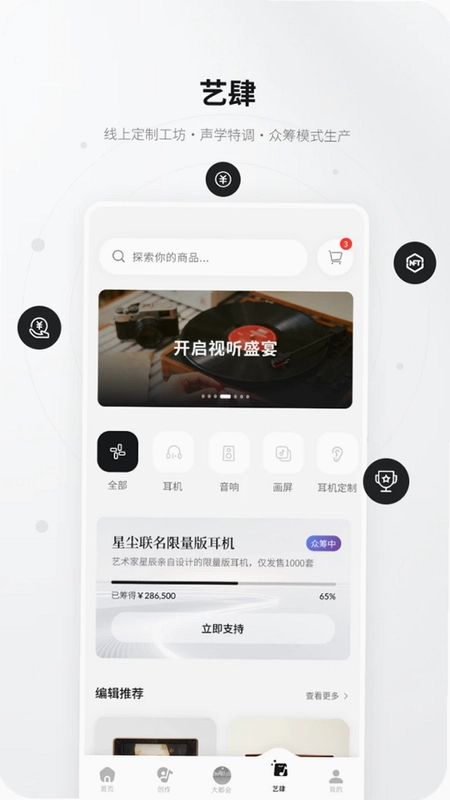

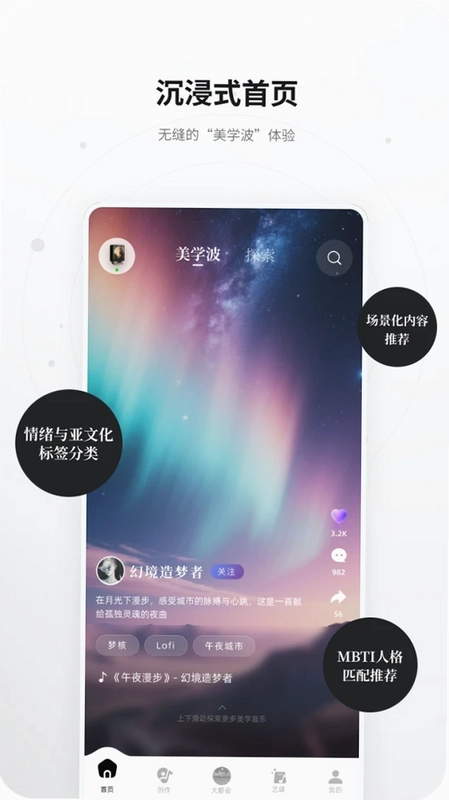
KineraMusic是一款专为音乐爱好者打造的高品质音乐播放器,凭借其对无损音频格式的出色支持和专业级均衡器功能,在众多音乐工具中脱颖而出。该应用不仅能够高效管理本地音乐库,还能通过精细的声音调节为用户带来定制化的聆听体验。无论你是追求极致音质的发烧友,还是日常享受音乐的普通用户,KineraMusic都能满足你对纯净音质的期待。其简洁直观的操作界面,让音乐管理变得轻松愉快,堪称随身携带的私人音乐工作室。

1. 打开KineraMusic,进入任意一首歌曲的播放界面。
2. 点击界面右下角的“均衡器”图标,进入音效调节面板。
3. 在预设列表中选择适合当前音乐类型的模式,如“流行”、“摇滚”、“古典”等。
4. 如需自定义,可手动拖动各频段滑块,建议从低频到高频逐步调整,每次微调2-3dB。
5. 调整后试听效果,若不满意可点击“重置”恢复默认。
6. 保存自定义配置,下次播放时自动应用。
1. 打开KineraMusic,在设置菜单中找到“音频格式支持”选项。
2. 查看列表,确认是否包含FLAC、APE、WAV等无损格式。
3. 若遇到无法播放的格式,可以尝试转换格式后再导入。
4. 通过USB连接电脑,将无损音乐文件拷贝到手机存储的指定文件夹。
5. 打开KineraMusic,刷新媒体库,即可看到新导入的音乐。
6. 点击播放,享受高解析度音频带来的震撼效果。
1. 在手机上下载并安装KineraMusic应用。
2. 使用数据线将手机连接至电脑,开启“文件传输”模式。
3. 在电脑上创建一个新文件夹,命名为“Music”,将音乐文件复制进去。
4. 断开连接,打开KineraMusic,点击“我的音乐”标签。
5. 点击右上角的刷新按钮,应用会自动扫描并识别音乐文件。
6. 扫描完成后,所有音乐都会显示在列表中,点击即可播放。
1. 检查手机网络连接是否稳定,若播放在线音乐,尝试切换到更稳定的Wi-Fi。
2. 关闭其他后台运行的应用程序,释放系统资源。
3. 进入KineraMusic设置,降低音频采样率或关闭高解析度模式。
4. 清理应用缓存,在设置中选择“清除缓存”选项。
5. 重启手机,再次打开KineraMusic,观察是否改善。
6. 若问题依旧,可卸载后重新安装最新版应用。
1. 在KineraMusic主界面,点击“播放列表”选项。
2. 点击右下角的“新建播放列表”按钮,输入名称并确认。
3. 在音乐库中勾选想要添加的歌曲,点击“添加到”并选择目标列表。
4. 在播放列表页面,长按歌曲可进行排序、删除或移动操作。
5. 点击播放列表右上角的编辑图标,可重命名或更改封面。
6. 设置完成后,即可按列表顺序连续播放所选音乐。
1. 打开KineraMusic,进入正在播放的歌曲界面。
2. 点击右上角的“更多”菜单,选择“定时关闭”选项。
3. 在弹出的窗口中,拖动滑块或输入具体时间(如15分钟、30分钟)。
4. 设置完成后,点击“开始”按钮,计时器即生效。
5. 到时间后,应用会自动暂停播放并退出,节省电量。
6. 如需取消定时,可在同一菜单中点击“取消定时”。
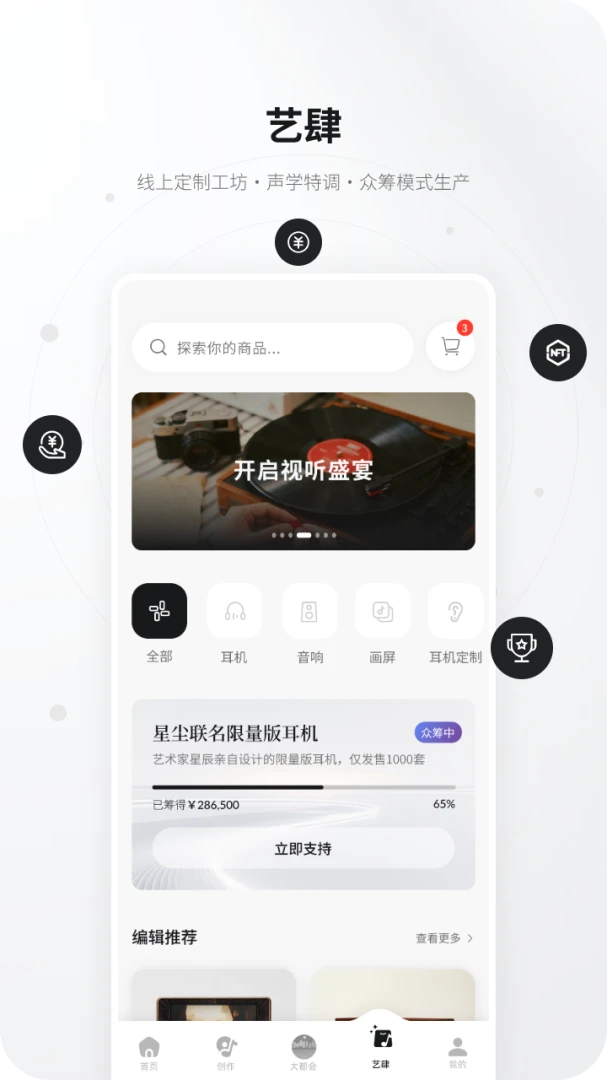
1. 启动KineraMusic,进入主界面。
2. 点击左上角的菜单按钮,选择“设置”选项。
3. 在设置页面中找到“主题皮肤”功能并点击。
4. 浏览内置的多种主题,包括明亮、暗黑、炫彩等风格。
5. 选择喜欢的主题,点击“应用”即可立即更换。
6. 部分主题支持自定义颜色,可进一步微调。

1. 在KineraMusic设置中,找到“备份与恢复”选项。
2. 点击“备份音乐库”,应用会将所有音乐信息及播放列表打包成文件。
3. 选择备份文件的存储位置,如手机本地或云盘。
4. 当需要恢复时,点击“从备份恢复”,选择对应的备份文件。
5. 确认后,应用会自动导入数据,恢复原有的音乐列表。
6. 建议定期备份,以防数据丢失。
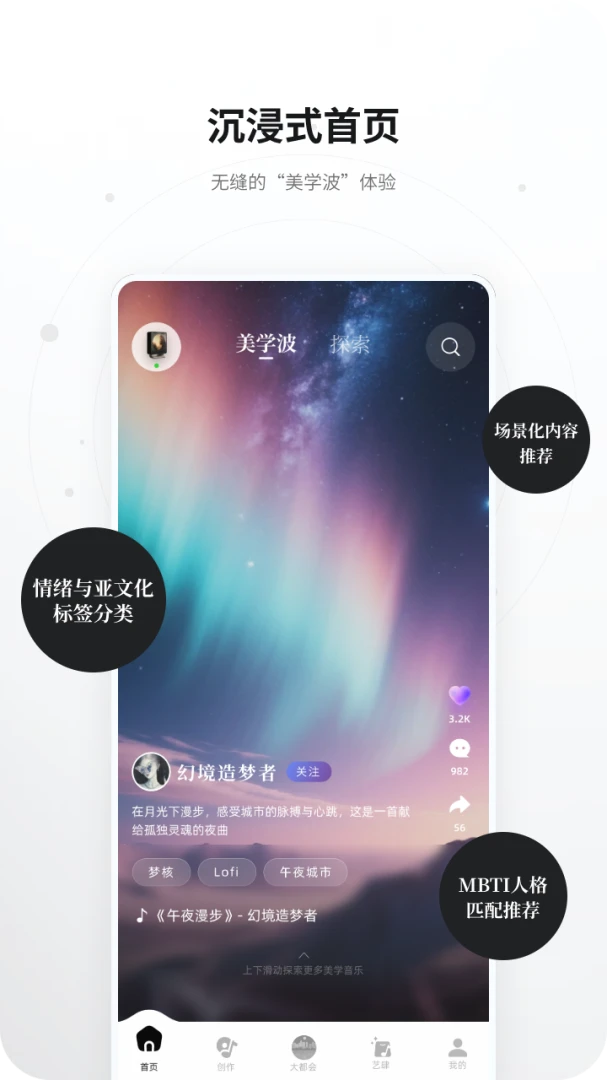
修复了部分已知问题,提升应用稳定性。
优化音乐播放体验,减少卡顿现象。
界面细节调整,带来更舒适的视觉感受。
此内容由AI根据文章内容自动生成,并已由人工审核







 Windows 10