
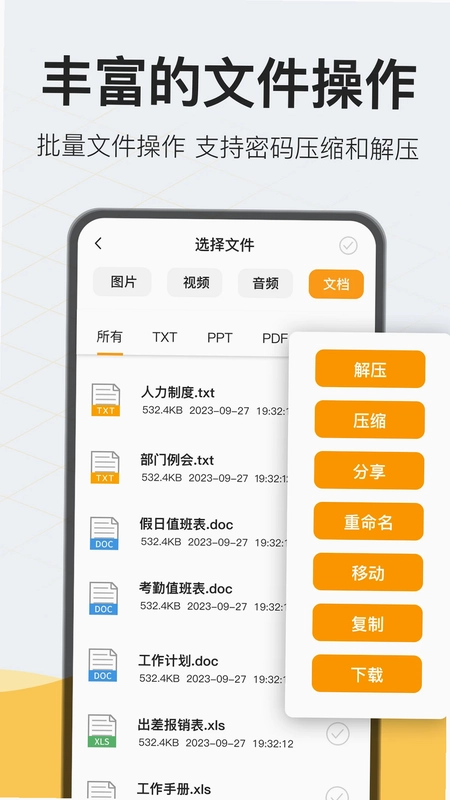
解压rar是一款专注于快速解压和压缩文件的管理工具,支持ZIP、7Z、RAR等几十种常见格式,无论是加密压缩包还是分卷文件都能轻松应对。除了强大的解压压缩功能,它还内置了专业的文件管理器,支持预览、排序、批量导入等操作,让手机文件管理变得高效便捷。无论是日常办公文档还是多媒体资源,解压rar都能提供流畅的体验,是安卓设备上不可或缺的效率工具。
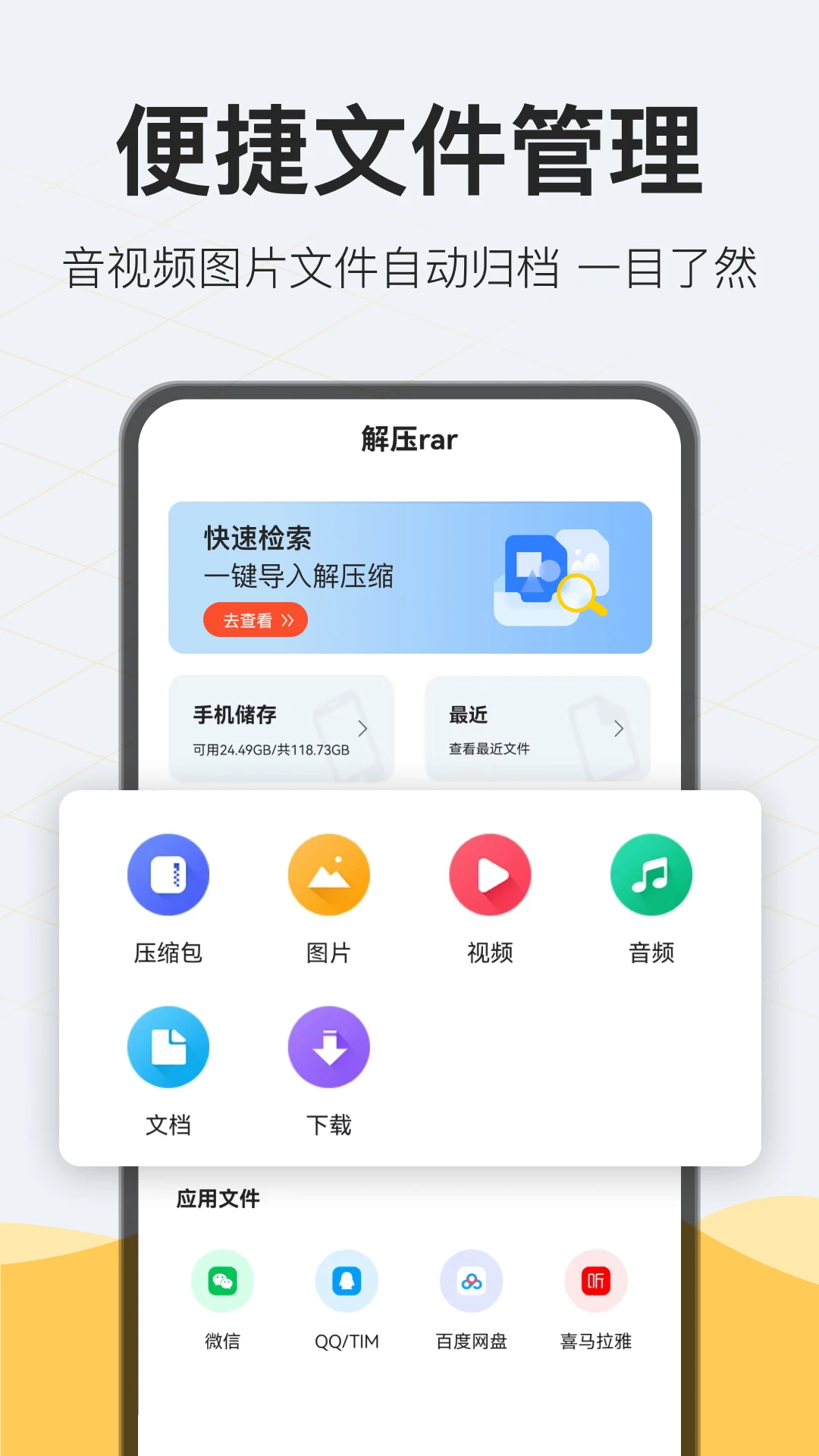
1. 打开解压rar应用,进入主界面后会看到文件列表和底部功能栏。
2. 点击右下角的“+”按钮,选择“解压”选项,从手机存储中浏览并选中需要解压的压缩包。
3. 选择压缩包后,应用会自动识别格式并显示压缩包内的文件列表,点击右下角的“解压”按钮。
4. 在弹出的设置窗口中,可以自定义解压输出路径,也可以选择覆盖已有文件或保留原文件。
5. 点击“确定”开始解压,进度条显示完成后即可在指定文件夹中找到解压后的文件。
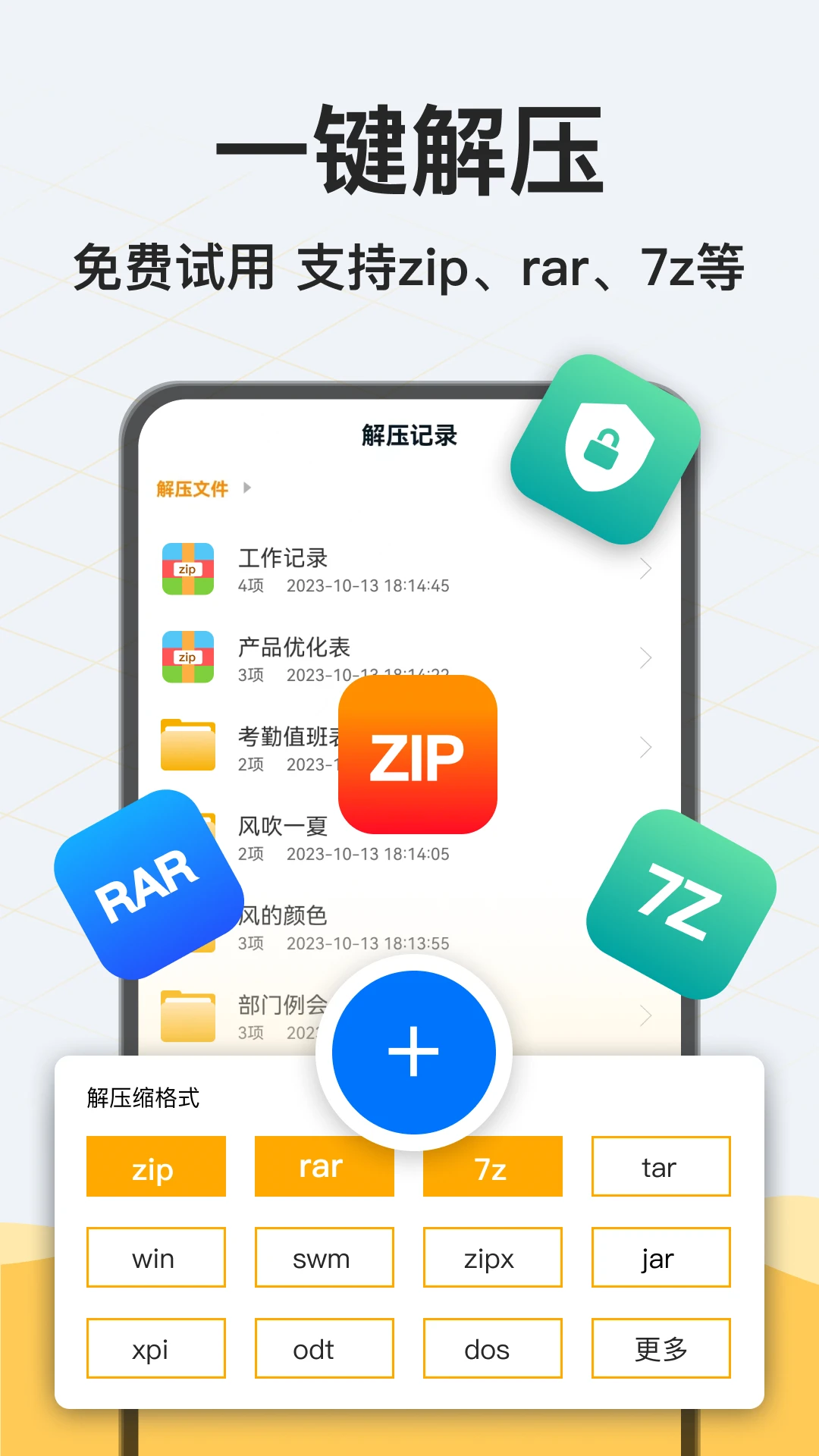
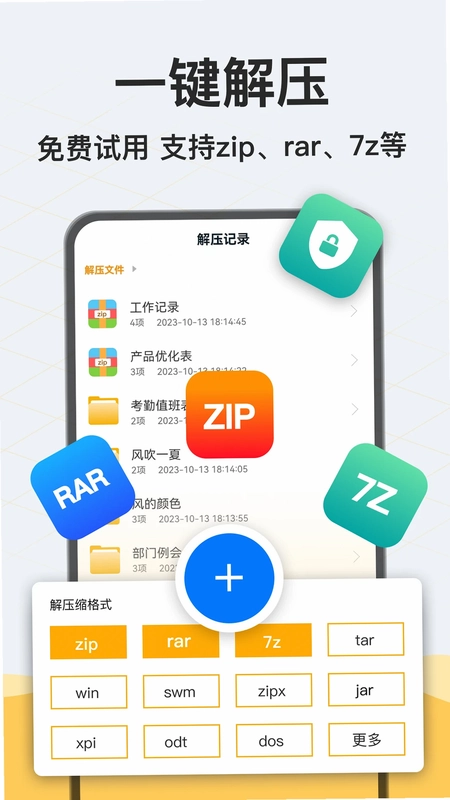
1. 解压rar支持ZIP、7Z、RAR、TAR、APK、GZ、BZ2、7-ZIP、BZIP2、LHA、CAB、LZX、TGZ、BZIP、TBZ、ISO、DEB、JAR、RPM、CBS、BIN等几十种常见压缩格式。
2. 对于分卷压缩包,如ZIP、7Z、RAR格式的分卷文件,解压rar也能自动识别并完整解压。
3. 加密压缩包同样支持,只需输入正确的密码即可解压加密的ZIP、7Z、RAR文件。
4. 同时,解压rar还支持创建ZIP和7Z格式的压缩包,并可以对压缩包进行加密设置。
5. 压缩时支持自定义分卷大小,方便用户将大文件拆分成多个小包进行传输。
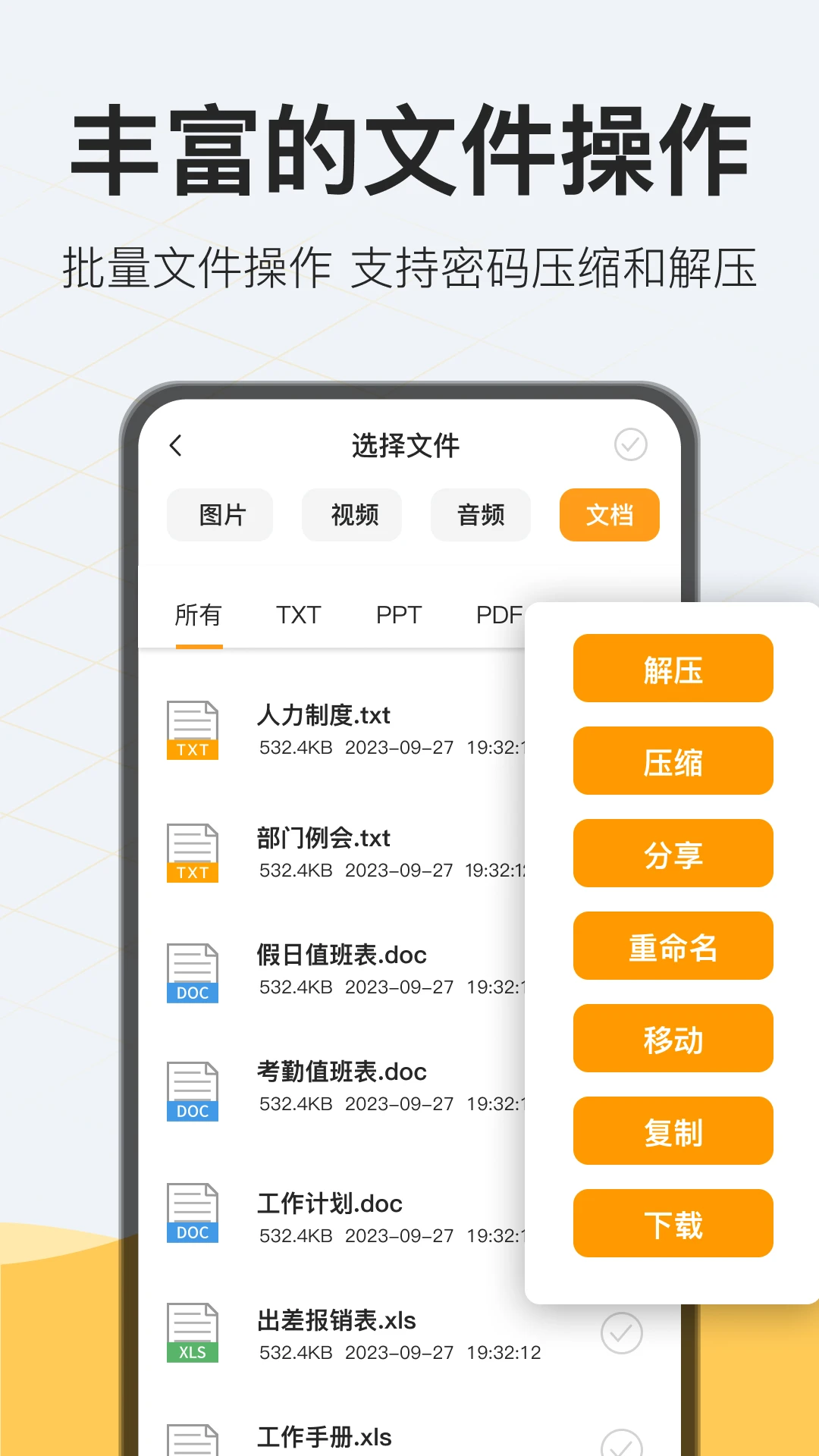
1. 在解压rar主界面中,长按需要压缩的文件或文件夹,勾选多个目标后点击底部“压缩”图标。
2. 进入压缩设置页面,选择压缩格式为ZIP或7Z,并可以设置压缩级别(存储、最快、标准、最佳)。
3. 如果需要加密,点击“密码”选项输入密码并确认,即可生成加密压缩包。
4. 对于分卷压缩,点击“分卷大小”并选择每个分卷的大小,如1MB、10MB或自定义数值。
5. 设置完成后点击“确定”,应用会开始压缩,完成后生成对应的压缩包文件。

1. 支持文件列表和网格两种展示模式,用户可以根据习惯自由切换。
2. 提供新建文件夹、重命名、移动、复制、删除等基本文件操作,并带有回收站功能,误删可恢复。
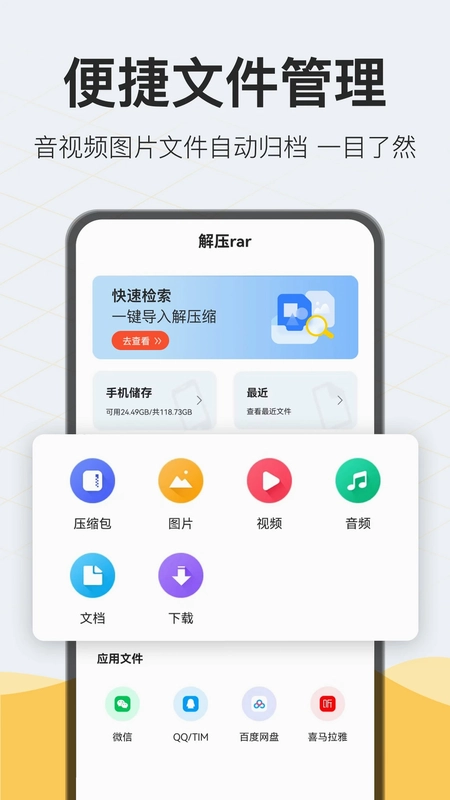
3. 内置多种文件类型的预览器,包括图片、音乐、视频、Office文档、PDF等,无需额外安装软件即可查看。
4. 支持按名称、日期、大小、类型对文件进行排序,查找文件更加方便。
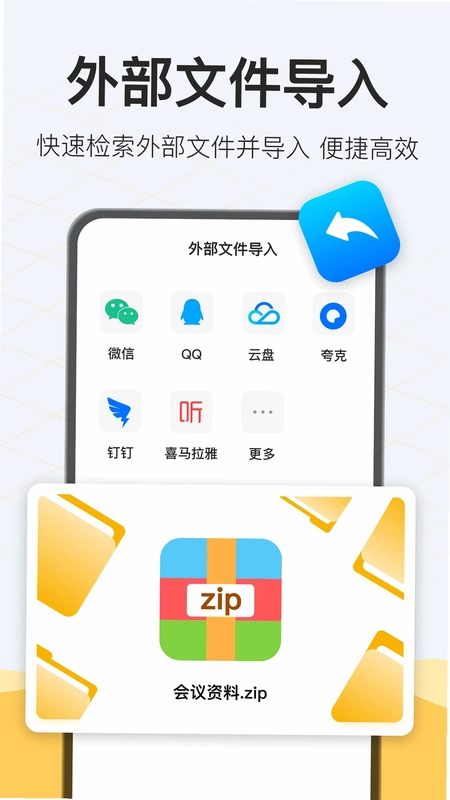
5. 可以从系统相册批量导入照片和视频到指定目录,方便整理和备份。
1. 如果忘记了解压rar创建的加密压缩包密码,目前应用内没有找回密码的功能,建议妥善保管密码。
2. 对于从外部获得的加密压缩包,如果密码错误,无法解压,只能联系文件提供者获取正确密码。
3. 尝试使用常见的密码组合,如生日、手机号后几位等,但成功率不高。
4. 如果压缩包本身支持密码提示,可以尝试从文件名或注释中寻找线索。
5. 提醒用户在日常使用中,尽量将密码记录在安全的地方,避免遗忘。
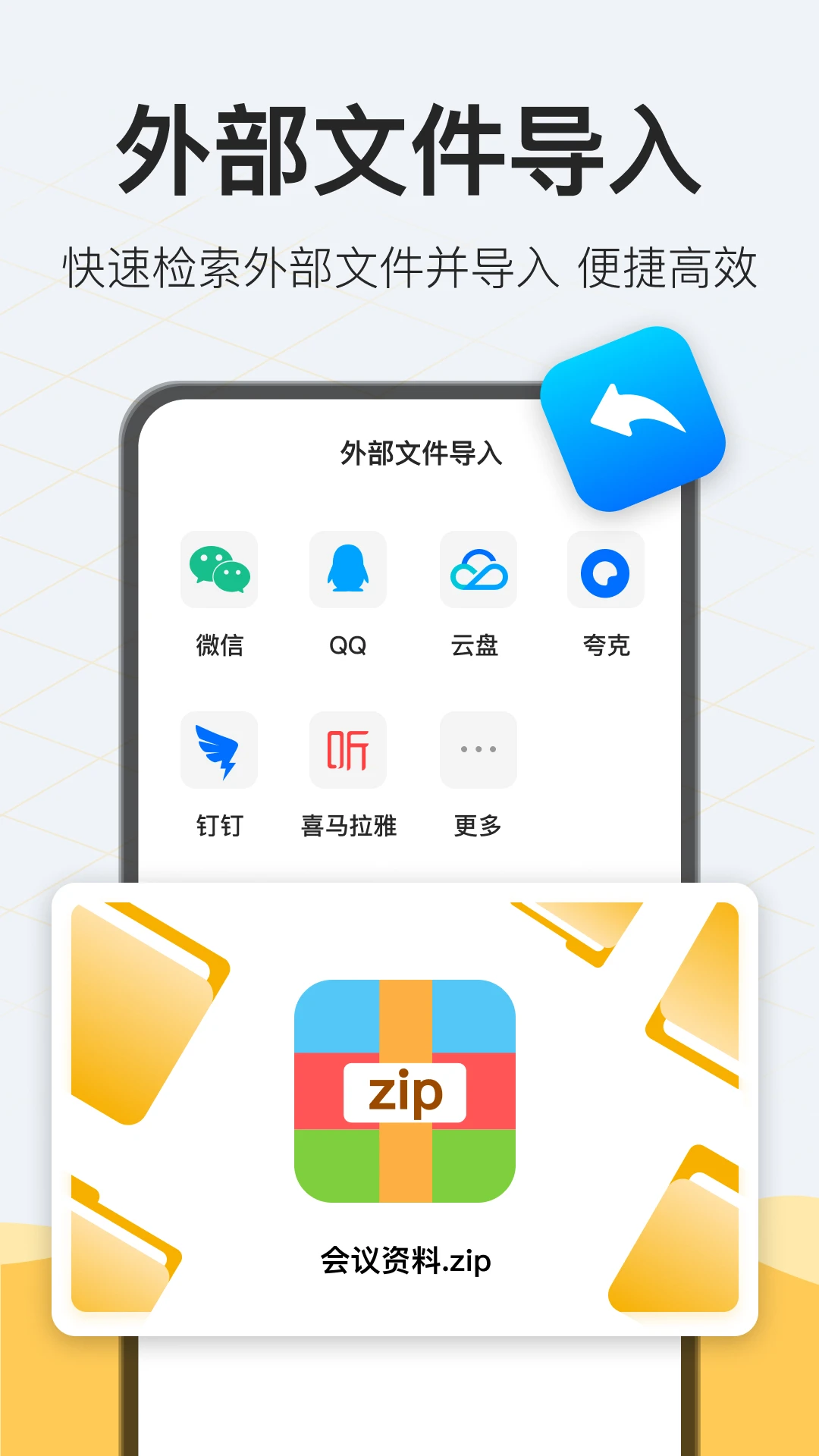
1. 在解压rar中打开一个压缩包,应用会列出包内所有文件和文件夹。
2. 点击任意文件,应用会自动调用内置预览器进行预览,支持DOC、EXCEL、TXT、RTF、JPG、GIF、PNG、视频等格式。
3. 对于图片,可以直接查看缩略图,支持缩放和旋转。
4. 对于文本文件,可以阅读全文,并支持复制内容。
5. 预览功能无需解压即可查看,节省时间和存储空间,非常实用。
1. 解压rar支持分卷解压,当遇到ZIP、7Z、RAR格式的分卷压缩包时,只需选择第一个分卷文件(如.part1.rar)即可自动识别所有分卷。
2. 应用会自动合并所有分卷并完整解压,无需手动逐个处理。
3. 在解压过程中,请确保所有分卷文件都存放在同一目录下,否则可能无法识别。
4. 如果某个分卷缺失或损坏,应用会提示错误,并可能无法完成解压。
5. 分卷解压功能对于从网盘下载的大型游戏或资料非常实用,能够有效避免文件损坏问题。
此内容由AI根据文章内容自动生成,并已由人工审核







 Poco_F7_Ultra