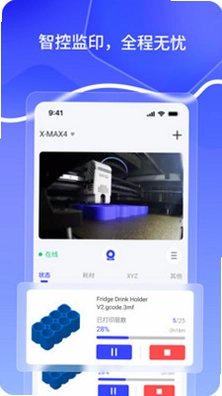
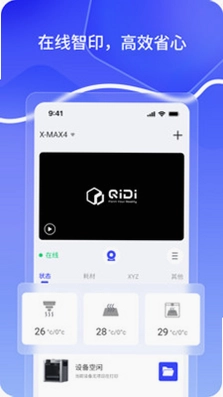
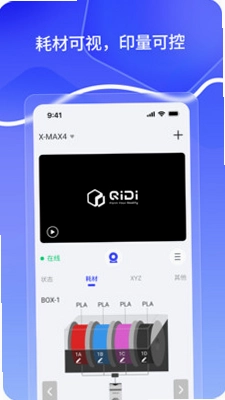
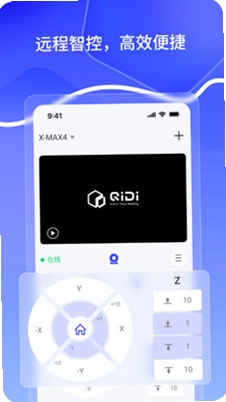
QIDI Maker是一款专为起迪3D打印机用户打造的移动端控制工具,通过手机即可轻松管理打印任务,实时监控打印状态,并支持高清视频预览与延时摄影记录。软件界面简洁直观,操作流程优化,无论是专业用户还是入门新手都能快速上手。QIDI Maker让3D打印不再受限于电脑,随时随地掌控打印进度,大幅提升创作效率与体验。
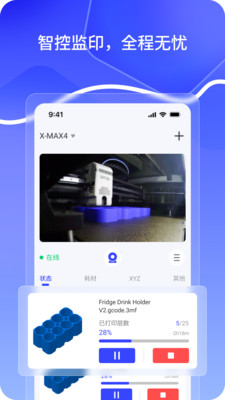
1. 确保手机与起迪打印机处于同一Wi-Fi网络环境下,且打印机已开机并正常联网。
2. 打开QIDI Maker应用,首次使用需注册或登录起迪账号,并完成设备绑定。
3. 在应用首页点击“添加设备”或“+”按钮,扫描局域网内的可用打印机。
4. 选择对应型号的打印机,输入设备配对码(通常为打印机屏幕显示的6位数字),点击确认即可完成连接。
5. 连接成功后,可在设备列表中看到当前打印机状态,点击进入即可开始远程操控。
1. QIDI Maker主要支持起迪品牌旗下所有主流FDM 3D打印机型号,包括X-Max、X-Plus、X-one等系列。
2. 对于较新发布的机型,应用会自动适配,确保功能完整可用。
3. 若遇到不支持的设备,可尝试升级应用至最新版,或联系起迪官方客服获取支持。
4. 在添加设备时,应用会列出当前网络环境中的兼容设备,用户只需按提示操作即可。
5. 未来版本还将持续扩展更多机型,满足不同用户需求。
1. 连接打印机后,在设备详情页点击“实时监控”图标,即可开启高清视频流。
2. 视频画面清晰流畅,可实时查看打印头移动、模型成型等细节。
3. 支持画面缩放与截图功能,方便用户细致观察打印质量。
4. 若打印机配置有摄像头,应用会自动调用,无需额外设置。
5. 监控过程中可随时切换至任务管理界面,调整打印参数或暂停任务。
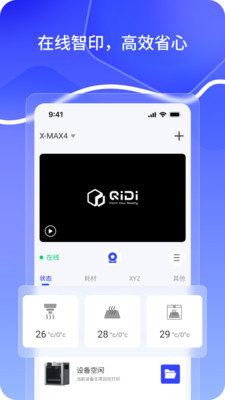
1. 在任务列表页面,可查看所有已上传的打印文件,支持按名称、日期排序。
2. 点击“开始打印”按钮,应用将向打印机发送指令,并自动进入监控界面。
3. 打印过程中,可随时暂停或停止任务,操作响应迅速,避免材料浪费。
4. 任务完成后,应用会推送通知,并可查看本次打印的耗时与用料统计。
5. 支持通过应用直接上传本地G-code文件,或从云端模型库中选取打印任务。
6. 历史任务记录自动保存,方便用户重复打印或调整参数后重新打印。
1. 确保打印机已开启延时摄影功能,且摄像头工作正常。
2. 在应用设置中开启“延时摄影”开关,并选择拍摄间隔(如每30秒一帧)。
3. 开始打印任务后,应用会自动记录打印全过程,生成延时视频。
4. 打印结束后,可在“相册”或“记录”模块中查看并下载延时视频。
5. 视频支持一键分享至社交平台,展示你的打印创作过程。
6. 用户可自定义视频分辨率与帧率,以满足不同分享需求。
1. 检查手机与打印机是否在同一局域网,避免使用访客网络或VPN。
2. 重启打印机和手机,再重新打开应用尝试连接。
3. 确认打印机固件为最新版本,可在打印机设置中升级。
4. 关闭手机蓝牙或NFC功能,避免干扰Wi-Fi直连。
5. 若仍无法连接,可尝试在应用内“帮助”页面重置网络配置。
6. 联系起迪官方技术支持,提供设备信息与错误截图,获取专业帮助。
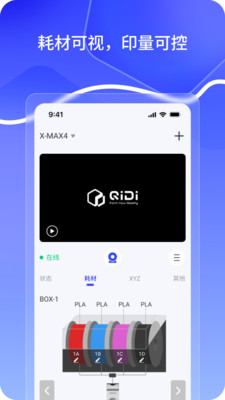
1. 使用“预热”功能,提前将喷头和热床加热至设定温度,节省打印前准备时间。
2. 在“设置”中调整打印速度与层高,平衡打印质量与效率。
3. 利用“AI检测”功能,自动识别打印过程中的异常情况,及时报警。
4. 通过“进度条”快速了解打印剩余时间,合理安排工作。
5. 将常用打印参数保存为模板,下次打印一键调用,简化操作。
6. 定期清理打印机喷嘴,并在应用内执行“自检”程序,确保设备状态良好。
此内容由AI根据文章内容自动生成,并已由人工审核







 IQOO_Neo_10_Pro_5G