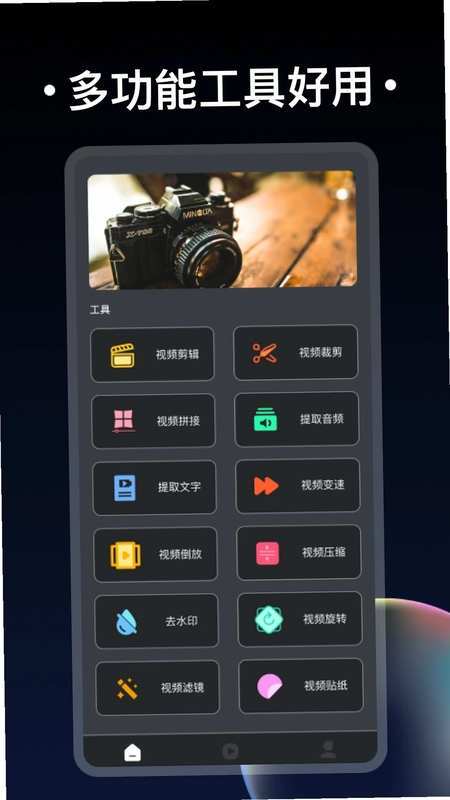
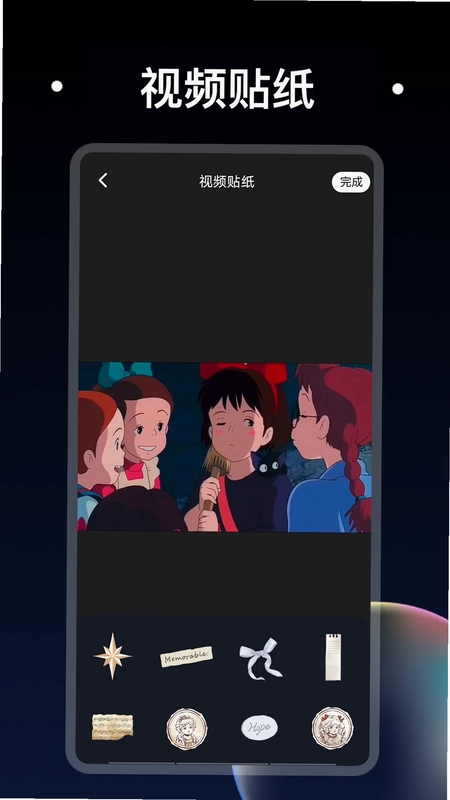
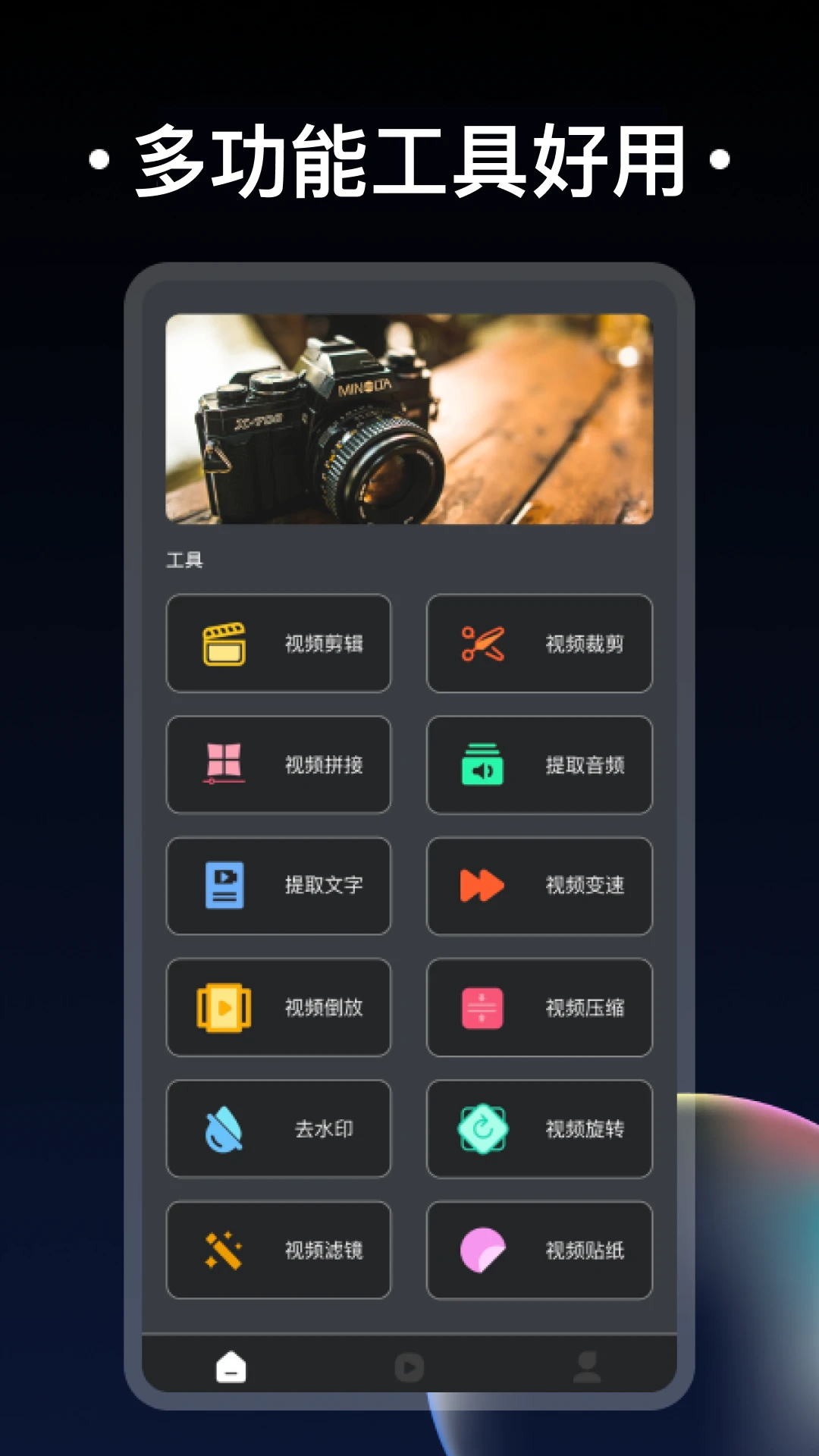
视频同框是一款专注于手机端视频编辑的实用工具,集视频剪辑、裁剪、拼接、音频提取、文字识别等多项功能于一体,操作简单,界面清爽,适合短视频创作者、自媒体运营者以及普通用户在日常中快速处理视频素材。无论是制作朋友圈短视频,还是为工作学习整理片段,视频同框都能提供高效便捷的解决方案,让视频编辑不再复杂,人人皆可轻松上手。
1. 打开视频同框应用,在主界面点击“新建项目”或直接选择需要编辑的视频文件。
2. 进入视频编辑界面后,找到下方的“音频”或“音乐”功能按钮,点击进入音频设置页面。
3. 在音频页面中,可以选择“从视频提取音频”来使用原视频声音,也可以点击“添加音乐”从本地音乐库中选择喜欢的歌曲作为背景音乐。
4. 选中音乐后,可以通过滑动时间轴调整音乐的开始时间和音量大小,并设置淡入淡出效果,使音乐与画面融合更自然。
5. 调整完毕后,点击右上角的“导出”按钮,即可将添加背景音乐的视频保存到相册。
1. 启动视频同框,点击首页的“视频拼接”功能入口,进入视频选择列表。
2. 从手机相册中勾选需要拼接的多个视频片段,支持按顺序调整排列,点击“下一步”继续。
3. 在拼接设置界面,可以切换不同的转场效果,比如淡入淡出、滑动、百叶窗等,让衔接更流畅。
4. 点击“预览”按钮查看拼接后的完整效果,如有不满意的地方可返回重新调整顺序或转场。
5. 确认无误后,选择分辨率和帧率,点击“导出”即可将合并后的视频保存到本地。
1. 打开视频同框,在主界面选择“文字提取”或“提取文字”工具,进入视频选择页面。
2. 选择一个包含字幕或文字的视频文件,点击“开始识别”,应用会自动扫描视频中的所有帧画面。
3. 识别完成后,页面会列出所有检测到的文字内容,可以按时间顺序查看,并支持复制或导出为文本文件。
4. 如果需要提取特定时间段的内容,可以拖动时间轴选择范围,再点击“重新识别”以精准提取。
5. 最后,点击“保存文本”即可将提取的文字保存到手机备忘录或分享给他人。
1. 在视频同框主界面选择“视频剪辑”,导入需要编辑的视频。
2. 进入编辑页面后,点击“画布”或“裁剪”图标,进入画面调整模式。
3. 在画布设置中,可以选择预设比例(如16:9、1:1、9:16),也可以自由拖动边框来手动裁剪。
4. 调整好画面大小后,可通过双指缩放和平移来重新构图,确保重点内容在可视范围内。
5. 点击“应用”保存裁剪设置,然后导出视频,即可得到自定义尺寸的作品。
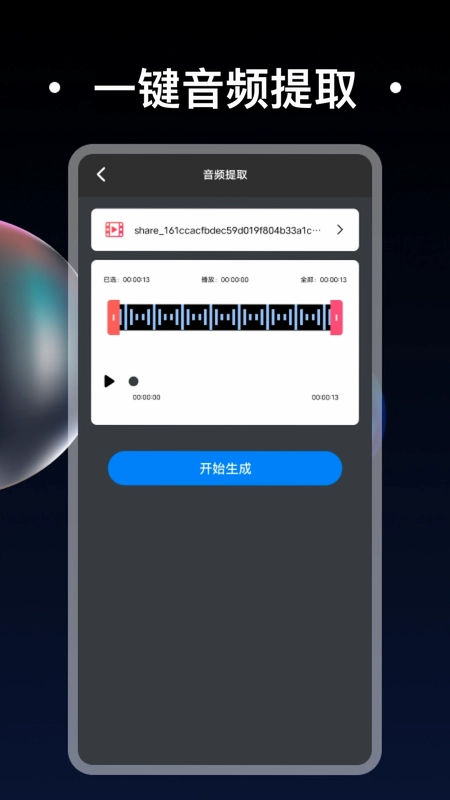
1. 打开视频同框,点击首页的“提取音频”功能,进入视频选择界面。
2. 从相册中选择一个视频文件,点击“开始提取”,应用会快速解析视频中的音轨数据。
3. 提取完成后,预览音频播放效果,可对音频进行简单裁剪、调节音量等操作。
4. 点击“保存”按钮,在弹出菜单中选择音频格式(如MP3、AAC等),然后选择保存路径。
5. 保存成功后,即可在手机音乐播放器或文件管理器中找到提取出的音频文件。
1. 在视频同框中完成所有编辑操作后,点击右上角“导出”按钮。
2. 在导出设置页面,将“分辨率”选择为原始视频的最高清晰度(如1080P或4K)。
3. 将“码率”或“画质”选项调至“极高”或“无损”模式,避免画质损失。
4. 关闭“压缩”或“节省空间”开关,确保导出时不再额外压缩视频。
5. 点击“开始导出”,导出完成后视频将保存到相册,清晰度与源视频保持一致。
此内容由AI根据文章内容自动生成,并已由人工审核







 Poco_F7_Ultra