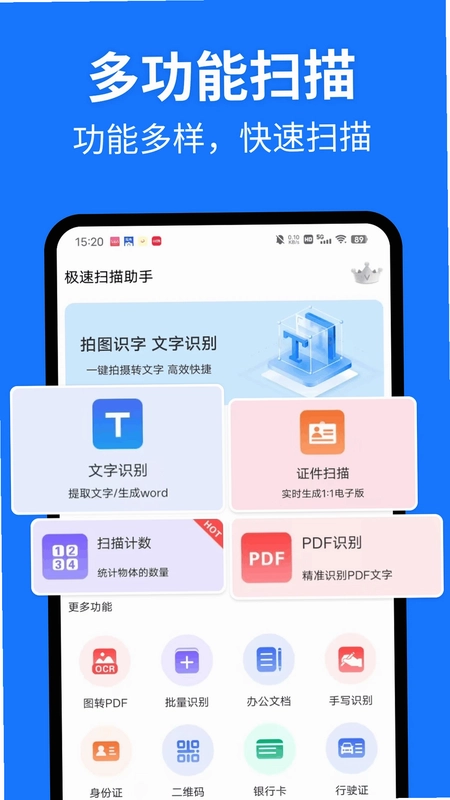
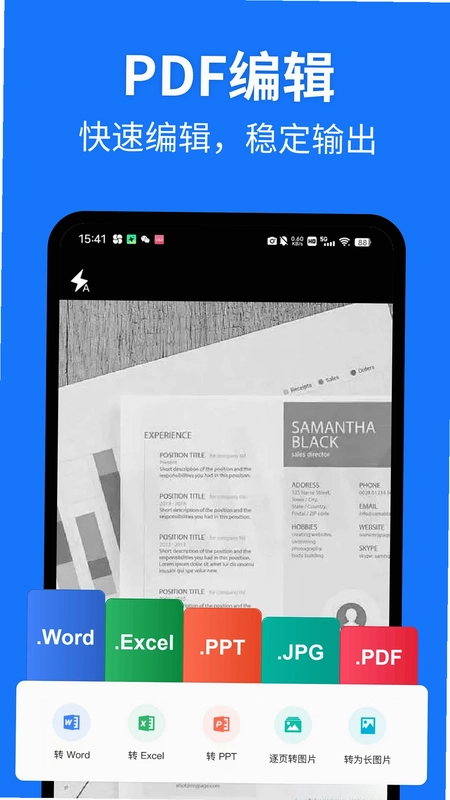
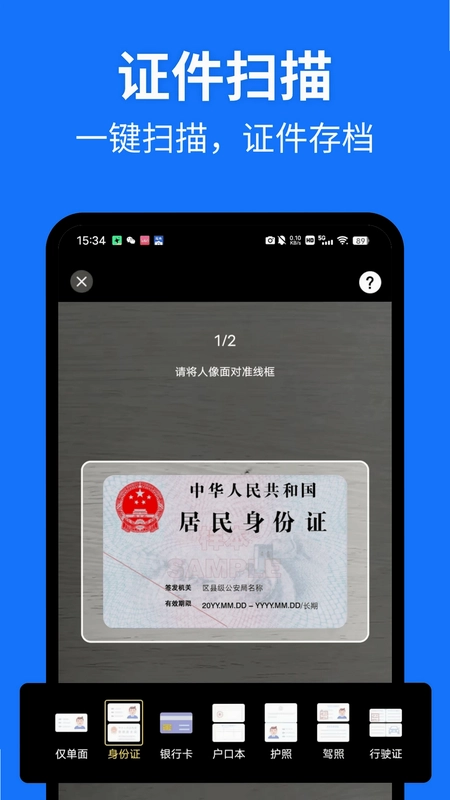
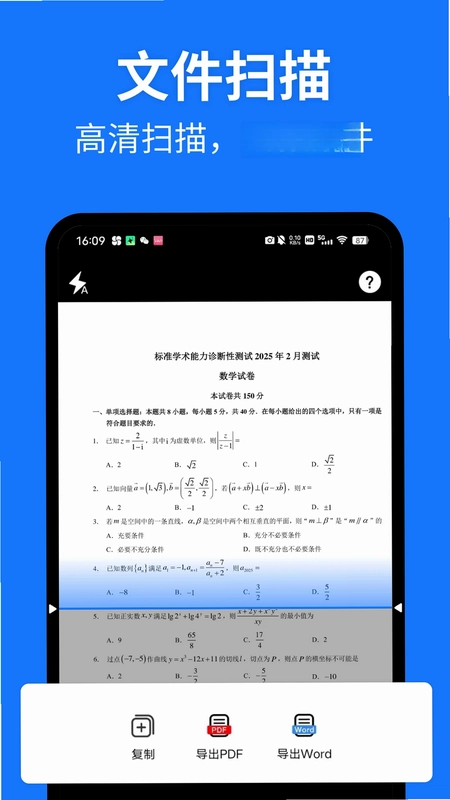
极速扫描助手是一款功能强大的手机扫描工具,能够将纸质文档、图片、书籍等快速转化为高清的PDF或JPEG文件,并借助先进的OCR技术实现图片文字的精准识别与提取。无论是办公合同、学习笔记还是生活票据,极速扫描助手都能帮助用户高效管理,让文档处理变得简单快捷。软件界面简洁,操作流畅,支持多种图像增强模式,即使面对老旧泛黄的纸张或字迹模糊的材料,也能通过手动调节参数获得清晰锐利的扫描效果,是个人文档管理的得力助手。
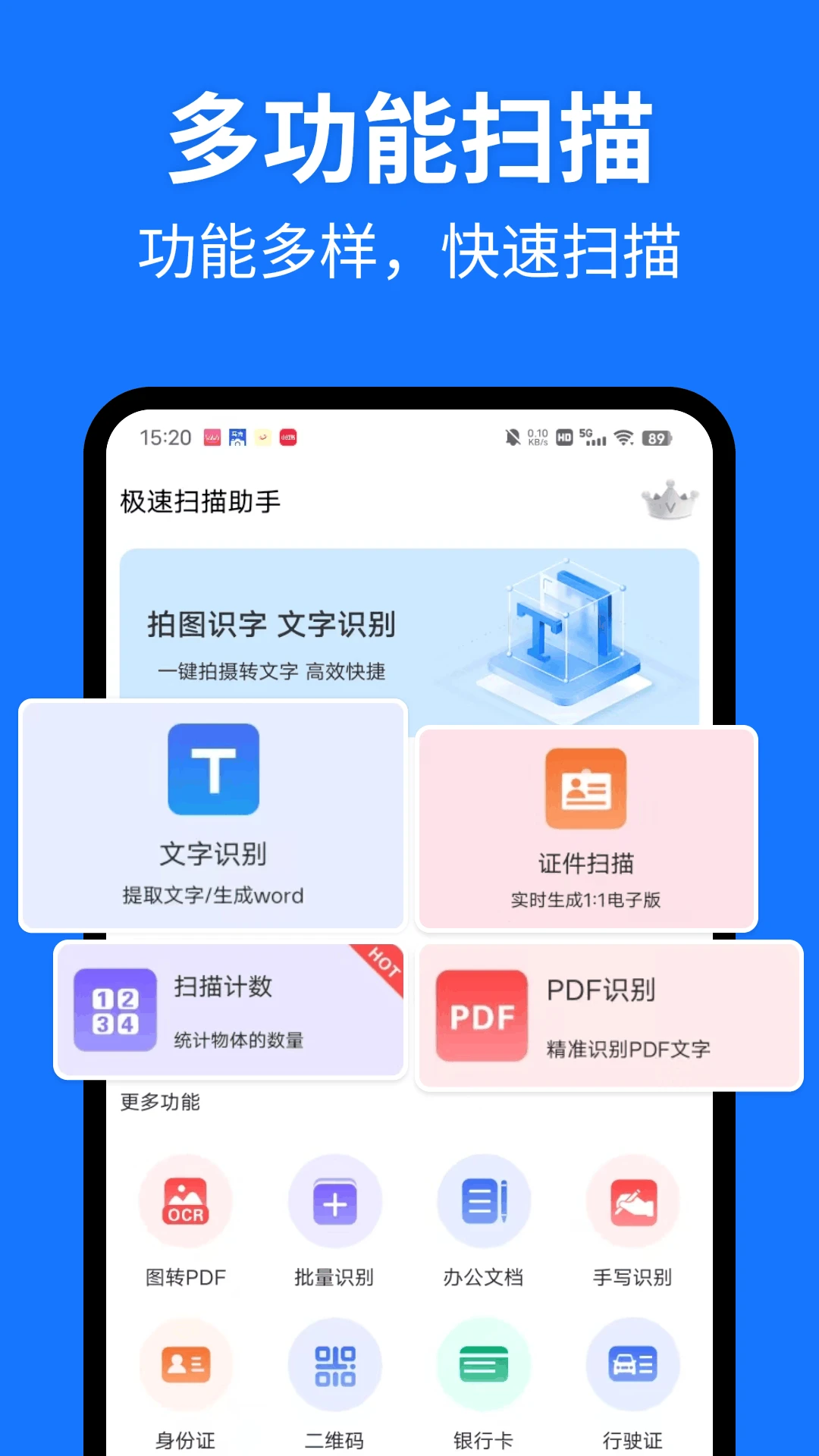
1. 在手机应用商店搜索“极速扫描助手”并下载安装,打开应用后进入主界面。
2. 点击主界面下方的“扫描”按钮,将手机摄像头对准纸质文档,应用会自动检测边缘并触发扫描。
3. 扫描完成后,可拖动四角调整扫描区域,去除多余背景,然后点击“完成”进入图像处理页面。
4. 在图像处理页面,您可以选择“增强”模式,如“黑白”、“增强”、“灰度”等,或手动调节亮度、对比度、锐度,使文字更清晰。
5. 点击“保存”按钮,选择输出格式(JPEG或PDF),即可将扫描件保存到手机相册或应用内的文档库中。
1. 极速扫描助手采用先进的OCR识别引擎,支持41种语言,对印刷体、手写体均有不错的识别效果。
2. 识别前请确保图片清晰,光线充足,避免阴影遮挡,可提高识别准确率。
3. 对于模糊或倾斜的文字,建议先使用“增强”功能中的“锐化”和“透视校正”优化图像。
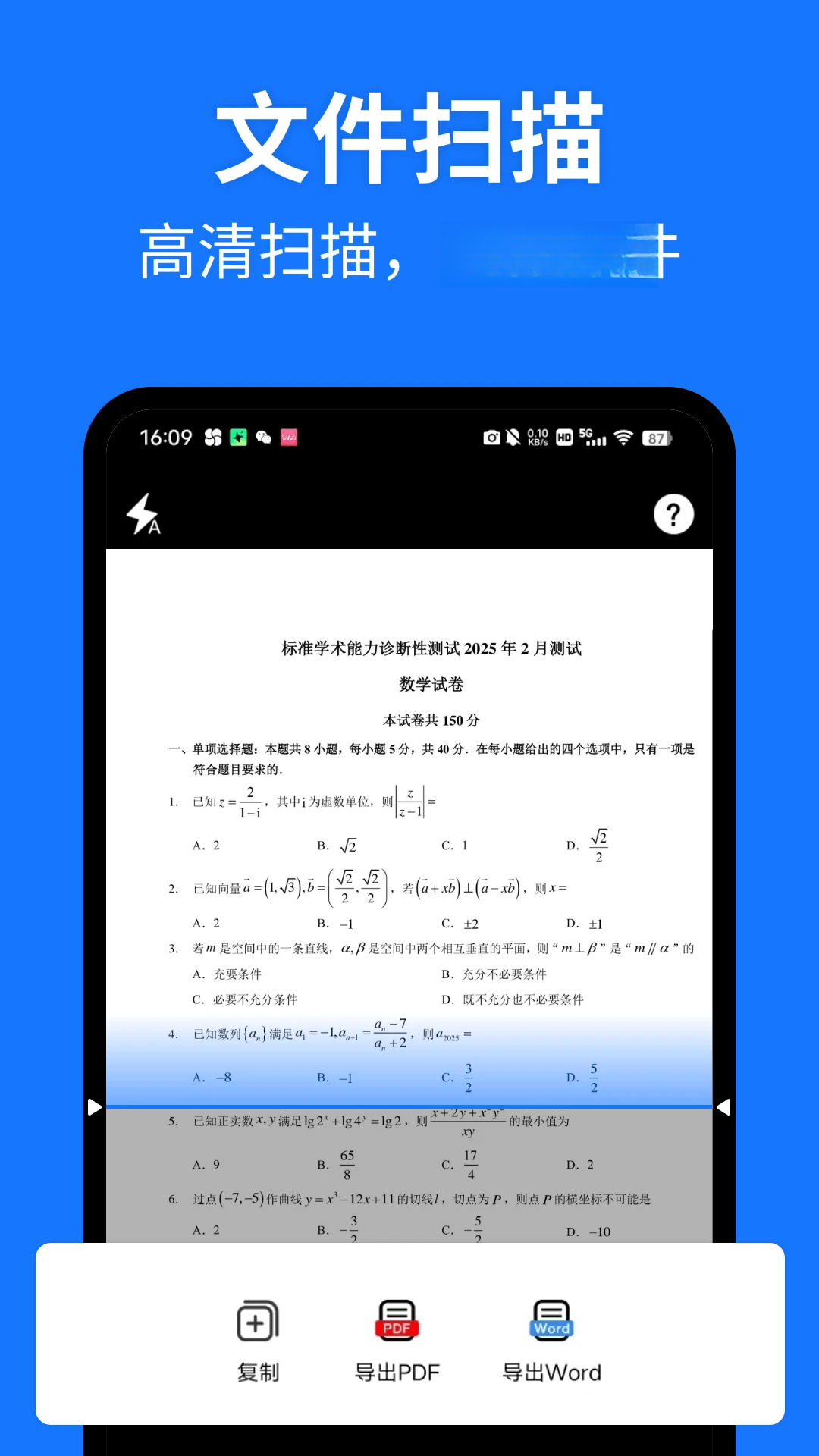
4. 识别完成后,可以在结果页面直接编辑、复制文字,或导出为Word/Text格式,方便进一步处理。
5. 如果识别出错,可手动调整识别区域或使用“重新识别”功能,整体准确率在同类软件中处于领先水平。
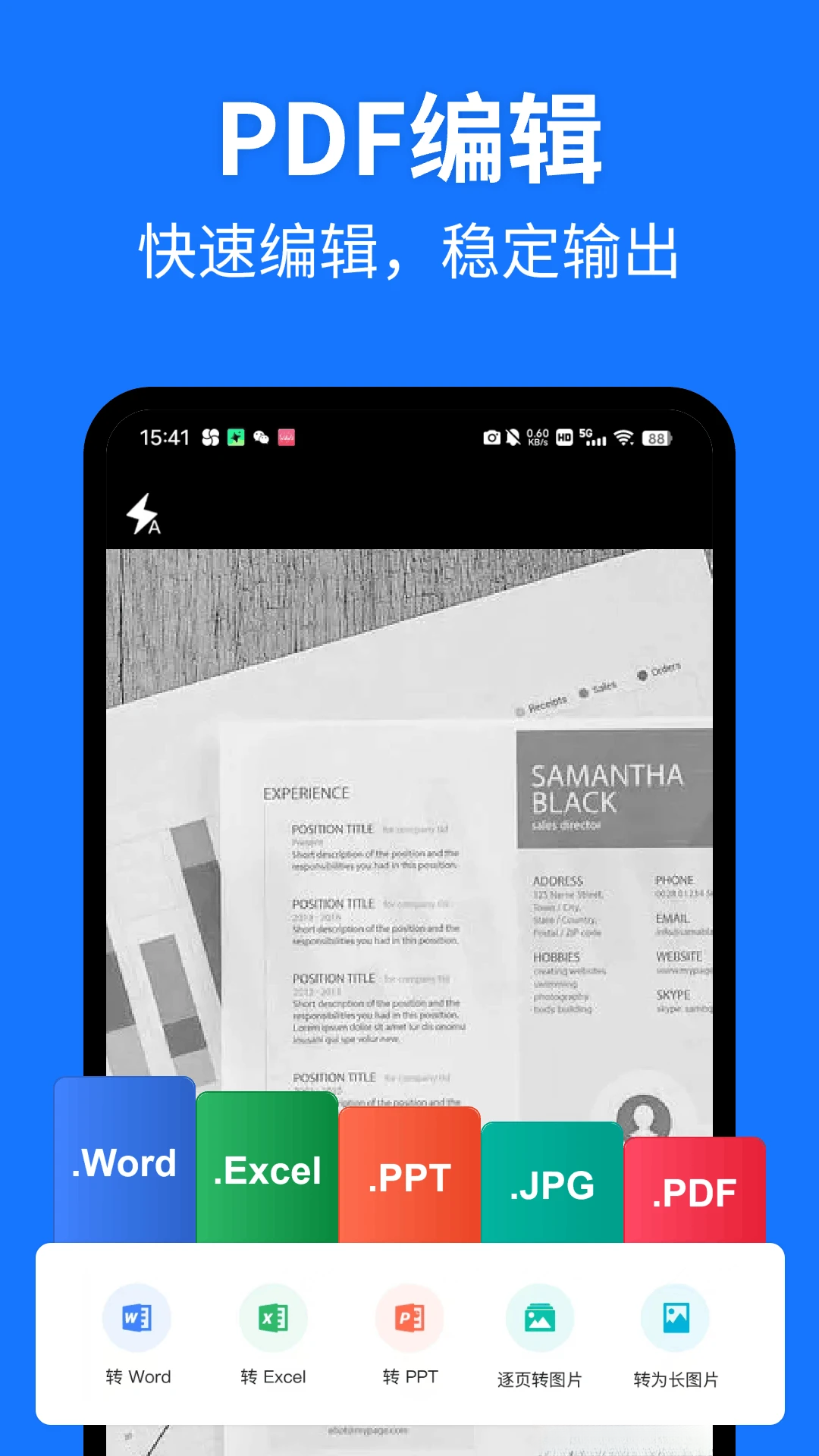
1. 在主界面点击“批量扫描”图标,进入连拍模式,可连续拍摄多张纸质文档。
2. 拍摄完成后,应用会自动将多张图片合成为一个PDF文件,并自动去除背景。
3. 每张图片可单独调整顺序、旋转方向或重新拍摄,确保所有页面正确无误。
4. 点击“导出”按钮,选择保存路径,即可将多页文档打包保存,也可分享至微信、QQ等平台。
5. 批量扫描功能特别适合合同、书籍、发票等多页文件的电子化处理,极大提升工作效率。
1. 扫描或处理完文档后,点击右下角的“导出”按钮。
2. 在弹出的菜单中选择“PDF”格式,并可根据需要选择PDF的质量(如“标准”或“高清”)。
3. 点击“保存”后,应用将自动生成PDF文件,并显示保存路径,同时支持分享或打印。
4. 您也可以在文档库中长按任意扫描件,选择“导出为PDF”进行批量转换。
5. 导出的PDF文件清晰度高,支持密码设置,适合商务或法律用途。
1. 应用内置“文档库”,所有扫描的文件都会自动按时间排序,方便查找。
2. 用户可以创建自定义文件夹,将相关文档归类,比如“工作”、“学习”、“生活”等。
3. 支持为每个文档添加标签,通过标签快速筛选,搜索功能支持关键词匹配文件名和OCR内容。
4. 开启“云同步”功能后,所有文档会自动同步到云端,换机或跨设备时可随时调取。
5. 文档库支持批量操作,如批量重命名、批量移动、批量删除,管理效率极高。
1. 确保光线充足且均匀,避免直射强光或阴影,必要时可开启闪光灯补光。
2. 拍摄时保持手机稳定,与文档保持平行,距离适中,避免抖动模糊。
3. 在“增强”功能中,选择“高清”模式,或手动提高“锐度”和“对比度”参数。
4. 对于老旧纸张,可以尝试“灰度”或“黑白”模式,去除底色干扰。
5. 如果文档褶皱,可使用“去褶”功能,使纸张平整,输出效果更佳。
1. 极速扫描助手支持中文、英文、日文、韩文、法文、德文、西班牙文等41种语言。
2. 在OCR识别前,可在设置中切换识别语言,也可以选择“自动检测”模式,应用自动判断文档语言。
3. 对于多语言混合文档,建议选择“自动检测”,识别结果更准确。
4. 识别后的文字支持实时翻译,方便阅读外文资料。
5. 语言包可在线更新,确保最新语种支持。
1. 极速扫描助手不会收集用户隐私,所有扫描数据默认存储在本地,仅当用户主动开启云同步时才会上传。
2. 应用支持指纹或密码锁,可防止他人未经授权查看扫描文档。
3. 导出的PDF文件可以设置密码,保护敏感信息。
4. 隐私政策明确,无第三方广告插件,不会窃取用户数据。
5. 用户可以随时在设置中清除历史记录或完全删除云端数据,安全可信。
此内容由AI根据文章内容自动生成,并已由人工审核







 Windows 10