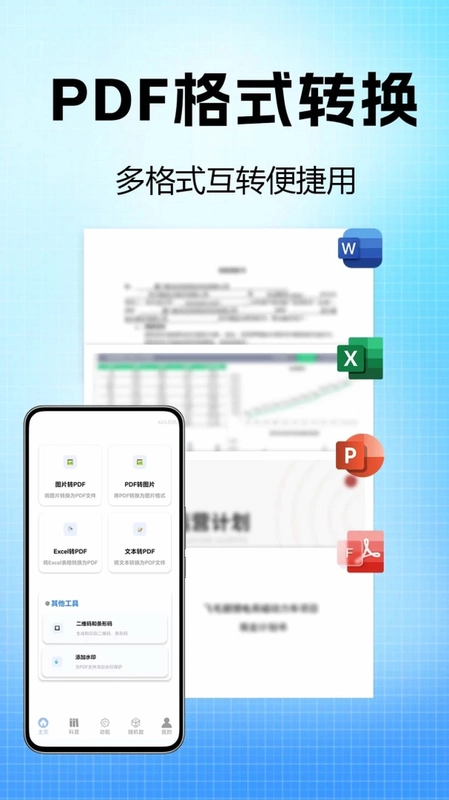
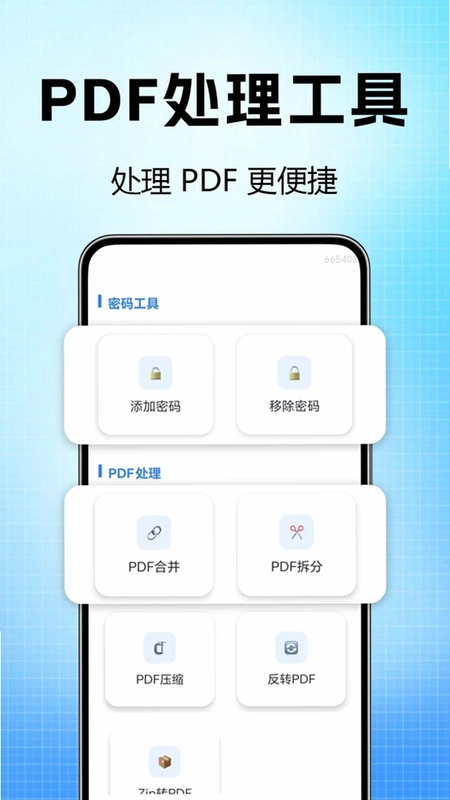
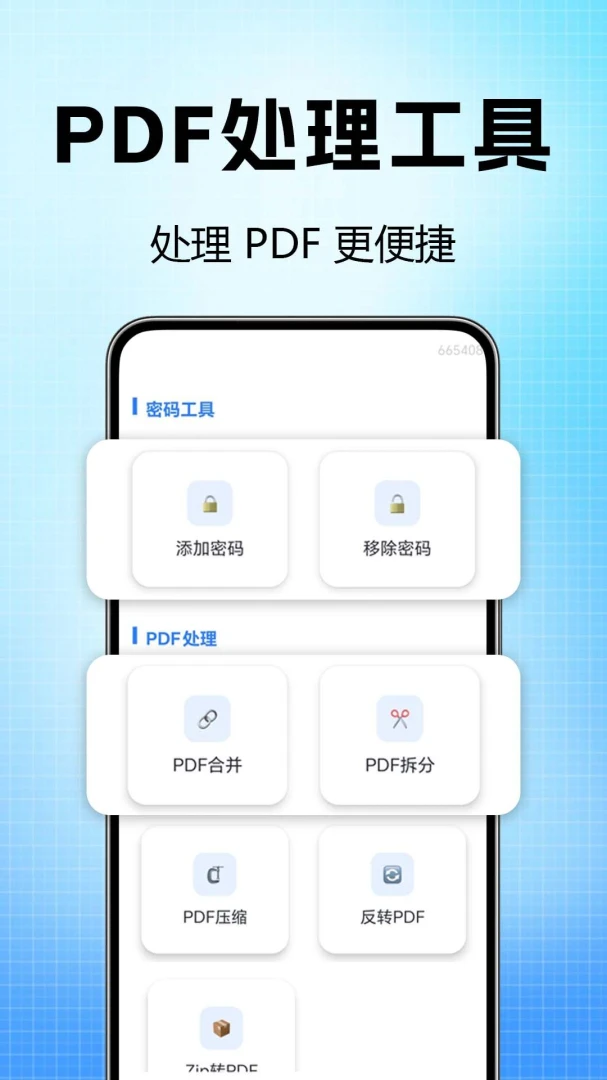
PDF转换全格式是一款专为移动办公与学习场景打造的文档格式转换工具,它支持将图片、Excel表格、文本等多种常见格式快速转换为PDF文件,同时也支持将PDF文件反向转换为图片,满足用户在不同场景下的文档处理需求。软件界面设计简洁直观,操作流程非常便捷,即使是初次使用的用户也能快速上手。转换过程高效稳定,能够尽可能保留原始文档的排版样式与内容清晰度,减少格式错乱带来的困扰。此外,PDF转换全格式还内置了多种实用的PDF处理小工具以及丰富的PDF相关知识,无论是办公人士还是学生群体,都能通过这款软件显著提升文档处理的效率与质量。开发团队持续对产品进行优化迭代,致力于为用户提供更加稳定可靠的转换服务体验。
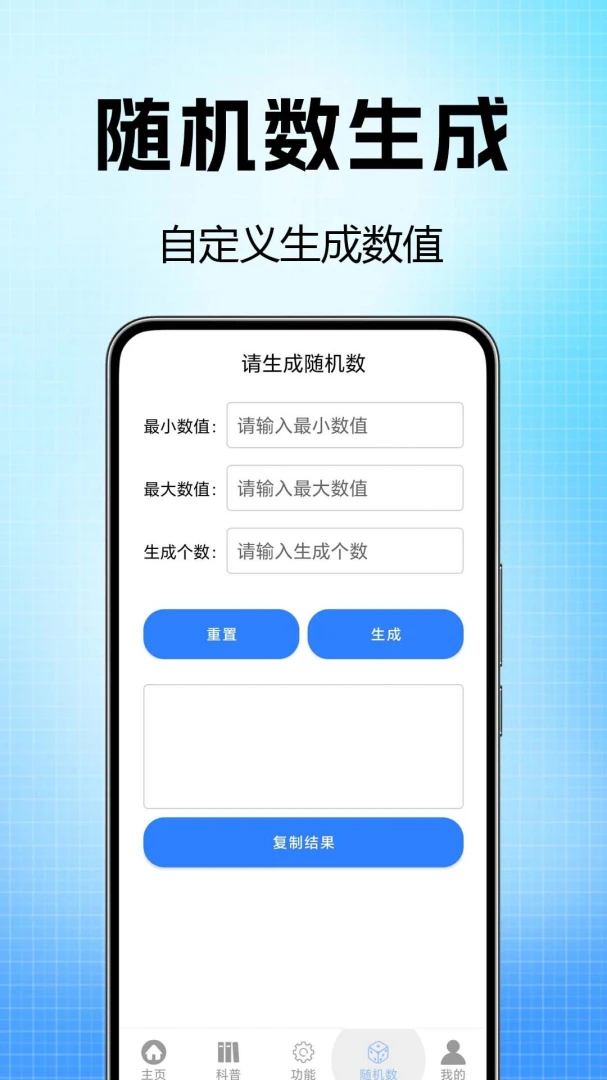
1. 在手机桌面上找到PDF转换全格式的图标,点击进入软件主界面。
2. 在主界面中,您会看到多种转换功能选项,请点击“图片转PDF”功能按钮。
3. 此时系统会弹出图片选择窗口,您可以从相册中直接选择一张或多张需要转换的图片。
4. 选定图片后,您可以根据需要调整图片的顺序,并选择生成的PDF页面大小(如A4、A3等)。
5. 确认设置无误后,点击右下角的“开始转换”按钮,软件会自动执行转换操作。
6. 转换完成后,您可以直接点击“查看文件”来预览生成的PDF文件,并可通过分享按钮保存到其他应用或发送给好友。
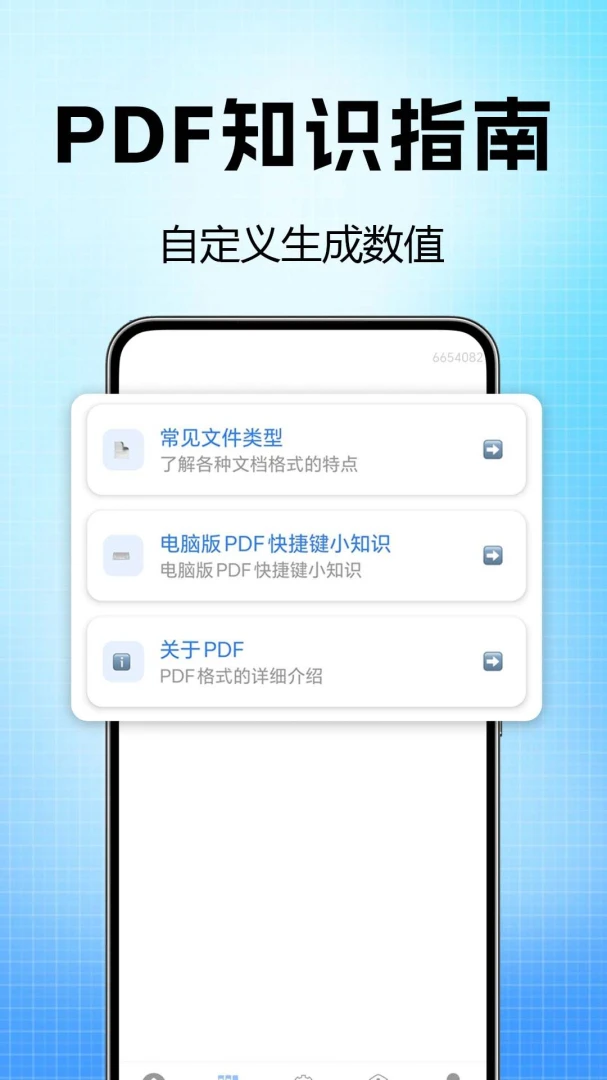
1. 在PDF转换全格式的主界面,点击右上角的“设置”图标进入参数设置页面。
2. 在设置页面中,找到“输出质量”选项,点击进入后可以看到“标准”、“高清”、“超清”三个档位。
3. 如果您需要用于打印或者正式场合,建议选择“超清”档位,这样可以最大程度保留原始图片或文档的细节。
4. 如果只是日常阅读或手机查看,选择“标准”档位即可平衡文件大小与清晰度。
5. 设置完成后,返回主界面进行转换操作,生成的PDF文件将按照您设定的质量输出。
6. 此外,软件还会在转换时自动优化图片色彩和对比度,确保最终效果清晰自然。
1. 打开PDF转换全格式应用,在主功能列表中可以直观看到支持的格式类型。
2. 目前软件支持图片格式包括JPG、PNG、BMP、GIF等常见图片格式。
3. 支持Excel表格文件,包括xls和xlsx两种格式,可以完整转换表格内容。
4. 支持TXT文本文件,可以快速将纯文本内容转换为PDF文档。
5. 此外,软件还支持将PDF文件转换为图片格式,实现双向转换。
6. 您可以在转换前查看文件详情,软件会显示文件大小、页数等信息,方便您确认。
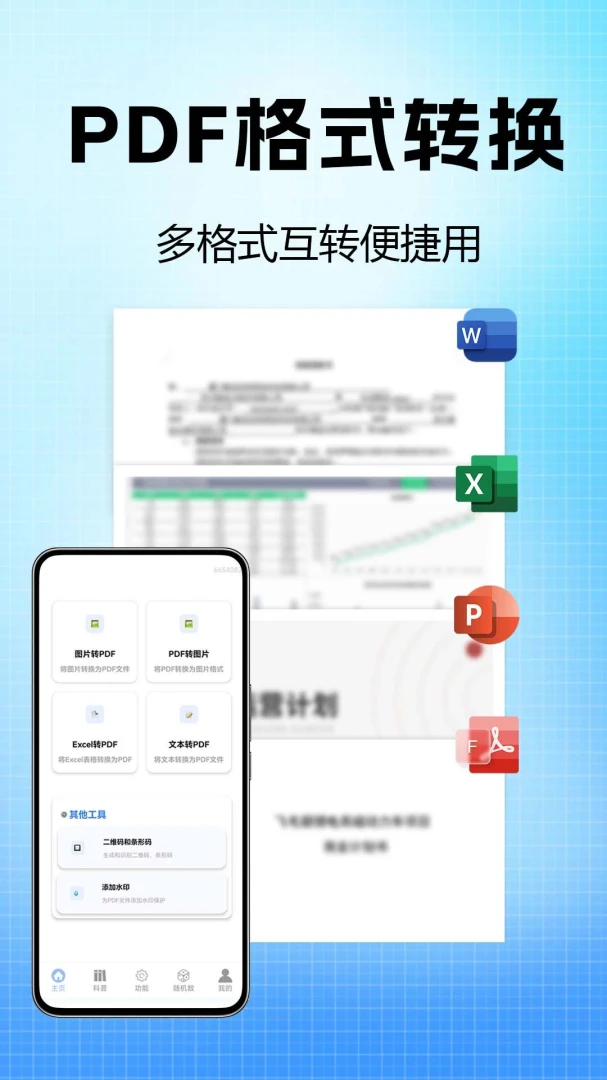
1. 使用PDF转换全格式转换Excel表格时,软件会智能识别表格结构,尽量保持原有行列布局。
2. 在转换前,您可以点击“预览”按钮查看转换后的效果,确认表格边框、字体大小等是否正常。
3. 如果发现部分单元格内容显示不全,可以调整Excel文件的页面设置(如横向打印、缩放比例)后再进行转换。
4. 软件会自动处理跨页断行问题,确保表格在PDF中保持完整可读。
5. 转换完成后,您可以打开PDF文件仔细核对数据准确性,如有偏差可重新调整源文件后再次转换。
6. 大部分情况下,简单表格的转换效果非常好,复杂公式计算后的结果也会以静态文本形式呈现,不会丢失内容。
1. 在PDF转换全格式的主界面,找到“批量转换”入口,通常位于功能列表的显眼位置。
2. 点击“批量转换”后,您可以从相册或文件管理器中一次性选择多个文件(图片或Excel等)。
3. 选择完毕后,您可以在列表中查看所有待转换的文件,并可以单独调整每个文件的输出设置。
4. 确认无误后,点击“开始批量转换”按钮,软件会逐个处理所有文件,并在进度条上显示当前进度。
5. 批量转换完成后,所有PDF文件会保存在软件指定的输出文件夹中,您可以在“文件”页面统一查看和管理。
6. 使用批量功能可以大幅提高工作效率,非常适合需要处理大量文档的用户。
1. 转换完成后,软件会自动将文件保存到默认的输出目录,通常为“内部存储/PDF转换全格式/输出”文件夹。
2. 您可以在软件主界面的“文件”或“历史记录”标签页中查看所有转换过的文件。
3. 点击文件右侧的“...”菜单,可以选择“打开”直接查看,或选择“分享”发送到微信、QQ等应用。
4. 如果您想更改保存位置,可以进入“设置”中的“存储路径”选项,手动选择新的存储目录。
5. 软件也支持将转换后的文件直接保存到云盘(如百度网盘),方便多设备同步。
6. 建议定期清理不需要的旧文件,以释放手机存储空间,保持设备流畅运行。
此内容由AI根据文章内容自动生成,并已由人工审核







 Poco_F7_Ultra