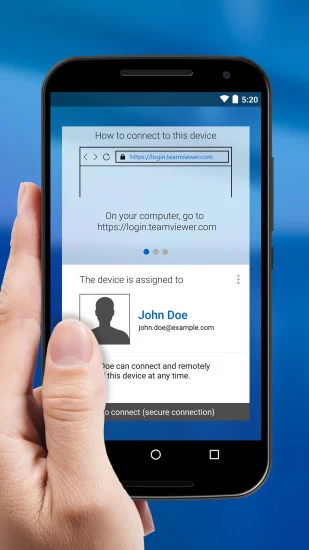
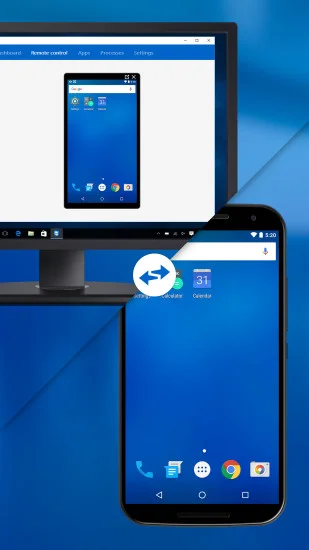
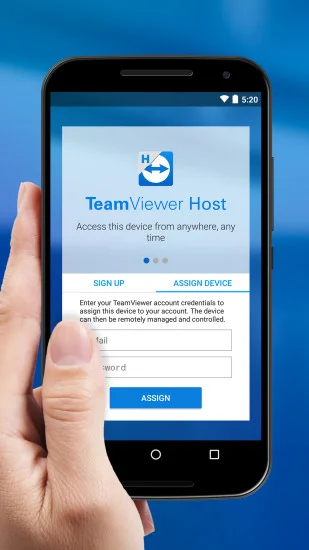
Host是一款专为Android设备打造的远程控制软件,由全球知名远程连接方案提供商TeamViewer倾力开发。它能够帮助用户将手机或平板设备无缝镜像到任意电脑端,实现跨设备的实时操控与数据管理,无论是远程办公、技术协助还是个人设备管理,Host都能提供稳定高效的解决方案。软件采用256位AES会话加密技术,确保每一次连接都安全可靠,让您随时随地掌控自己的设备,享受无拘无束的远程体验。
1. 首先在您的Android设备上安装并打开Host软件,根据引导完成基础配置和账号注册。
2. 在电脑端访问TeamViewer官方网站下载对应操作系统的TeamViewer完整版。
3. 确保手机和电脑处于联网状态,在手机Host界面中输入电脑端显示的ID号码。
4. 输入电脑端设置的固定访问密码,即可建立远程连接。
5. 连接成功后,您就可以在手机端直接操控电脑桌面,进行文件传输或程序运行管理。
6. 如需无人值守访问,可在电脑端设置安全密码,方便随时连接。
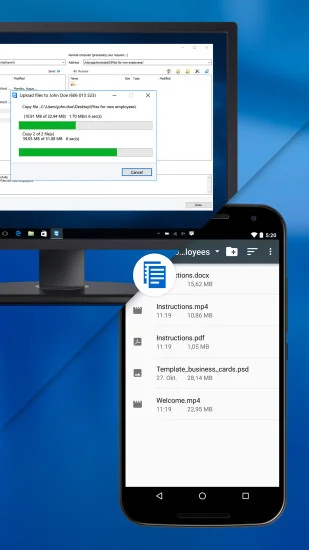
1. 成功建立远程连接后,在Host主界面找到并点击“文件传输”功能入口。
2. 界面会分为左右两个面板,左侧显示本地Android设备文件,右侧显示远程电脑文件。
3. 通过长按选中需要传输的文件或文件夹,点击“发送”按钮即开始上传。
4. 从电脑向手机传输文件,同样在远程面板中选中对象,拖拽至左侧区域即可。
5. 传输过程中支持多线程并行,我们可以在任务列表中查看实时进度。
6. 重要文件传输完毕后,建议检查完整性,确保数据无损坏。
1. Host软件对设备硬件要求较低,绝大多数运行Android 5.0及以上版本系统的智能手机和平板均可支持。
2. 华为、小米、三星、OPPO、vivo等主流品牌设备均能完美兼容,并针对鸿蒙系统做了特别优化。
3. 软件会自动适配不同分辨率屏幕,保证远程操控的流畅度和画面清晰度。
4. 对于需要长时间无人值守的设备,建议连接电源并保持在稳定的Wi-Fi环境下运行。
5. 支持同时管理多台设备,您可以根据使用习惯对每台设备进行个性化设置。
6. 如果遇到兼容性异常,可在设置中开启兼容模式以增强连接稳定性。
1. Host采用银行级256位AES会话加密技术,确保数据在传输过程中绝对安全。
2. 每次连接前都会验证设备ID和密码,双重认证机制有效防止未经授权的访问。
3. 软件内置完整的活动日志,您可以随时查看历史连接记录,监控设备使用情况。
4. 支持设置黑白名单,只允许特定设备ID连接,提高控制权限安全性。
5. 若设备丢失,可立即登录TeamViewer账户远程注销或挂起该设备的访问权限。
6. 建议定期更新Host至最新版本,以获取最新的安全补丁和功能优化。
1. 检查Android设备和电脑是否正常联网,尝试切换Wi-Fi或开启移动数据。
2. 确认电脑端TeamViewer软件处于运行状态,并记录有效的设备ID。
3. 在Host软件设置诊断中运行“网络测试”功能,检测网络连通性。
4. 如果使用企业网络,尝试关闭防火墙或VPN软件后重新连接。
5. 检查设备时间设置,确保系统时间与实际时间一致,避免SSL证书错误。
6. 重启Host应用和电脑客户端,有时简单的重启即可解决大部分临时故障。
7. 上述步骤无法解决时,可在官方支持论坛提交日志文件寻求技术人员帮助。
1. Host版本主要面向无人值守设备,可随时接受远程连接,适合个人设备日常管理和企业IT集中运维。
2. TeamViewer快速支持版则需要在被控设备上手动打开App并授权,常用于临时远程协助场景。
3. Host支持开机自动启动并常驻后台,而快速支持版每次需手动运行才能建立连接。
4. 两者传输协议完全相同,在画面清晰度和操作延迟上表现无明显差异,但Host提供更完整的设备管理功能。
5. Host可设置固定密码以适应全自动控制需求,快速支持版每次会话会生成一次性随机密码。
6. 根据应用场景合理选择,长期免打扰控制用Host,临时互助支持则用快速支持版更高效。
1. 在Host连接成功后的主工具栏中,点击“设备信息”图标即可查看设备的详细参数。
2. 信息内容包括设备型号、系统版本、处理器型号、内存占用率、存储空间使用情况等。
3. Host还提供当前运行的进程列表,可以直接停止某些异常或高耗电应用。
4. 通过“应用列表”功能,您可以查看设备上所有已安装应用程序,并支持远程卸载不需要的应用。
5. 这些信息均以直观的图表形式呈现,方便快速掌握设备运行状态。
6. 该功能对于企业IT管理员管理大批量员工设备尤其实用,无需触碰每台设备即可完成巡检和维护。
此内容由AI根据文章内容自动生成,并已由人工审核







 Sony_Xperia_1_VII