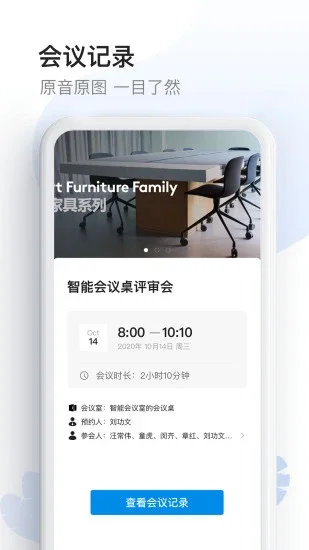
智能会议桌是一款功能强大的智能会议管理软件,它为企业提供了高效、便捷、智能化的会议解决方案,助力商务接待和会议洽谈更加顺利。无论是企业内部会议、商务接待与洽谈还是远程协作与决策等场景,智能会议桌都能提供有力的支持。通过预约管理、资料共享、实时互动等功能,让会议变得更简单、更高效。
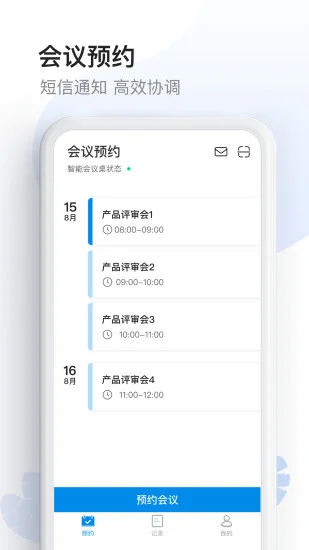
1. 会议预约管理:支持在线预约会议室,实时查看会议室使用状态,避免会议冲突。
2. 资料共享与展示:用户可通过App将会议资料上传至会议桌,实现多屏共享。
3. 实时互动与协作:支持多人同时操作会议桌,实现实时标注、涂鸦、批注等功能。
4. 远程控制与管理:管理员可通过App远程控制会议桌,进行设备配置、软件更新等操作。
5. 会议记录与翻译:自动生成会议记录,原音原图保存,一目了然。同时支持实时翻译功能。
1. 界面设计简洁直观,操作流程清晰,用户无需复杂培训即可快速上手。
2. 预约功能实用,有效解决了会议室冲突问题,提升了资源利用率。
3. 资料共享和实时互动让远程协作变得轻松,尤其适合跨地域团队。
4. 自动生成会议记录功能节省了大量人工整理时间,且准确度高。
5. 实时翻译功能在跨国会议中表现出色,解决了语言障碍问题。
6. 远程控制和管理功能降低了IT维护成本,设备维护更便捷。
1. 打开智能会议桌App并登录企业账号,进入首页的预约页面。
2. 在预约页面查看当前所有会议室的占用状态,绿色表示空闲,红色表示已占用。
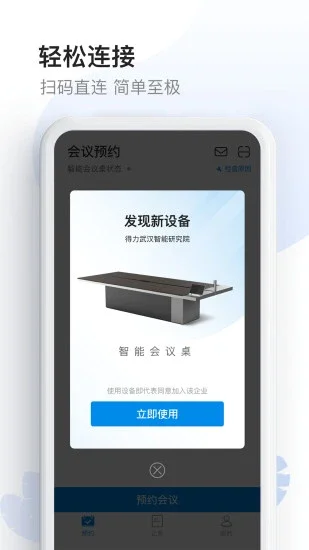
3. 点击“预约会议”按钮,系统会提示扫描会议桌上的二维码进行设备连接。
4. 扫描二维码后,选择需要预约的会议室、日期、时间段以及参会人员。
5. 填写会议主题和备注信息,确认无误后提交预约请求。
6. 管理员审核通过后,预约状态变为“已确认”,届时可直接使用会议室。
7. 如需取消或修改,可在“我的预约”中操作,系统会及时释放资源。
1. 智能会议桌内置远程会议功能,支持视频通话和屏幕共享。
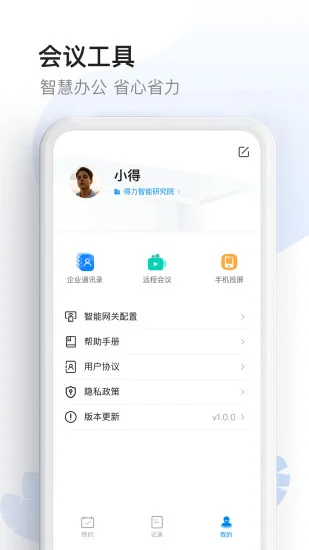
2. 在App主界面点击“远程会议”按钮,即可创建或加入远程会议房间。
3. 通过会议桌的摄像头和麦克风,参会方可实时看到对方画面并进行语音交流。
4. 远程会议过程中,可同步展示会议资料,支持多人同时标注和批注。
5. 会议结束后,系统自动生成完整会议记录,包含音视频和文字纪要。
6. 远程会议功能支持跨平台使用,手机、电脑和平板均可接入,方便灵活。
1. 在会议开始前,参会人员可将资料文件上传至智能会议桌App的“资料库”。
2. 上传支持多种格式,包括PDF、Word、PPT、图片和视频等。
3. 会议进行时,点击“共享屏幕”按钮,选择需要展示的资料文件,即可将内容投放到会议桌大屏。
4. 所有参会者可以在自己的设备上同步查看,也可在会议桌上直接进行标注和批注。
5. 标注内容会实时同步给所有参会者,并支持保存到会议记录中。
6. 资料共享功能还支持多文件对比展示,方便进行方案评审和决策。
7. 共享结束后,资料自动归档,可随时在历史记录中调取查看。
此内容由AI根据文章内容自动生成,并已由人工审核







 OnePlus_15R