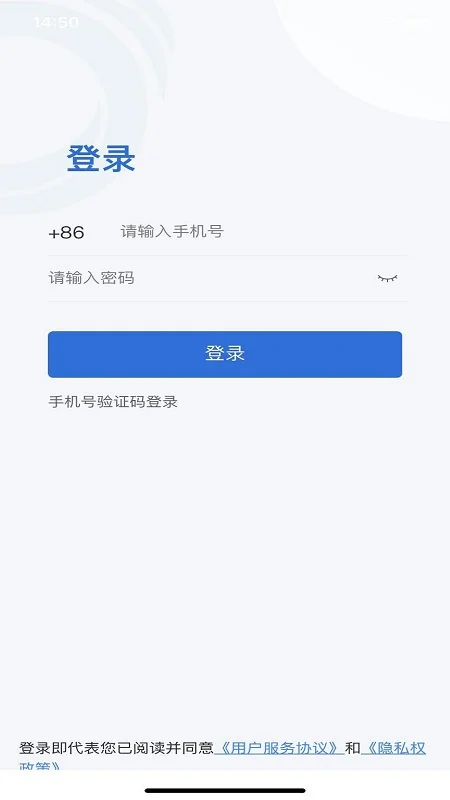
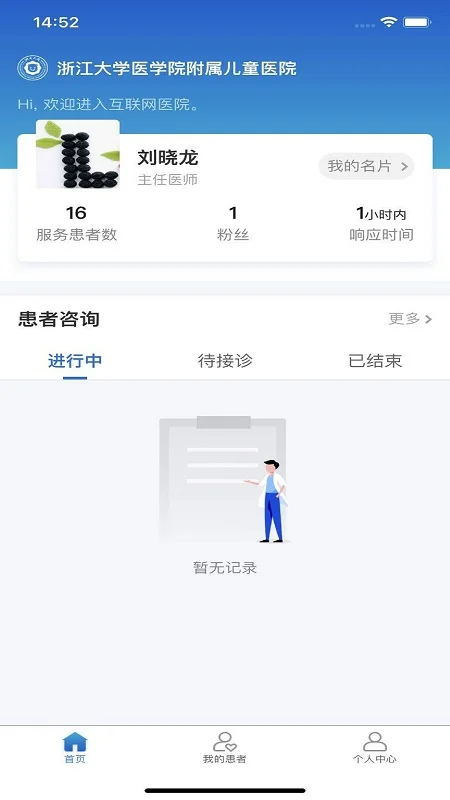
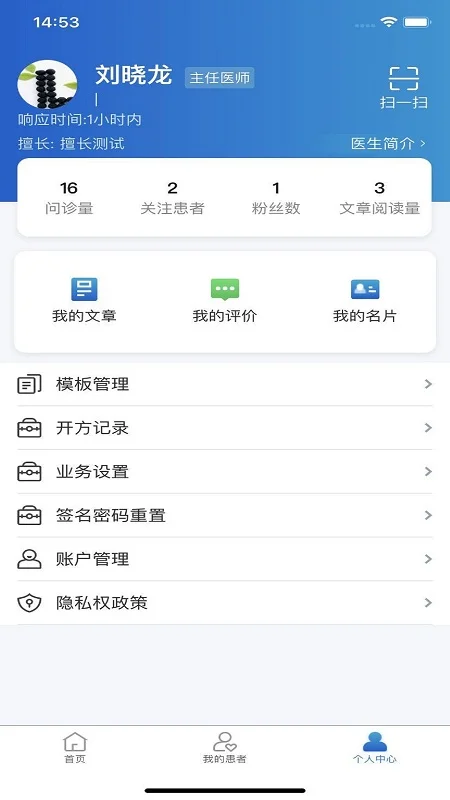
浙大儿院医护版是一款专为浙江大学医学院附属儿童医院医护人员打造的互联网诊疗辅助工具,它深度融合了图文咨询、电话咨询、复诊续方等核心功能,帮助医生高效管理患者、处理待办事项,并通过在线接诊实现医患实时沟通。软件界面清晰,操作流畅,内置订单查询、药品查询、常用语管理等实用工具,显著提升医护工作效率。无论是日常查房还是远程随访,浙大儿院医护版都能提供稳定可靠的支持,是儿科医护人员的得力助手。
1.打开浙大儿院医护版app,在首页点击“患者管理”模块。
2.进入患者列表页面,点击右上角的“+”图标。
3.选择添加方式,支持扫码添加、手动输入或从通讯录导入。
4.填写患者基本信息,包括姓名、年龄、性别、病历号等。
5.确认信息无误后,点击“保存”即可完成添加。
6.添加成功后,可在患者详情页查看其历史咨询记录和健康档案。
7.如需批量添加,可使用Excel导入功能,提高效率。
1.登录浙大儿院医护版,进入“在线问诊”功能。
2.点击“新建咨询”,选择咨询类型(图文或电话)。
3.从患者列表中选择需要问诊的患者,或临时新建患者信息。
4.填写问诊描述,包括症状、病史、用药情况等。
5.设置问诊时长和费用(可选),确认后提交。
6.系统会自动通知患者,患者同意后即可开始沟通。
7.问诊过程中可使用常用语快速回复,结束问诊后填写小结。
8.问诊记录会自动保存,方便后续查看和统计。
1.在浙大儿院医护版首页,点击“患者评价”入口。
2.进入评价列表,可查看所有患者的评价内容。
3.支持按评分、时间筛选,快速定位重要反馈。
4.点击单条评价可查看详情,包括评价全文和对应咨询记录。
5.针对低分评价,可一键回复或联系患者沟通。
6.评价数据会汇总到统计报表中,帮助医生优化服务。
7.如需导出评价报告,可点击“导出”按钮生成Excel文件。
1.打开浙大儿院医护版,进入与患者的聊天窗口。
2.在输入框下方工具栏中,点击“开检验单”图标。
3.选择检验项目,支持按科室、项目名称搜索。
4.根据患者情况,填写检验备注和注意事项。
5.确认项目无误后,提交申请,系统会推送至患者端。
6.患者可在手机上查看检验单,并预约到院采样。
7.检验结果出来后,医生会收到提醒,可直接在聊天中查看报告。
8.检验单开具记录可在“订单查询”中跟踪状态。
1.在浙大儿院医护版首页,点击“复诊预约”功能。
2.选择需要预约的患者,系统会显示其历史就诊记录。
3.点击“新增预约”,选择预约日期和时段,最长可预约30天内。
4.填写预约类型(如专家复诊、普通复诊)及病情描述。
5.确认预约信息后提交,患者端会收到预约通知。
6.医生可在“预约管理”中查看、修改或取消预约。
7.系统会提前提醒医患双方,避免爽约。
8.预约完成后,可同步到日历应用,方便统一安排。
1.进入浙大儿院医护版的“常用语管理”模块。
2.点击“新建常用语”,输入内容并设置分类(如诊断、用药、注意事项)。
3.支持插入变量,如患者姓名、药品名称,实现个性化回复。
4.保存后可在聊天窗口快速调用,提升回复效率。
5.支持排序、编辑、删除操作,方便维护。
6.常用语支持云端同步,换设备不丢失。
7.还可从历史咨询中提取高频语句,一键收藏为常用语。
8.合理使用常用语,能有效减少重复输入,提升问诊速度。
1.确保手机系统为Android 7.0及以上版本,存储空间充足。
2.从官方渠道下载浙大儿院医护版安装包,避免第三方来源。
3.安装时若提示未知来源,需在设置中允许该应用安装。
4.安装完成后,使用医护工号或手机号登录。
5.若无法登录,检查网络连接或联系院内IT支持。
6.使用过程中若出现闪退,可尝试清除缓存或重启应用。
7.定期更新至最新版本,以获取新功能和优化体验。
此内容由AI根据文章内容自动生成,并已由人工审核







 Windows 10