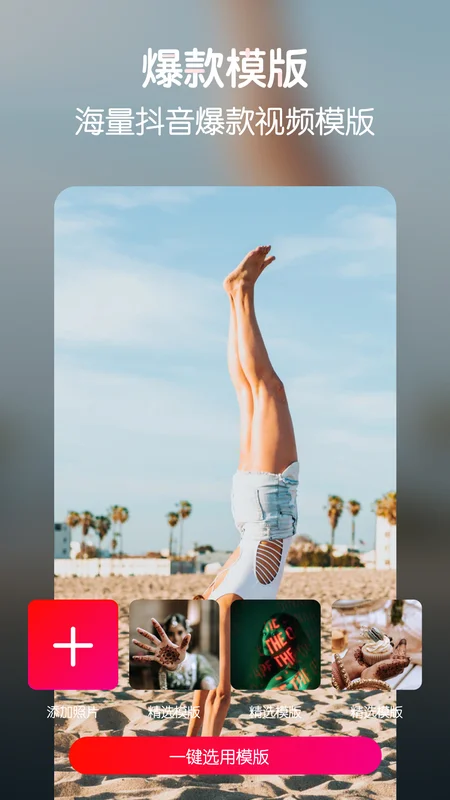
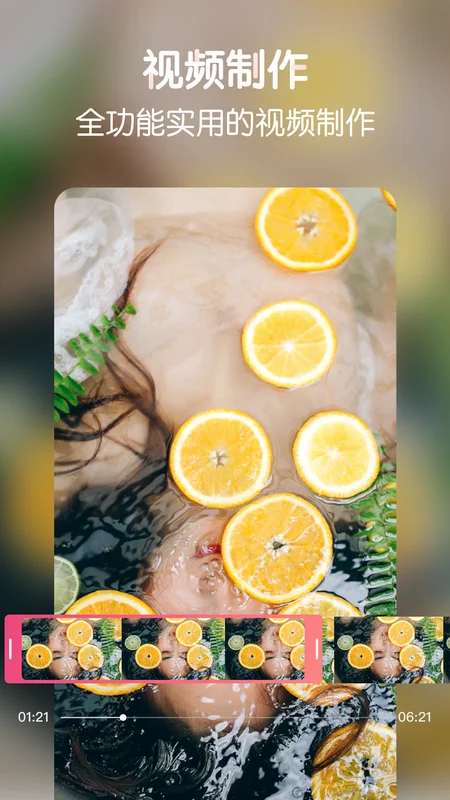
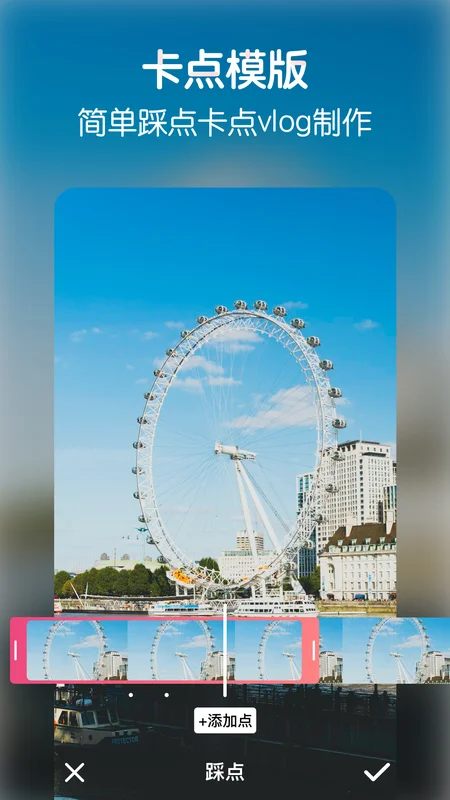
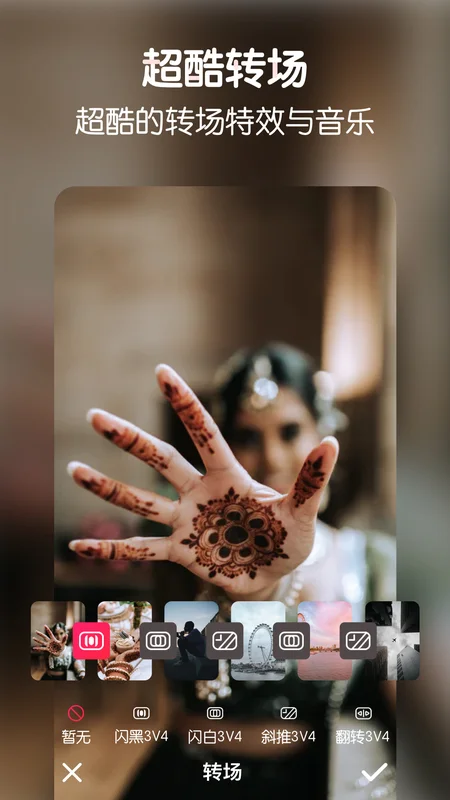
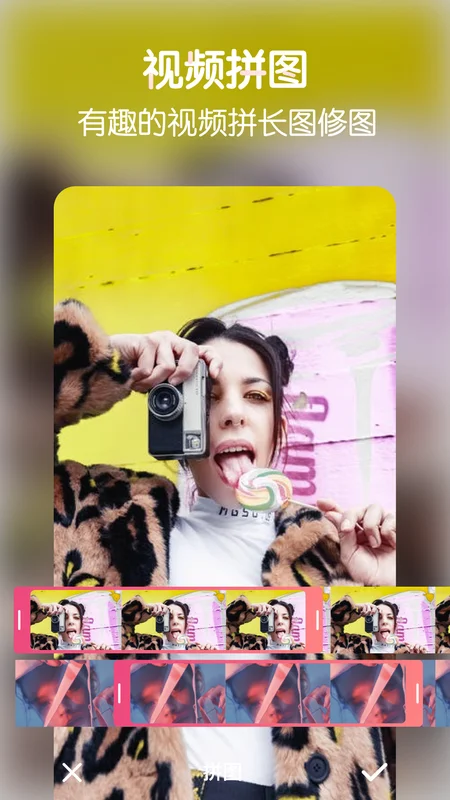
VLOG易剪辑是一款专为短视频创作者打造的移动端视频编辑工具,集视频拍摄、剪辑、美化、导出于一体,凭借其简洁的操作界面和丰富的特效素材,帮助用户轻松制作出电影质感的VLOG作品。无论是抖音日常记录、旅行游记,还是生活点滴,VLOG易剪辑都能提供从素材导入、剪辑拼接、滤镜调色、背景音乐添加到字幕贴纸等全套解决方案,让每个人都能成为生活的导演。软件内置海量热门模板与实时更新的特效库,即使是零基础的新手也能快速上手,创作出令人惊艳的高质量视频作品,并一键分享至各大社交平台,收获点赞与关注。
1.在手机桌面找到并打开VLOG易剪辑应用,进入主界面后点击“新建项目”或直接选择需要编辑的视频素材。
2.视频导入后,在底部编辑工具栏中找到“音乐”图标(通常是一个音符图案),点击进入音乐添加页面。
3.在弹出的音乐库中,可以选择软件自带的分类音乐(如流行、旅行、唯美、动感等),也可以通过搜索框搜索喜欢的歌曲,或者点击“本地音乐”从设备中导入自己准备好的音频文件。
4.选中音乐后,点击“使用”按钮,音乐将自动添加到视频的时间轴上,此时可以拖动音乐轨道调整音乐的开始时间点,使其与视频画面完美同步。
5.点击时间轴上的音乐片段,可以进一步调整音量大小,支持淡入淡出效果设置,避免音乐突兀出现或结束,调整完毕后点击右上角“导出”即可保存视频。
6.若想对音乐进行更精细的剪辑,可点击音乐片段后选择“分割”或“修剪”,通过拖动白色边框裁切不需要的部分,实现精准控制。
1.启动VLOG易剪辑应用,进入主界面后点击“开始创作”按钮,从相册中导入带有水印的视频文件。
2.视频加载完成后,在编辑界面底部找到“编辑”或“工具”选项,点击后在展开的工具栏中寻找“去水印”功能图标(通常是一个水滴或擦除的标识)。
3.点击“去水印”后,画面中会出现一个可拖动的矩形选框,将选框移动到水印所在位置,并调整大小使其完全覆盖水印区域。
4.点击“开始去除”按钮,软件会自动分析并智能填充水印区域的背景,处理完成后可以点击预览查看效果,不满意可随时撤销重新调整。
5.如果水印位置不固定或较大,可以使用“涂抹”模式,用手指在水印区域涂抹,软件也会智能修复,但需注意涂抹范围不要超出水印太多,以免影响画面效果。
6.去除水印后,继续完成其他编辑操作,最后点击“导出”保存视频,水印即被成功去除,视频画面干净清爽。
1.打开VLOG易剪辑,在新建项目时,软件会提供多种画幅比例选择,包括常用的16:9横屏、9:16竖屏、1:1正方形以及适合VLOG的4:3比例,用户可根据发布平台自由选择。
2.在编辑过程中,点击“画布”或“比例”按钮,可以随时切换视频比例,切换后画面会自动适应,但可能需要手动调整画面中元素的位置。
3.在导出设置中,VLOG易剪辑支持多种分辨率输出,包括720P、1080P、2K乃至4K(视手机硬件而定),分辨率越高画质越清晰,但文件体积也会相应增大。
4.同时还可以设置视频帧率,如30fps、60fps,高帧率适合运动画面,能使动作更加流畅,但也会占用更多存储空间。
5.在导出前,软件会显示预估的文件大小和清晰度标签,用户可根据需求平衡清晰度与存储空间,选择合适的参数导出。
6.完成设置后,点击“导出”即可按照所选比例和分辨率生成视频,视频默认保存在相册中,也可直接分享到抖音、快手等平台。
1.启动VLOG易剪辑,导入多段视频或照片素材,素材会按顺序排列在时间轴上。
2.在时间轴上方找到“卡点”或“节奏”功能按钮,点击进入卡点编辑模式。
3.软件会自动检测素材的节奏点,并以白色竖线标记在时间轴上,这些节奏点通常在音乐的重拍或鼓点上。
4.点击“自动卡点”按钮,软件会根据当前背景音乐的节拍自动将素材裁剪成与节奏点对齐的片段,使画面切换与音乐节奏完美同步。
5.如果自动卡点效果不理想,也可以手动拖动素材的边缘,将每个片段的边界对齐到节奏点上,实现精准控制。
6.调整完成后,点击播放预览,感受卡点效果,如有不协调的地方可微调素材位置,满意后导出视频,即可获得节奏感强烈的卡点视频。
1.在VLOG易剪辑编辑界面,点击底部工具栏中的“文字”图标,进入字幕添加页面。
2.点击“添加字幕”按钮,输入想要显示的文字内容,并可在预览窗口调整字幕的位置、大小和旋转角度。
3.在样式设置中,可以选择多种字体、颜色、阴影、描边等效果,让字幕更符合视频风格。
4.点击“贴纸”图标,进入贴纸库,软件提供了大量分类贴纸,如表情、节日、天气、运动等,选择喜欢的贴纸添加到画面上,同样可以调整大小和位置。
5.字幕和贴纸都支持关键帧动画,通过设置不同的关键帧,可以让字幕或贴纸在视频中移动、旋转、缩放,增加动感。
6.设置完成后,可在时间轴上调整字幕或贴纸的出现时间和持续时间,确保与画面内容匹配,最后导出视频即可。
1.完成所有编辑操作后,点击编辑器右上角的“导出”按钮,进入导出设置界面。
2.在导出设置中,首先选择视频分辨率,建议选择1080P或更高,以获得清晰细腻的画面。
3.设置视频帧率,一般选择30fps即可满足大多数平台要求,若视频内容动作较多,可选择60fps提升流畅度。
4.码率方面,VLOG易剪辑默认提供“推荐”档位,也可手动选择高码率模式,码率越高画质越清晰,但文件体积更大。
5.确认所有设置后,点击“开始导出”,等待进度条完成,期间不要退出应用或锁屏,以免导出中断。
6.导出完成后,视频自动保存到手机相册,并弹出分享选项,可直接分享到抖音、微信朋友圈、微博等平台,展示你的创作成果。
此内容由AI根据文章内容自动生成,并已由人工审核







 OnePlus_15R