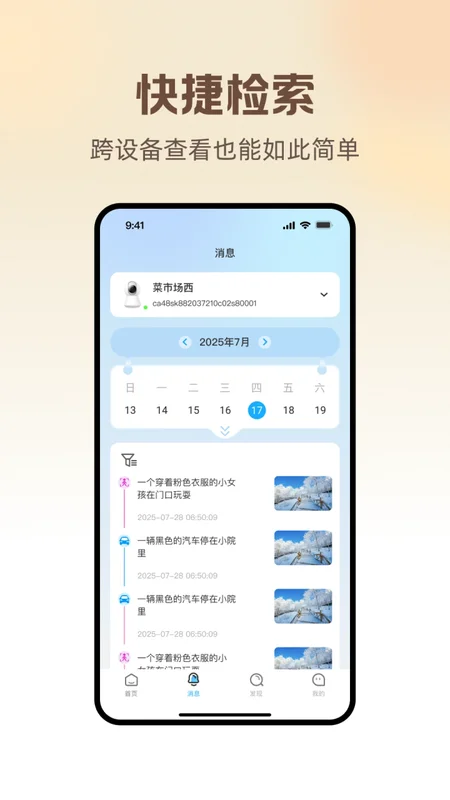
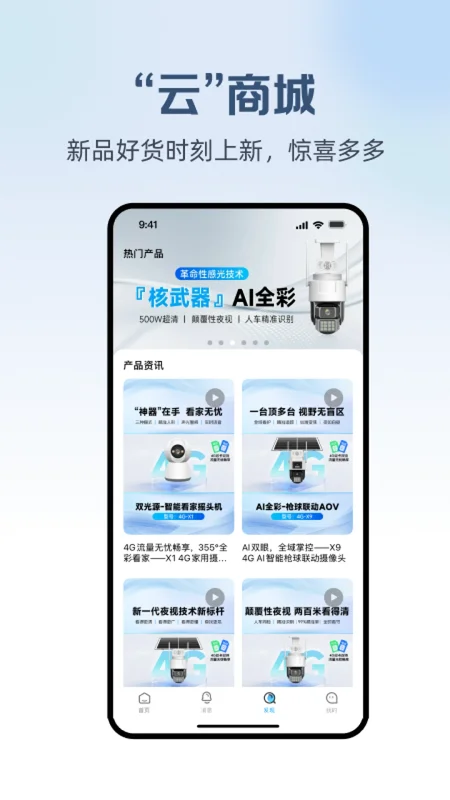
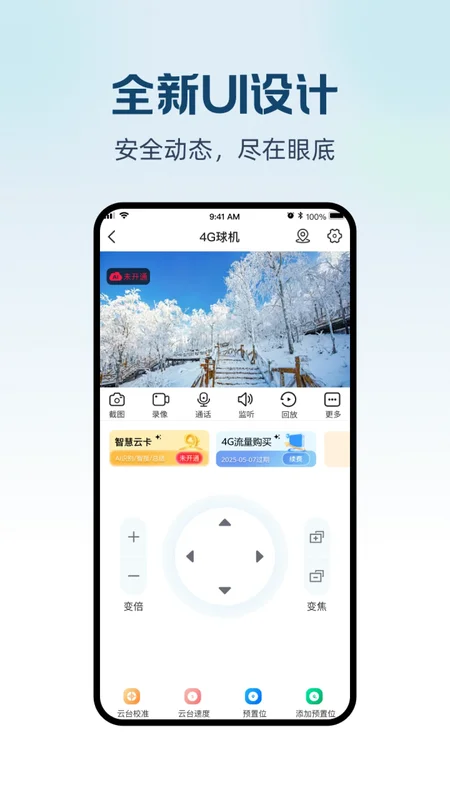
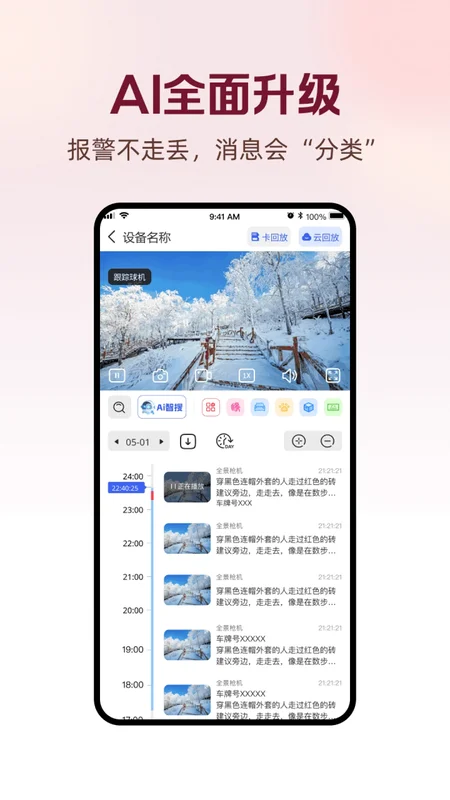
长城云联是一款专为家庭与小微企业打造的智能视频监控管理工具,它通过极简的N2N云服务穿透技术,免去了复杂的网络配置,让普通用户也能轻松上手。该应用集成了实时画面预览、高清晰度录像、一键抓拍、双向语音对讲以及智能移动侦测报警等核心功能,真正做到了将整个监控系统装进口袋。无论你身处何地,只需连接WiFi或移动数据,即可瞬间查看店铺、仓库、庭院或老人儿童的实时状态,让牵挂不再受距离限制。
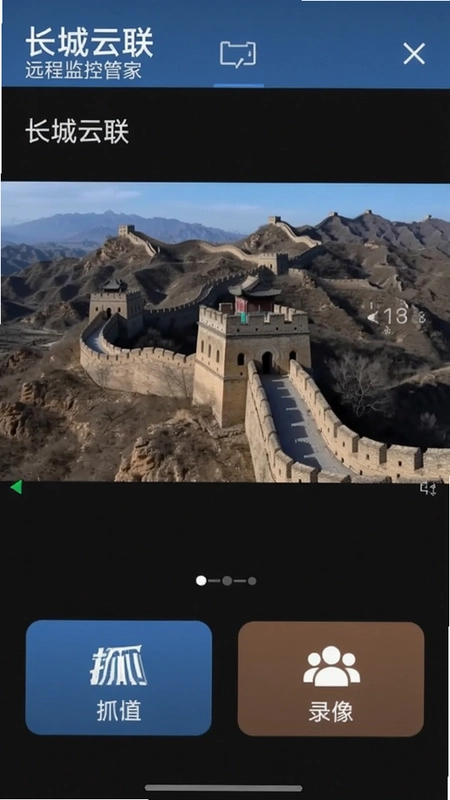
1.将摄像头接通电源,等待指示灯进入红蓝交替闪烁的配网状态,若已使用过需先长按复位键恢复出厂设置。
2.打开手机上的长城云联APP并登录个人账户,在设备列表首页点击右上角的“+”号图标。
3.在添加方式中根据提示选择“智能添加”或“二维码添加”,系统会自动扫描附近可连接的设备。
4.核对设备序列号与指示灯状态后,输入当前环境下稳定的2.4GHz WiFi密码,并确认网络频段匹配。
5.APP会自动向摄像头下发声波或二维码进行配网,保持手机与摄像头在1米以内距离,等待大约30秒。
6.听到“连接成功”的语音提示后,自定义设备名称并选择分组,即可在列表页点击进入实时画面。
1.长城云联APP内注册的账号本身需要自行设置密码,首次使用需通过手机号获取验证码进行注册。
2.对于IPC摄像头的设备密码,出厂默认通常为空或通用的“admin”,但部分新固件版本取消了固定密码。
3.如果在添加过程中弹出设备密码验证,请先尝试输入摄像头机身标签上标注的验证码或安全码。
4.若标签已磨损或无显示,可查阅产品说明书中“首次设置”部分的默认凭证信息。
5.当以上方式均无效时,将摄像头恢复出厂设置,使用APP内移除设备后重新添加,此时会自动重置设备密码。
6.为避免安全隐患,在完成首次连接后务必进入“设备设置-安全设置”中修改为高强度独立密码。
1.确保摄像头内已正确装入存储卡并格式化为FAT32格式,或已绑定NVR硬盘录像机。
2.打开长城云联APP进入对应摄像头的实时预览画面,点击底部功能栏的“回放”图标。
3.页面顶部会出现时间轴,选择要查看录像的具体日期,带有深色圆点的日期表示有录像存储。
4.通过双指缩放时间轴或左右拖动进度条,定位到大概的时间段,点击播放即可查看视频。
5.如果需要快速检索某一时间点的异常事件,可以切换至“事件回放”模式,筛选移动侦测报警片段。
6.在回放过程中可以使用下方的截图和剪辑功能,将重要证据视频段下载并保存到手机本地相册。
7.若发现画面卡顿或无法加载,请检查摄像头所处位置的WiFi信号强度以及存储卡的写入速度。
1.在长城云联设备列表中点击需要设置侦测的摄像头,进入实时画面后点击右上角的设置齿轮。
2.在设置菜单中找到并进入“报警管理”或“侦测配置”选项,将移动侦测开关启用。
3.为了减少误报,可以手动划定重点关注区域,比如门口或保险柜位置,并调整灵敏度至中档。
4.设定好白天与夜晚不同的布防时段,例如夜间22:00到清晨6:00开启高强度侦测。
5.激活报警联动,选择消息推送类型为“APP内告警”并勾选“联动抓拍”,确保触发时能留存即时照片。
6.测试功能是否生效:在划定区域内挥手走动,手机应在3秒内收到报警提醒及抓拍图片。
7.定期清理报警存储并检查消息过滤规则,确保重要报警不会被系统自动归类为垃圾通告。
1.进入摄像头实时预览界面,确认画面底部麦克风图标处于可用状态,且摄像头端喇叭无物理遮挡。
2.在APP界面长按下方的“按住说话”圆形按钮,此时手机话筒开始收音,说话内容实时传输到摄像头端。
3.注意说话时保持吐字清晰,手机与嘴部距离约15厘米,释放按钮后即可收听对方区域的回话。
4.如需免提连续交流,可以点击“切换为自由对讲”模式,无需一直按着按钮,实现全双工实时通话。
5.若对方听不到声音,检查手机权限设置中是否已授予长城云联麦克风权限,并调高设备音量。
6.部分型号支持对讲变声功能,可在对讲设置中开启模拟声线,用于保护个人隐私并增加趣味性。
1.确认摄像头具备AP热点直连功能,并且当前所处场景没有可用的宽带网络或WiFi信号。
2.将摄像头通电,等待指示灯变为慢闪或常亮,表示已自动创建自身的无线热点信号。
3.打开手机的WiFi设置列表,搜索以摄像头型号或“CAM-”开头的无密码或默认密码的热点并连接。
4.连接成功后启动长城云联APP,在局域网模式或离线设备列表中会自动检测到该摄像头。
5.轻点设备卡片即可进入实时画面和录像回放,此时所有数据均通过直连加密通道传输,不消耗外网流量。
6.注意离线直连距离不宜过远,一般建议在20米空旷范围内操作,且期间手机无法同时使用移动数据上网。
此内容由AI根据文章内容自动生成,并已由人工审核







 Poco_F7_Ultra