理光Image Sync是一款专门为理光相机开发的相机管理软件。通过它能实现远程拍摄、图像查看等操作,还可将拍摄照片传输到手机并分享到社交媒体。能对相机照片进行管理、设置和使用,提升使用体验。软件特色包括查看和复制图像,可上传到SNS站点;支持远程拍摄,能在移动设备上监视实时取景图像并进行多种相机操作。软件功能有图像查看和传输,即使相机未连接也可使用;远程拍摄可查看实时显示图像并更改拍摄条件等。
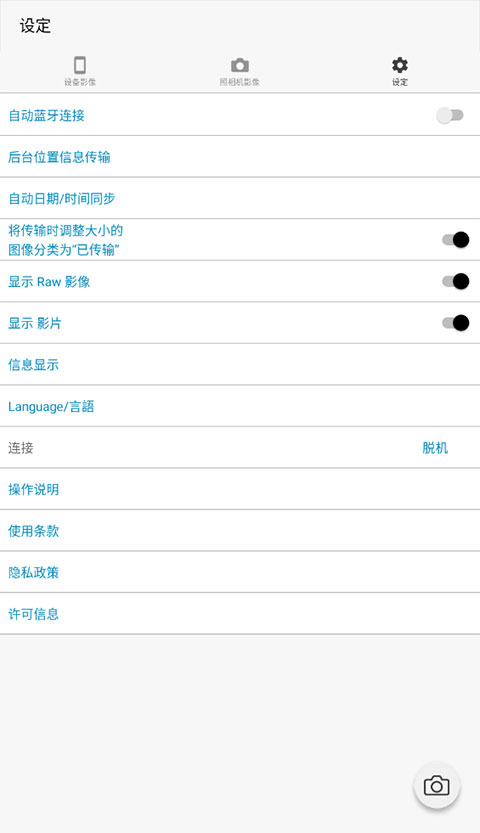
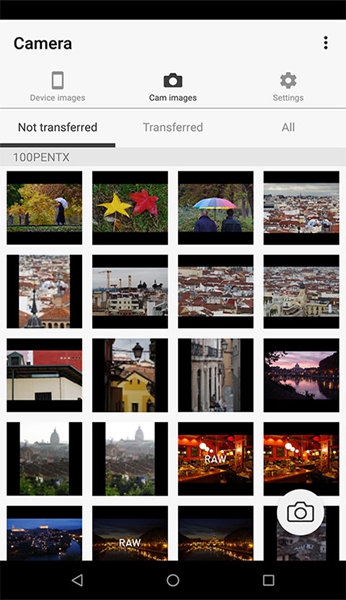
1. 可查看相机拍摄图像并复制到移动设备,还能上传至SNS站点。
2. 能在移动设备上监视实时取景图像,进行多种相机操作。
3. 即使相机未连移动设备,也可使用图像同步来查看和传输图像 。
1. 能便捷查看相机拍摄图像并复制到移动设备,还可上传至SNS站点。
2. 支持在移动设备上监视相机实时取景图像,进行多样相机操作。
3. 即便相机未连接移动设备,也可使用图像同步功能。
4. 可在移动设备上查看相机实时显示图像,更改拍摄条件。
5. 当移动设备水平放置时,实时显示图像能填满屏幕,方便放大查看构图。
1、准备连接
① 将相机机身的无线 LAN (Wi-Fi) 功能设置为 ON。此外,在移动设备设置中将无线局域网 (Wi-Fi) 功能和蓝牙功能设置为开启。
② 启动图像同步。
!点击相机图像模式或拍摄模式以在移动设备上显示“型号选择屏幕”。
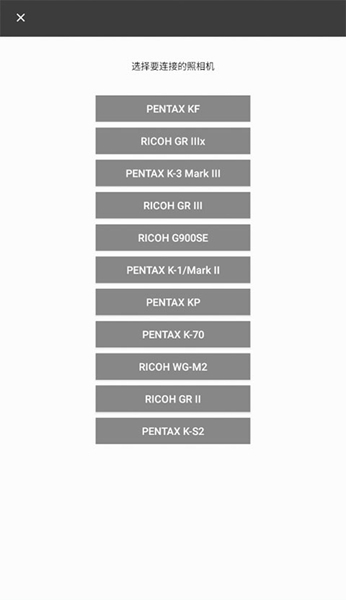
③ 选择您正在使用的相机。
*1 启动 Image Sync 时,将显示一条消息,请求访问 SD 卡的权限,具体取决于操作系统版本。如果您不允许访问,将无法使用图库查看功能和传输功能。
*2 选择相机后,将显示一条消息,请求允许访问您正在使用的移动设备上的位置信息,具体取决于操作系统版本。
如果您不允许访问,将无法获取 SSID 列表,您将无法从 Image Sync 进行连接。
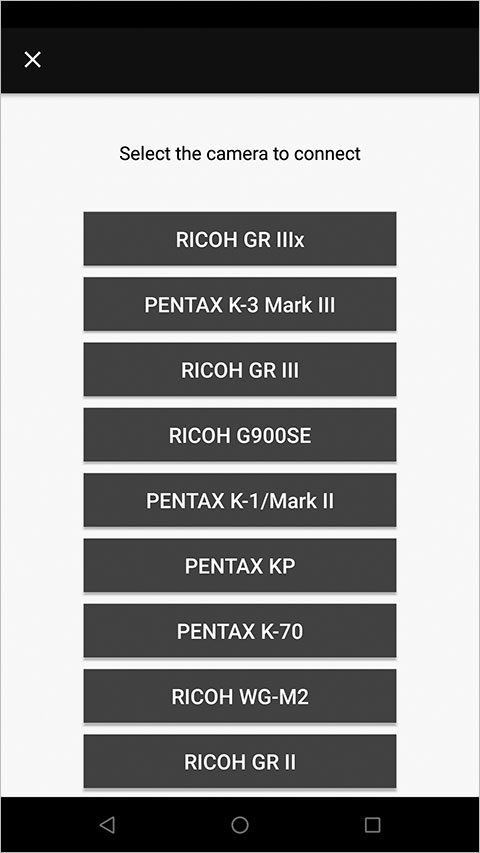
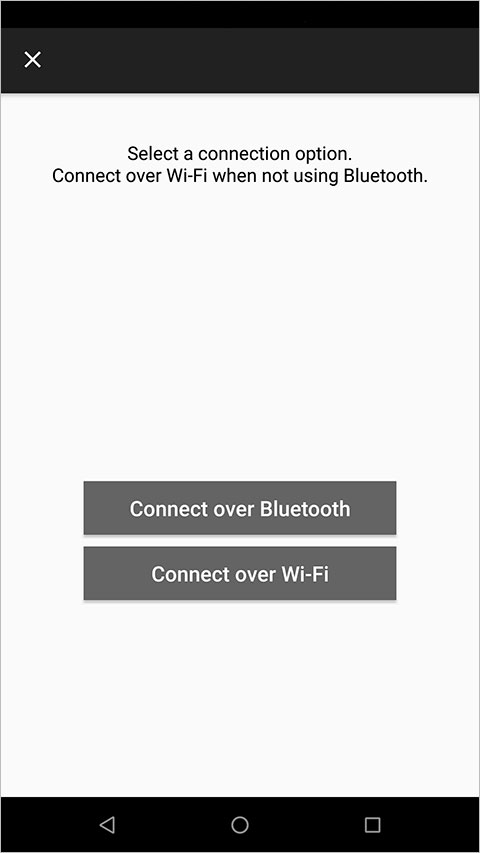
2、蓝牙配对
1)点击“通过蓝牙连接”
3、蓝牙配对
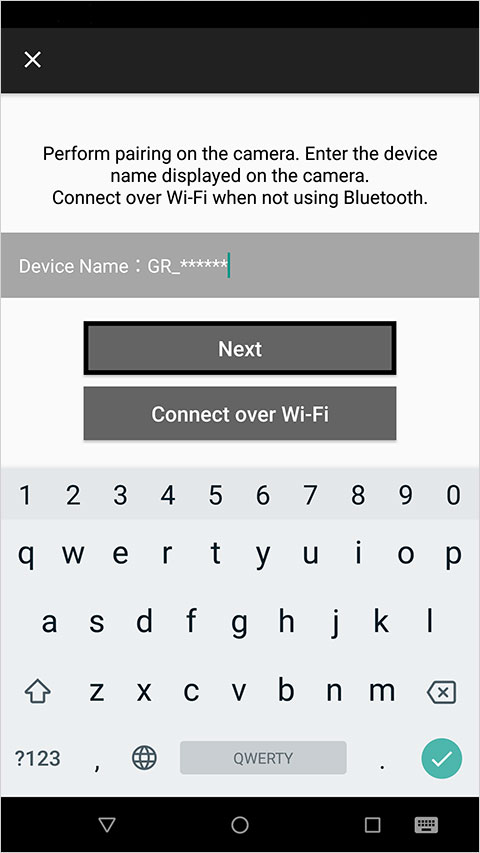
① 在相机的“Bluetooth Setting”中将“Action Mode”设置为连接Bluetooth(除“Disable”以外的任何设置)。
② 选择相机的“蓝牙设置”>“配对”>“执行配对”,显示相机设备名称。
③ 在应用程序的配对屏幕上输入显示的设备名称。
4、蓝牙配对
① 认证码显示在相机的液晶显示屏上。在应用程序中输入验证码。
② 建立蓝牙连接后自动连接无线局域网。
*1 用于输入验证码的方法因移动设备而异。
*2 当相机设置为电影模式并连接到 USB 时,无法使用无线局域网,因此无法连接。
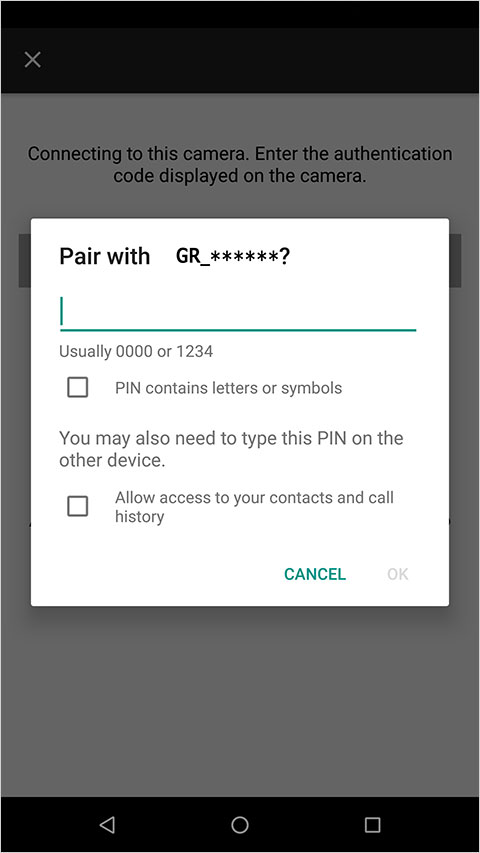
5、蓝牙→无线局域网自动连接
Bluetooth 连接完成后,数十秒后自动切换到无线 LAN 连接画面。
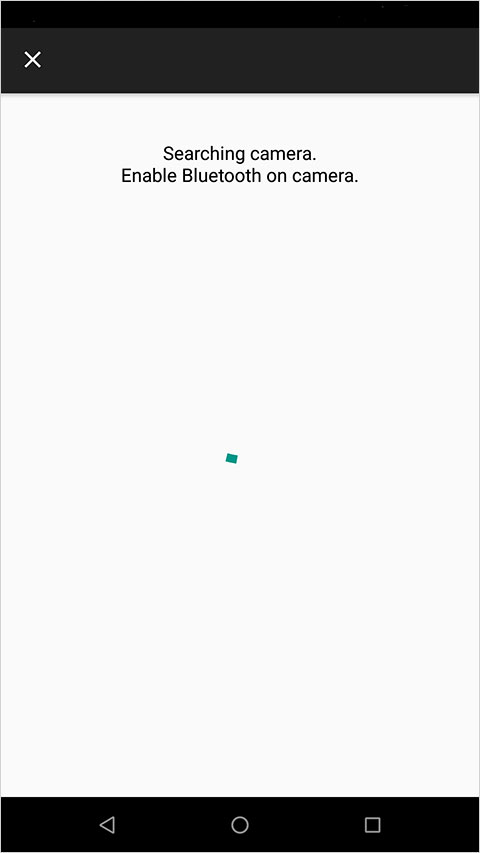
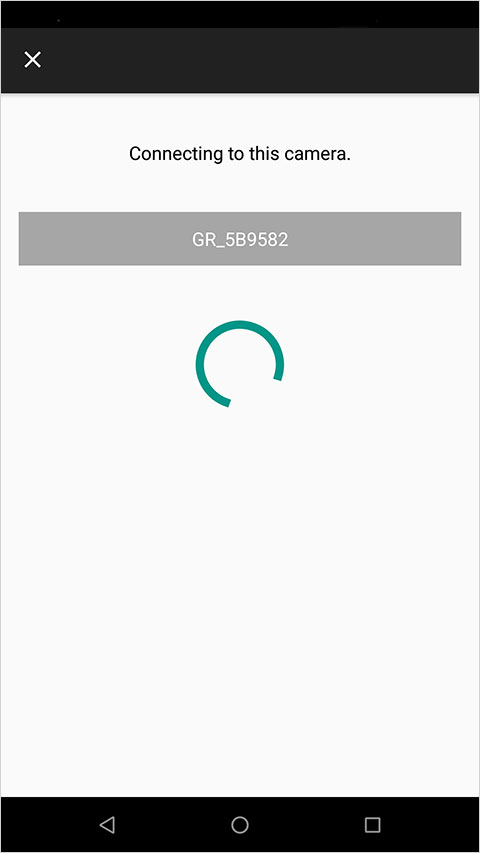
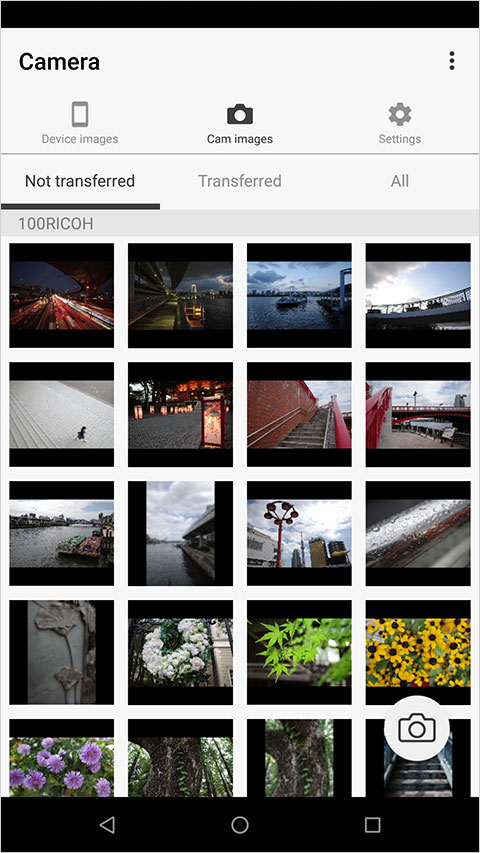
6、完成第一次连接
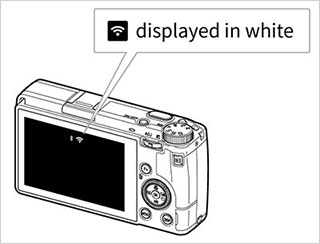
蓝牙连接后完成无线局域网自动连接后,相机图像模式会显示在应用程序上。此外,无线 LAN 图标在相机的 LCD 显示屏上以白色高亮显示。
此内容由AI根据文章内容自动生成,并已由人工审核

 中文
中文 中文
中文






 Windows 10