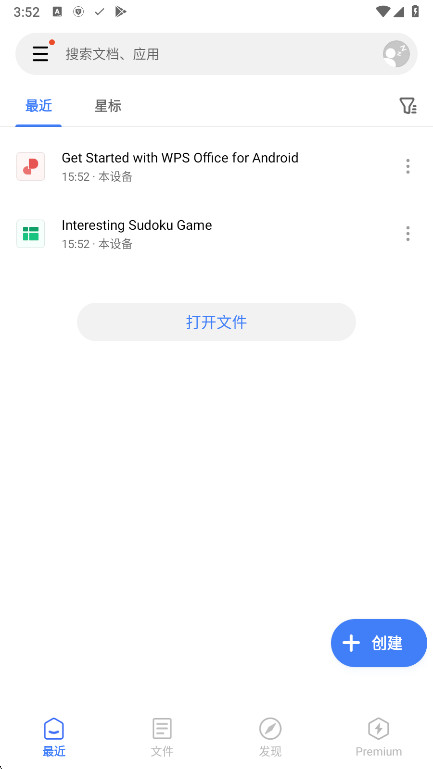
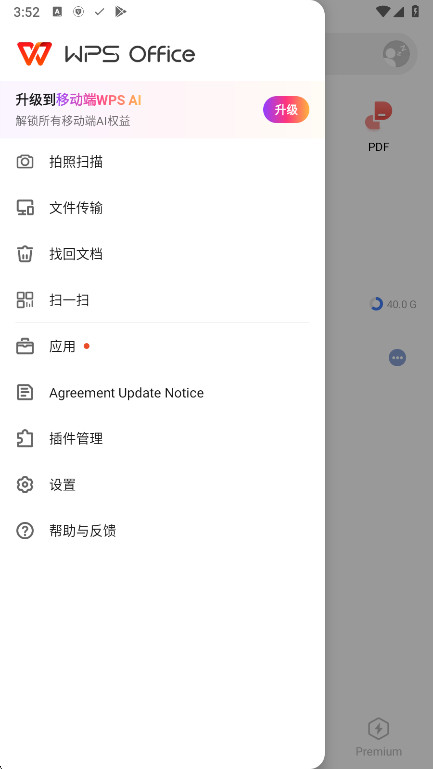
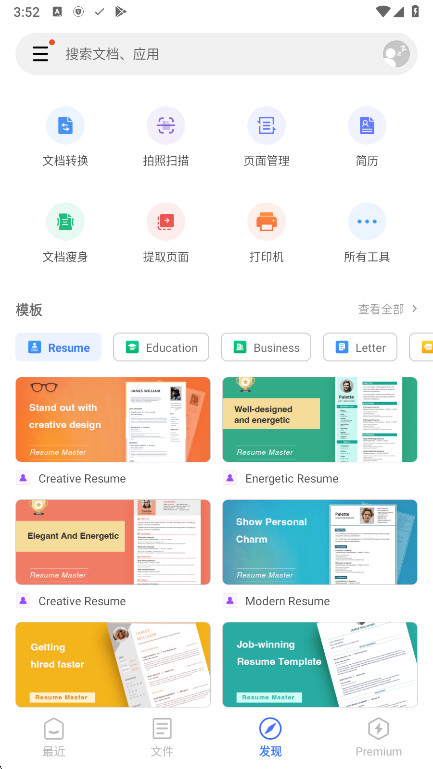
解锁高级版(注: 部分特权需要任意账户登陆)
免广告,所有高级功能在线高级模板任意使用
PDF工具 :PDF编辑、PDF签名、PDF提取等
PDF转Word、图片转PDF格式、保存为长图片
OCR、添加水印、合并文档、文档瘦身等功能
WPS Office是一款多功能的移动办公应用,支持文字、表格、演示、PDF 等多种文档格式的查看与编辑。无论是撰写报告、处理数据还是制作演示,都能在手机上轻松完成。应用提供云端存储与多端同步功能,让你随时随地访问和管理文件。强大的协作工具支持多人实时编辑与批注,提升团队办公效率。
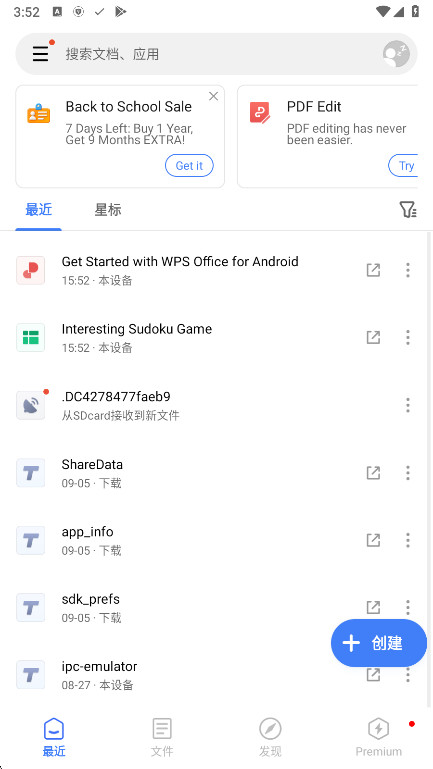
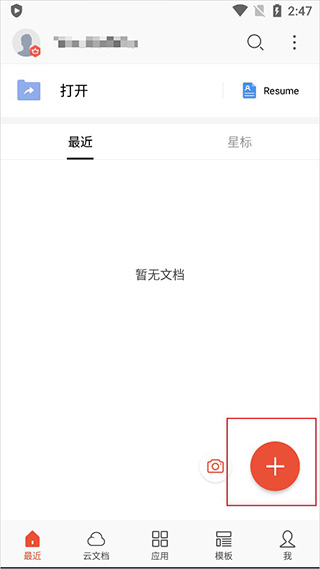
1、打开我们手机WPS Office,在首页里点击右下角的+按钮;
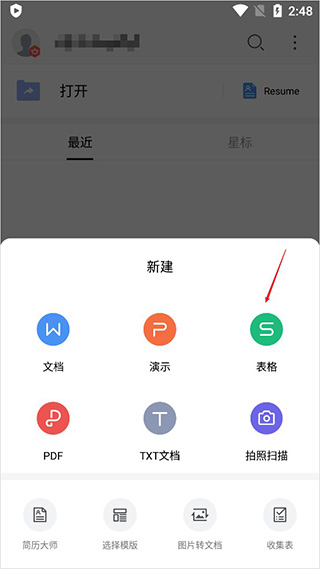
2、接着我们需要选择创建文件的类型,找到新建表格选项并点击;
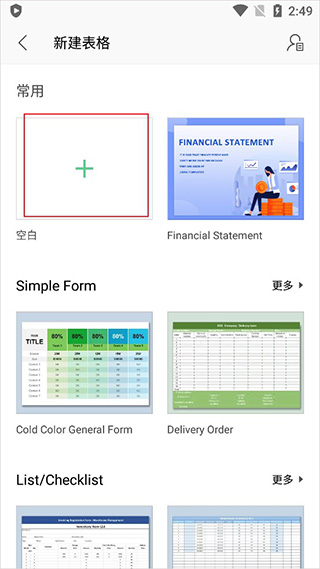
3、在新建表格界面中我们可以使用一些模板,如果自己创建则点击新建空白页面;
4、这样就会创建一个新的表格,我们想要在某个单元格中输入内容就点击这个单元格;
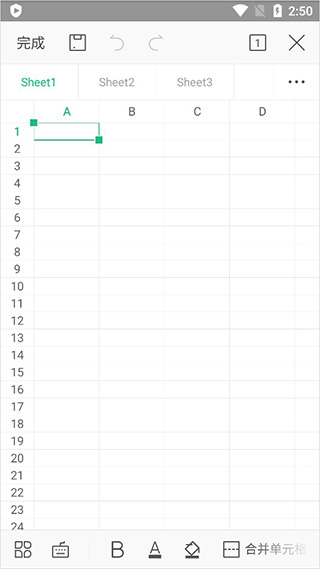
5、点击之后就会出现输入界面,输入我们要的内容后点击旁边的【√】;
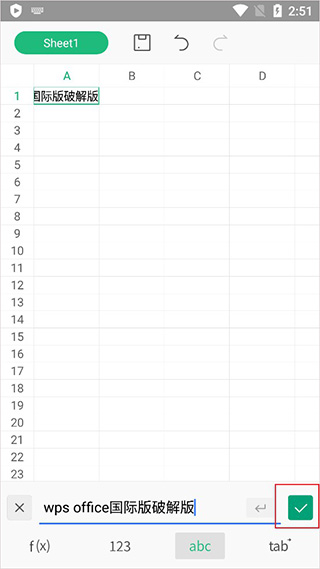
6、如果字数太长的话,点中这这个方框往右边拉动;
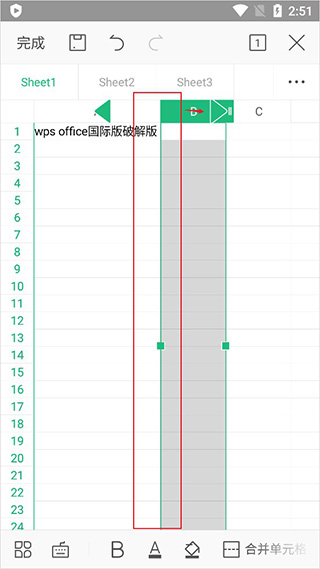
7、如图,像这样就可以创建一个表格出现,当然我们也可以使用一些功能整理表格,点击左下角如图所示的功能;
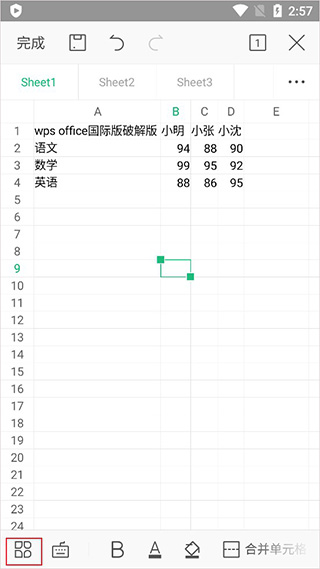
8、接着我们就可以像电脑excel制作一样使用很多的功能,小编这里就不多讲了,估计办公的人基本都会;
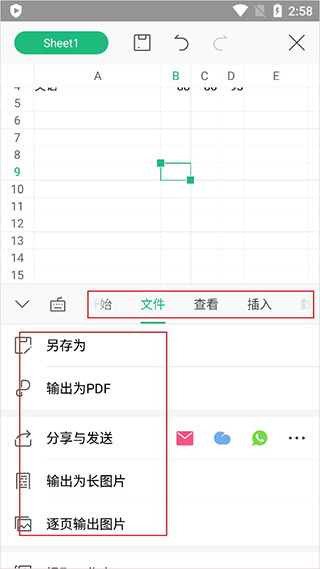
9、最后制作完成后点击保存,然后需要对表格命名,点击【确定】即可。
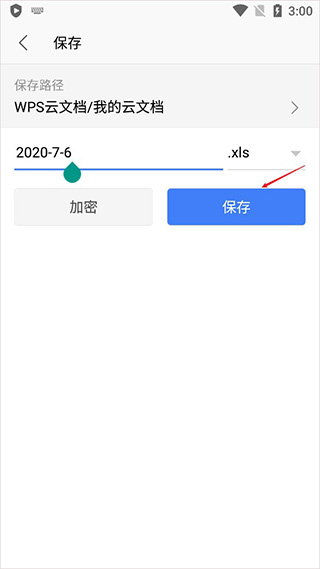
1、在本站下载安装软件,运行软件并登录,进入首页,点击右下角的"+"按钮;
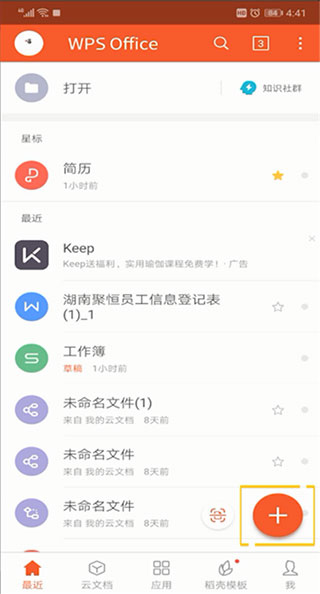
2、在弹出的界面中,选择新建文档;
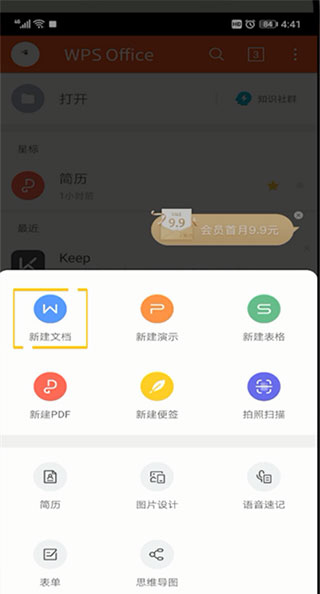
3、选择空白文档或者模板文档,以空白文档为例;
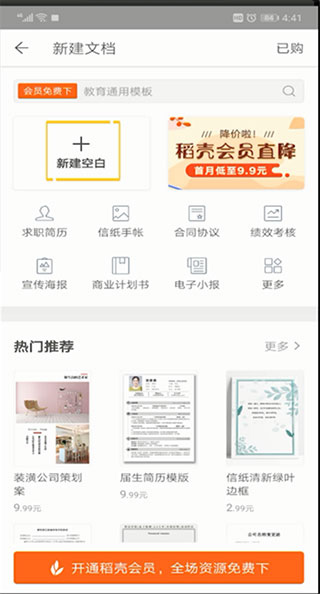
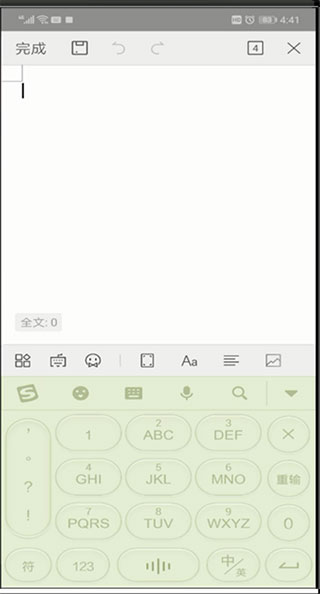
4、打开后选择你要编辑的内容,点击左上角的完成即可。
此内容由AI根据文章内容自动生成,并已由人工审核







 Samsung_Galaxy_S25_Ultra