土豆下载,有态度的下载平台

当前位置:首页安卓软件系统工具 → 谷歌日历官方版(Google Calendar) 2026.04.0-860900608-release最新版

谷歌日历官方版(Google Calendar) 2026.04.0-860900608-release最新版

应用介绍
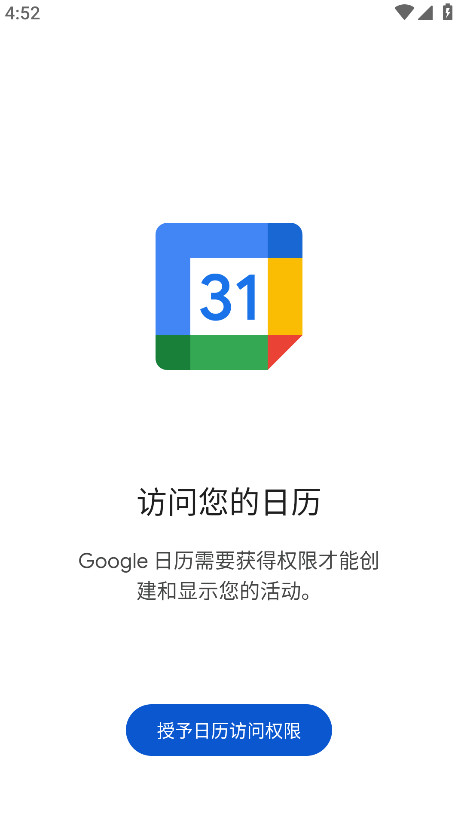
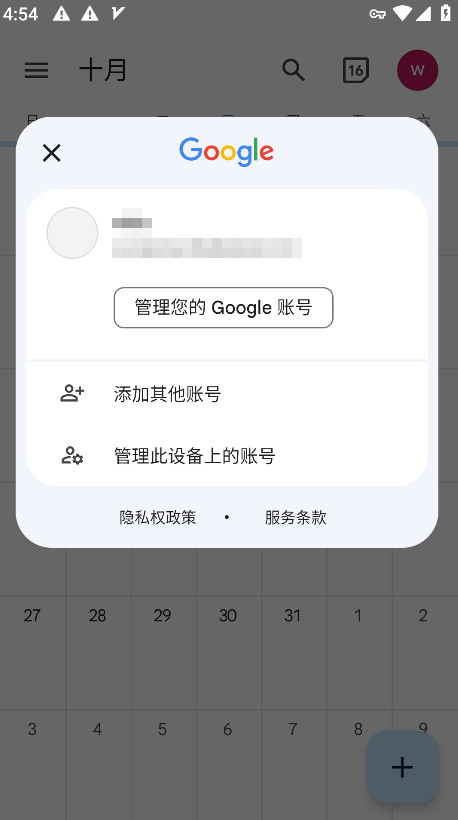
谷歌日历官方版(Google Calendar) 2026.04.0-860900608-release最新版截图0
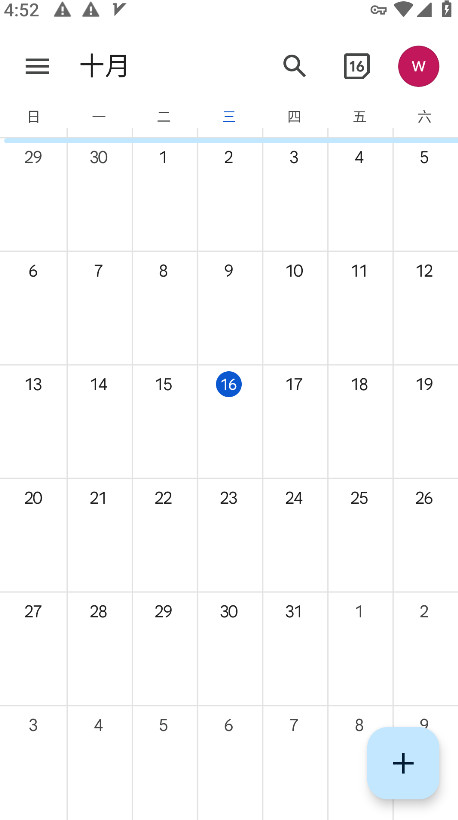
谷歌日历官方版(Google Calendar) 2026.04.0-860900608-release最新版截图1
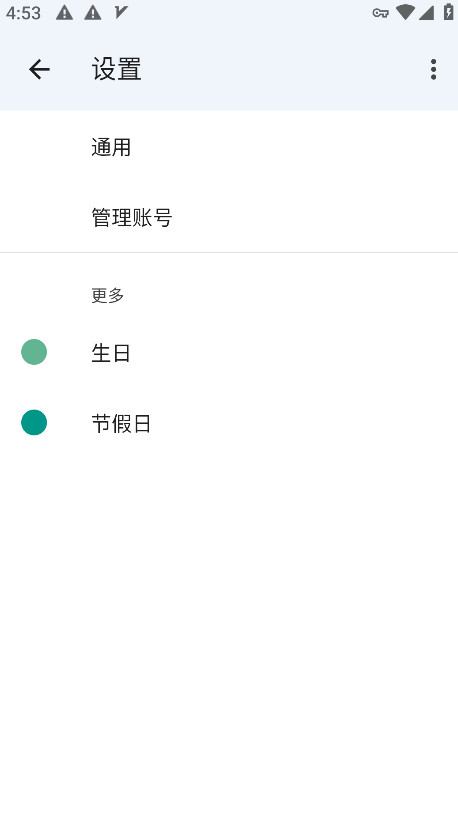
谷歌日历官方版(Google Calendar) 2026.04.0-860900608-release最新版截图2
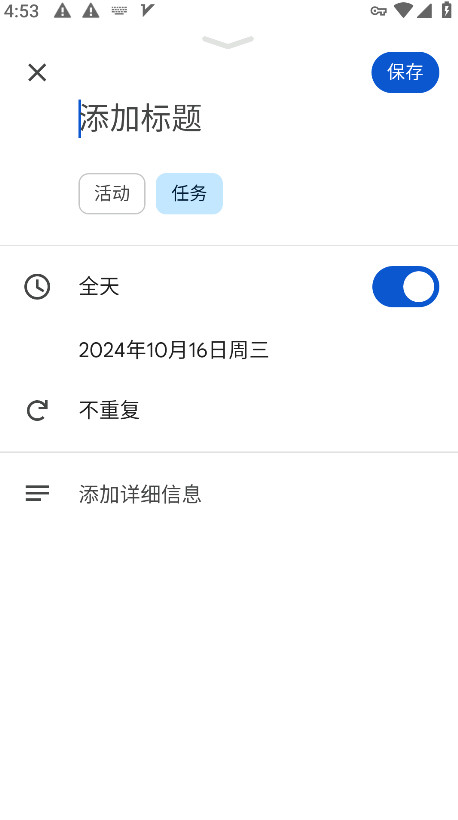
谷歌日历官方版(Google Calendar) 2026.04.0-860900608-release最新版截图3
谷歌日历官方版(Google Calendar) 2026.04.0-860900608-release最新版截图4

谷歌日历也叫Google Calendar,只要有了它就可以省时高效地安排好自己每天的时间表,不管是学习还是工作,都可以让我们充实地过好每一天,不仅仅可以查看时间,还可以创建各种重要的事项,让我们不再忘记重要的事情,最惊喜的就是它还可以提供共享日历功能,和朋友们可以共享日程安排,是不是超级好玩呢?
谷歌日历官方版(Google Calendar)

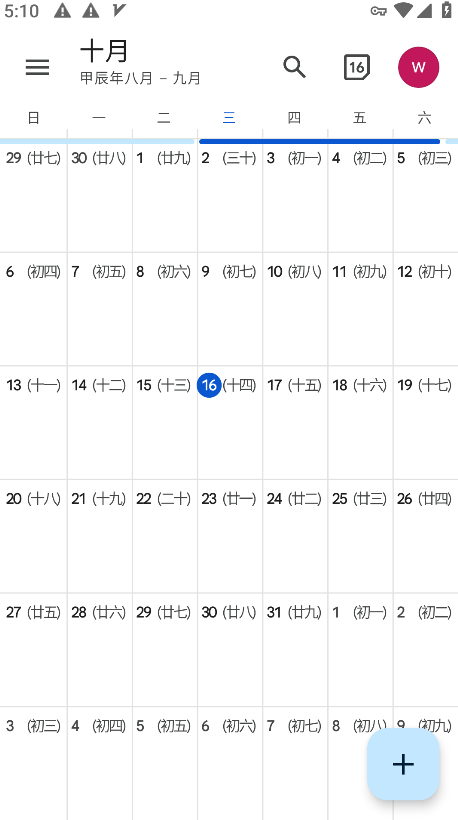
谷歌日历怎么显示农历

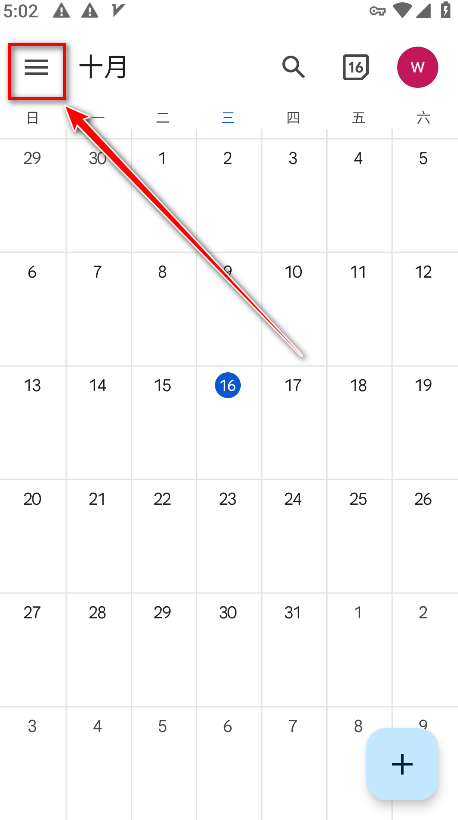
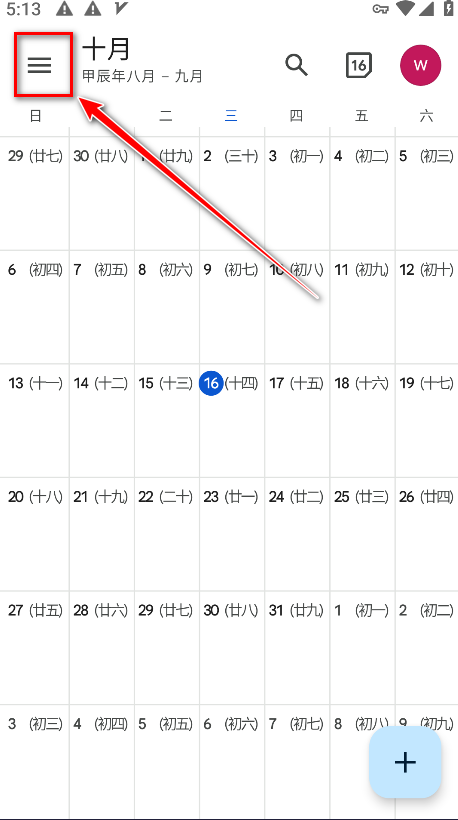
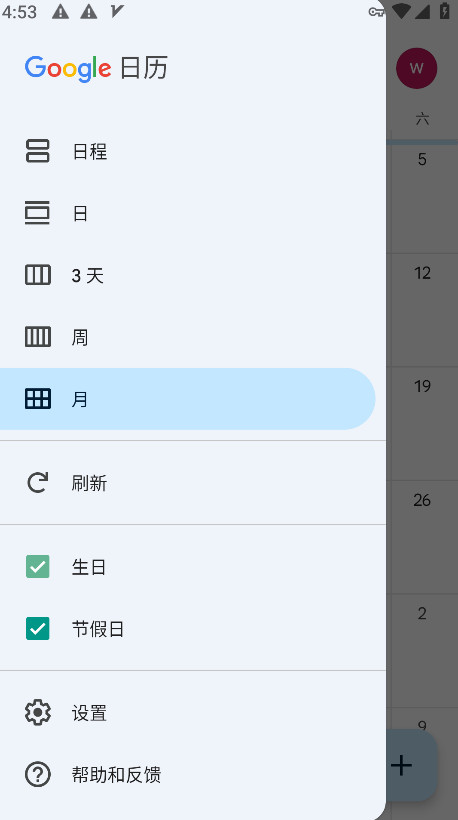
1.打开谷歌日历,点击左上角的菜单。

谷歌日历官方版(Google Calendar)

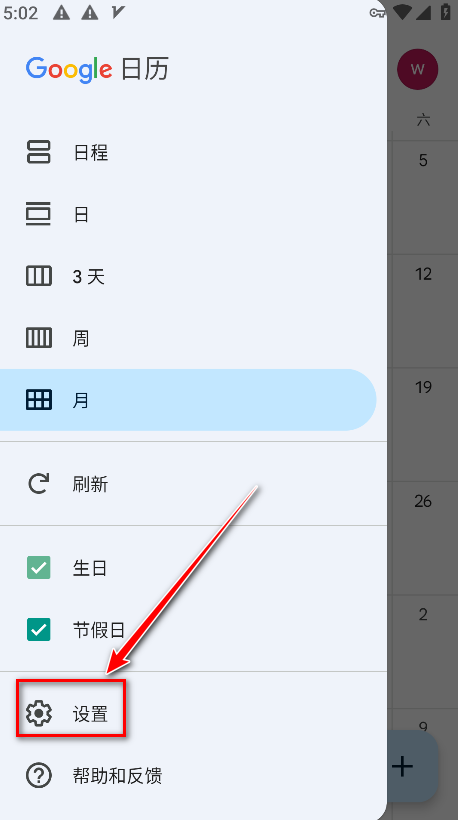
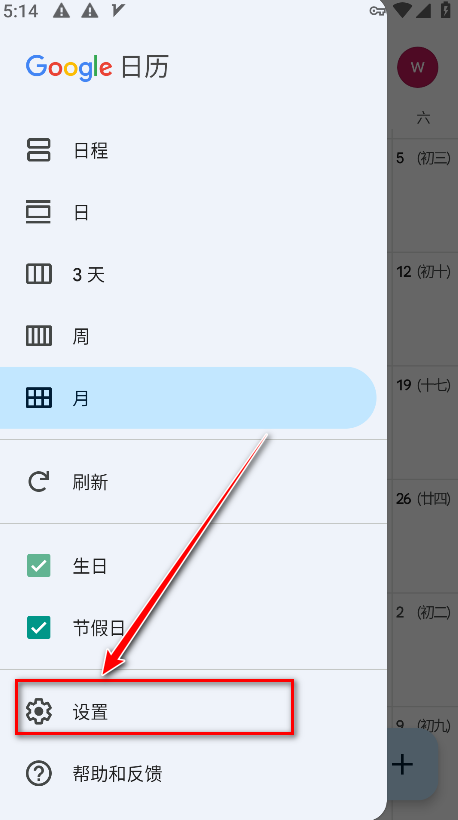
2.点击设置。

谷歌日历官方版(Google Calendar)

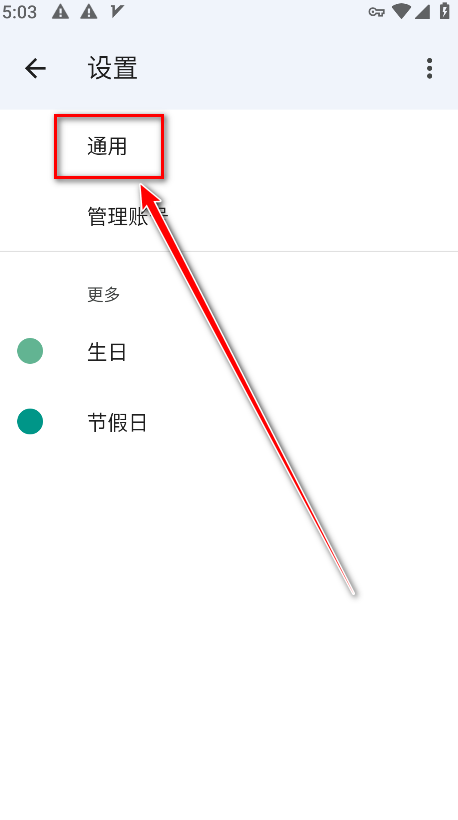
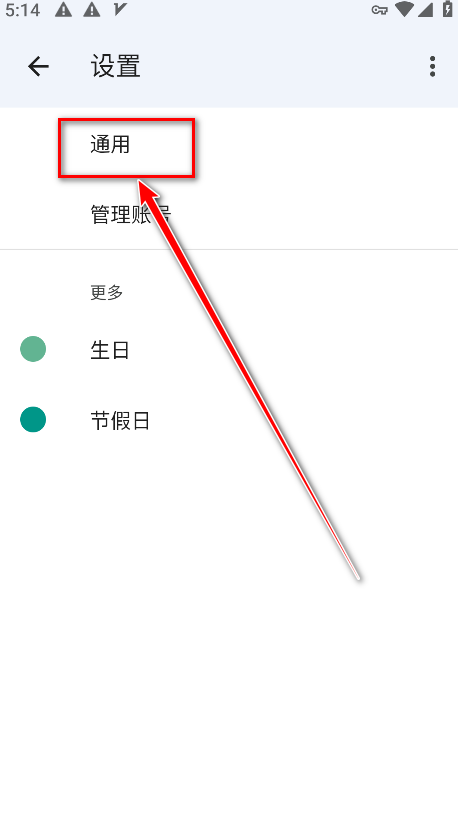
3.点击通用。

谷歌日历官方版(Google Calendar)

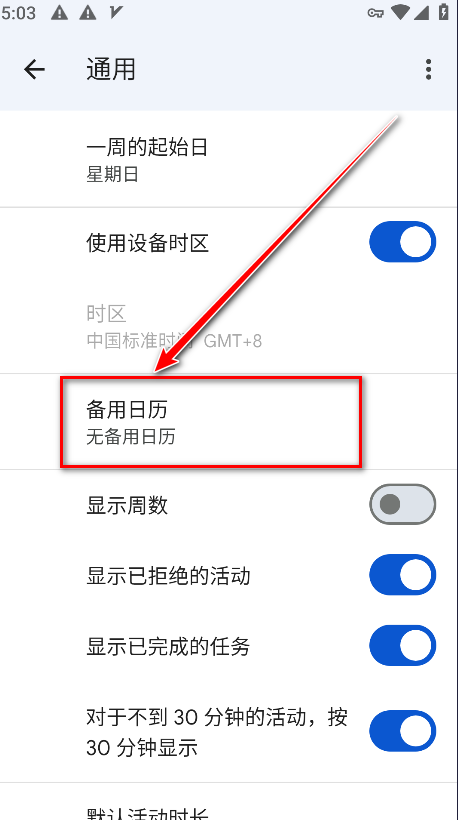
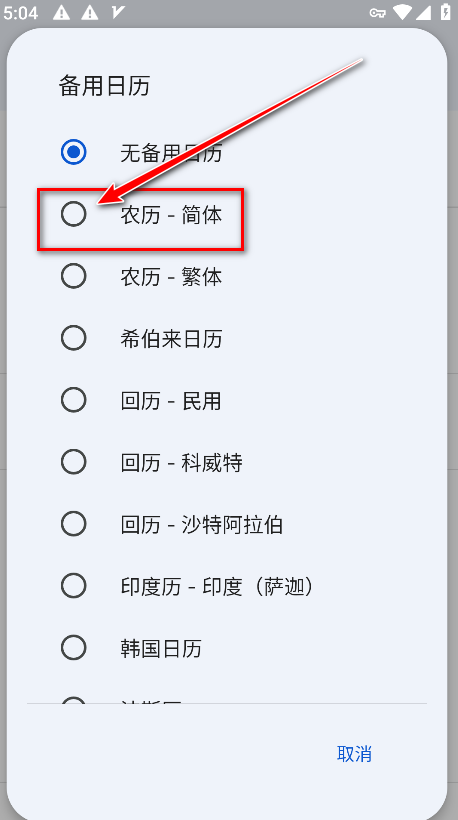
4.点击备用日历。

谷歌日历官方版(Google Calendar)

5.勾选农历-简体。

谷歌日历官方版(Google Calendar)

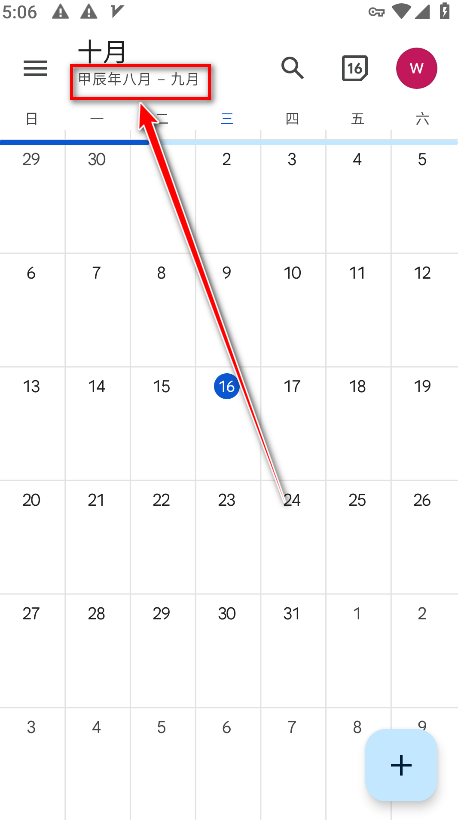
6.返回谷歌日历首页然后刷新,此时左上角已经显示农历了。

谷歌日历官方版(Google Calendar)

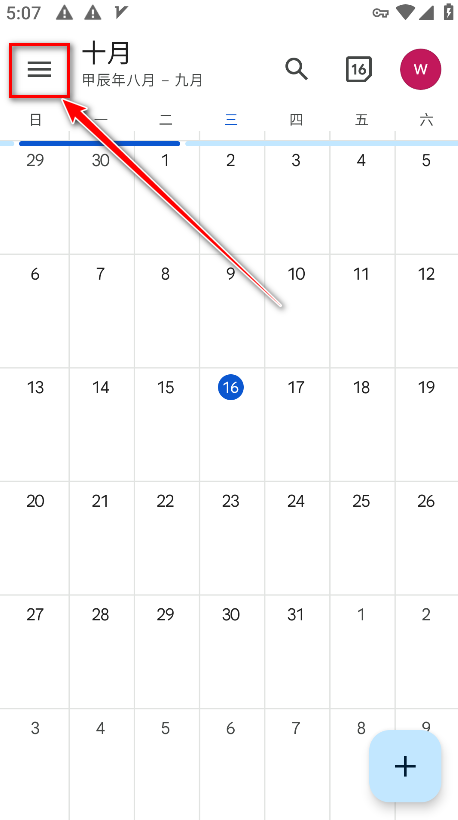
7.接下来我们要把日历换成月份显示的,再次点击左上角的菜单。

谷歌日历官方版(Google Calendar)

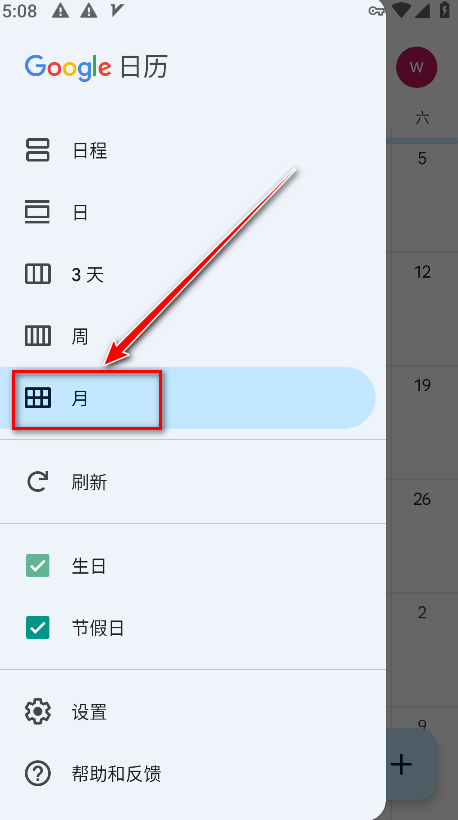
8.点击月。

谷歌日历官方版(Google Calendar)

9.返回到谷歌日历主页面再刷新,可以看到已经显示为农历了。

谷歌日历官方版(Google Calendar)

谷歌日历怎么改颜色设置

1.打开谷歌日历,点击左上角的菜单。

谷歌日历官方版(Google Calendar)

2.点击设置。

谷歌日历官方版(Google Calendar)

3.点击通用。

谷歌日历官方版(Google Calendar)

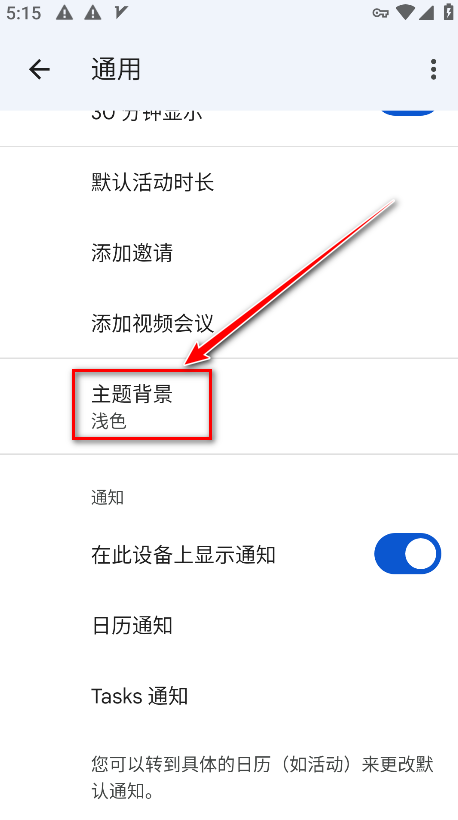
4.找到并点击主题背景。

谷歌日历官方版(Google Calendar)

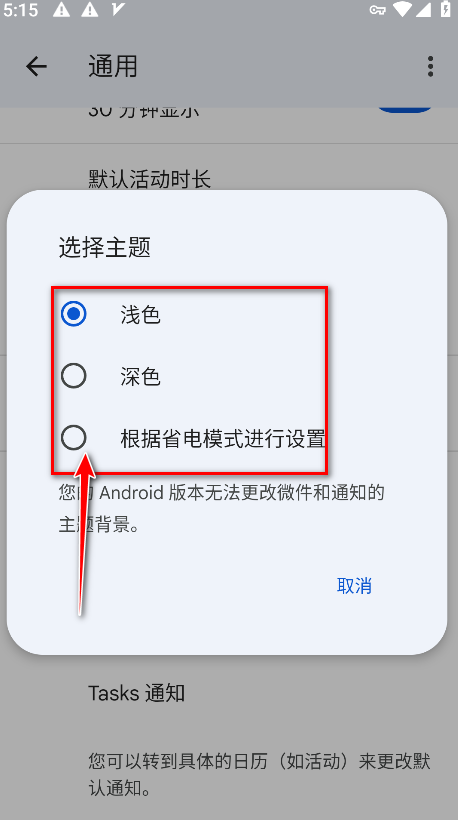
5.自定义勾选自己喜欢的主题颜色,比如小编勾选的是深色。

谷歌日历官方版(Google Calendar)

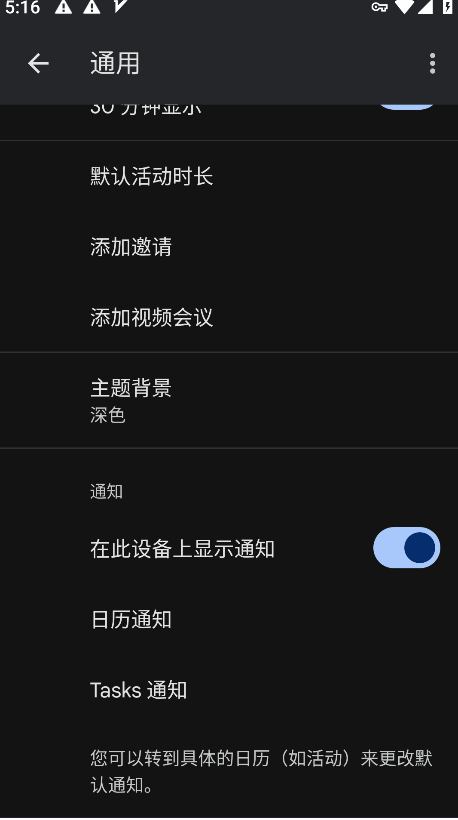
6.如下图所示,就会变成深色的了。

谷歌日历官方版(Google Calendar)

其它版本
用户留言
评分
力荐
选择头像:
10
999+人评分
山东青岛电信ADSL网友 客人
vivo_V1901A
编辑回复:
北京开心网网友 客人
Windows 7
编辑回复:
四川泸州铁通网友 客人
xiaomi_Redmi 6A
编辑回复:
美国CZ88.NET网友 客人
vivo_vivo X7Plus
编辑回复:
甘肃白银联通网友 客人
xiaomi_Redmi 6A
编辑回复:
中国CZ88.NET网友 客人
xiaomi_Redmi 6A
编辑回复:
四川成都铁通ADSL网友 客人
Windows 10
编辑回复:
山东青岛电信ADSL网友 客人
Windows 7
编辑回复:
中国CZ88.NET网友 客人
Windows 7
编辑回复:
广东深圳电信网友 客人
Windows 10
编辑回复:
查看更多 >

热门推荐

相关合集

关闭