



免费自动连点点击器是一款简约实用的屏幕触控辅助工具,专为日常高频重复触屏操作打造。可自由设置点击位置、操作间隔与运行时长,支持多种点击模式随心调节,满足日常事务便捷操作需求。采用悬浮窗快捷管控方式,随时启停暂停任务,界面干净简洁,零基础用户快速上手使用。软件轻量小巧,运行占用内存低,后台运行稳定流畅,不影响手机正常使用与其他应用运行。本工具仅用于日常便捷办公、日常事务辅助操作,仅供合规正常场景使用,请勿用于违规不良用途,合理使用助力提升日常操作便捷度。
1.首先下载安装并打开免费自动连点点击器,首次启动时根据引导开启悬浮窗权限,这是实现全局点击控制的基础。
2.进入主界面后点击添加任务按钮,屏幕上会出现一个可拖动的准星图标,把它移动到需要重复点击的位置。
3.在参数面板里设置点击间隔,比如500毫秒一次,也可以选择长按模式并设定按压时长,适应不同操作场景。
4.点击保存并启动,悬浮窗会缩小成一个小圆点,此时工具开始自动执行点击,你可以切换到任意应用界面。
5.需要暂停时点击悬浮圆点选择暂停,任务进度会保留,再次点击继续即可恢复运行,不用重新配置。
6.如果点击位置发生偏移,可以随时拖动准星重新定位,调整后无需重启任务立即生效。
1.单点模式是最基础的功能,设定一个坐标后工具会按固定间隔反复点击该位置,适合签到、领奖等场景。
2.多点循环模式允许添加多个点击坐标,工具会按照你排列的顺序依次点击,每个点位的间隔可以单独设置。
3.长按模式模拟手指按住不放的操作,按压时长从几百毫秒到数秒均可调节,适合需要蓄力或持续触控的场景。
4.滑动模式支持设置起点和终点,工具会在两点之间执行匀速滑动,常用于浏览页面或游戏内的方向操作。
5.组合模式可以把点击、长按、滑动混合编排成一条任务链,一次启动就能完成整套连续动作。

1.在任务编辑界面找到间隔时间输入框,单位是毫秒,1000毫秒等于1秒,根据实际需要填写数值。
2.如果希望点击速度快一些就调小数值,但不要低于系统响应极限,否则可能出现丢点或卡顿。
3.点击次数可以设置为无限循环,也可以指定具体次数,比如设置100次后工具会自动停止并弹出提示。
4.运行时长同样支持限制,设定总时长后即使次数没到也会在时间结束后自动终止任务。
5.部分版本还提供随机间隔功能,在设定区间内浮动,让操作节奏更接近真人手动点击。
6.所有参数修改后记得点击保存,否则切换页面后配置会恢复成上一次保存的状态。
1.软件采用轻量化设计,安装包体积小,运行时占用的内存和处理器资源都很低。
2.任务在后台以服务形式运行,不会强制停留在前台,你可以正常切换到其他应用聊天、看视频。
3.悬浮窗只在需要时显示,平时可以缩成很小的圆点,不会遮挡屏幕内容或误触其他按钮。
4.如果发现点击任务与其他操作冲突,可以随时通过悬浮窗一键暂停,反应迅速不卡顿。
5.长时间运行后建议检查一下电池优化设置,把本工具加入白名单可以避免被系统清理掉。

1.日常办公中需要重复点击某个按钮提交表单,用它可以解放双手,避免长时间手动操作导致疲劳。
2.阅读类应用里自动翻页,设置好滑动或点击间隔后就能连续浏览,不用频繁手动划屏。
3.游戏内挂机刷资源时,通过多点循环模式模拟固定操作路线,减少重复劳动。
4.测试人员可以用它来模拟用户高频点击,检验应用的稳定性和响应速度。
5.需要定时抢购或预约的场景,提前设置好点击位置和时间,到点自动执行提高成功率。
6.任何合规的重复性触屏操作都可以交给它完成,但请务必遵守各平台的使用规则。
1.任务运行期间屏幕边缘会有一个悬浮控制球,点击它展开快捷菜单。
2.菜单里第一个按钮是暂停,点击后所有点击动作立即停止,但任务配置和进度都保留着。
3.再次点击同一个按钮可以恢复运行,适合临时需要手动操作手机的情况。
4.第二个按钮是停止,点击后任务彻底结束,进度清零,下次启动需要重新开始。
5.如果悬浮球不小心被拖到屏幕外,可以下拉通知栏找到本工具的通知,点击里面的停止按钮。
6.部分机型支持摇一摇停止功能,在设置里开启后晃动手机就能快速终止任务,非常方便。
1.点击间隔不要设置得过小,低于系统触摸采样率会导致部分点击被丢弃,反而降低效率。
2.多点任务中每个坐标的间隔要合理分配,动作之间留出足够的响应时间,避免操作错乱。
3.使用滑动模式时起点和终点的距离不宜过短,否则可能被识别为点击而不是滑动。
4.如果目标应用有防作弊检测,建议开启随机间隔和随机偏移,让操作轨迹更自然。
5.配置完成后先小范围测试几次,确认点击位置准确、节奏合适再正式启动长时间任务。
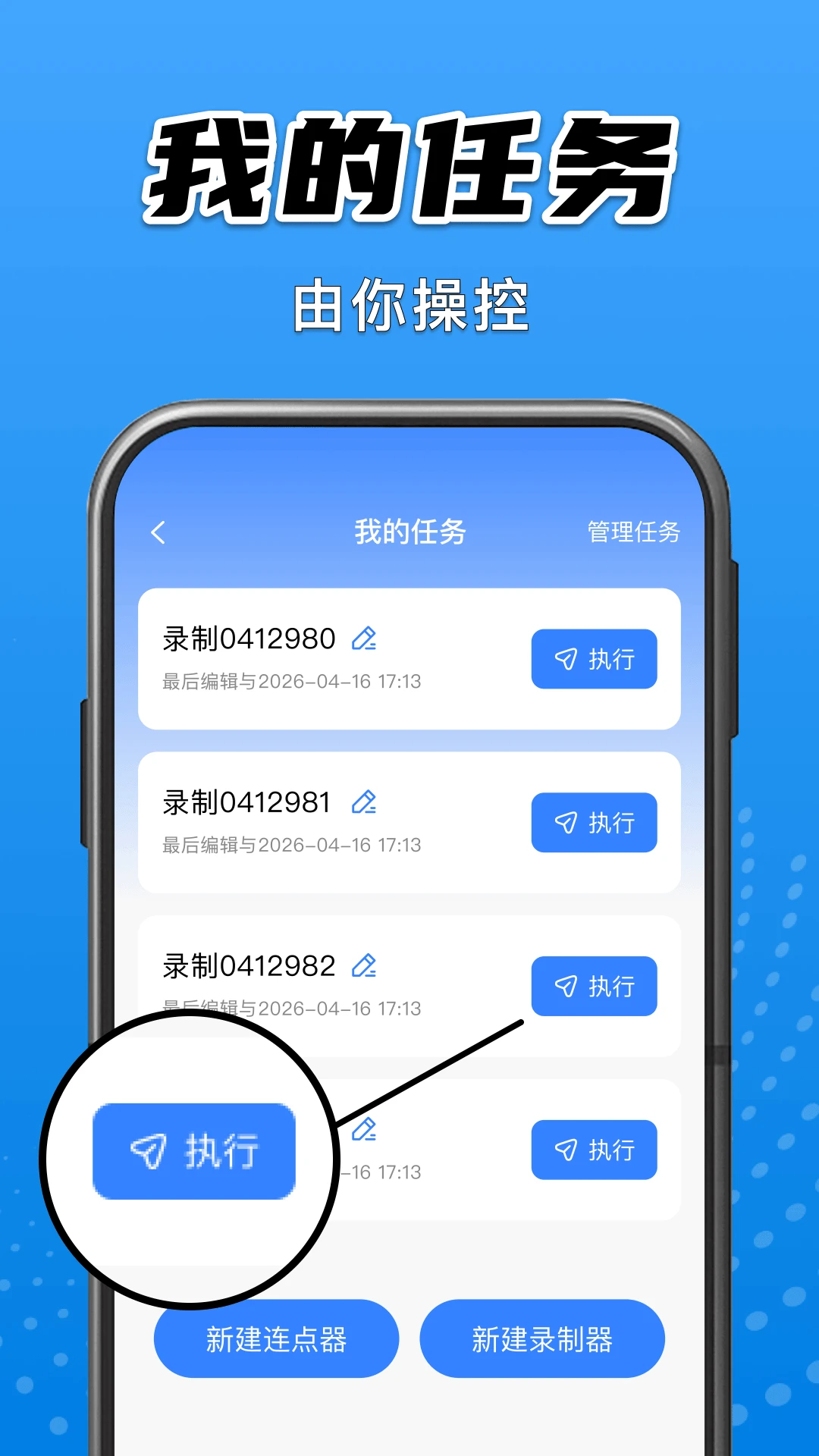
6.定期检查任务列表,删除不再使用的配置,保持软件运行清爽,减少不必要的资源占用。
此内容由AI根据文章内容自动生成,并已由人工审核







 Samsung_Galaxy_S25