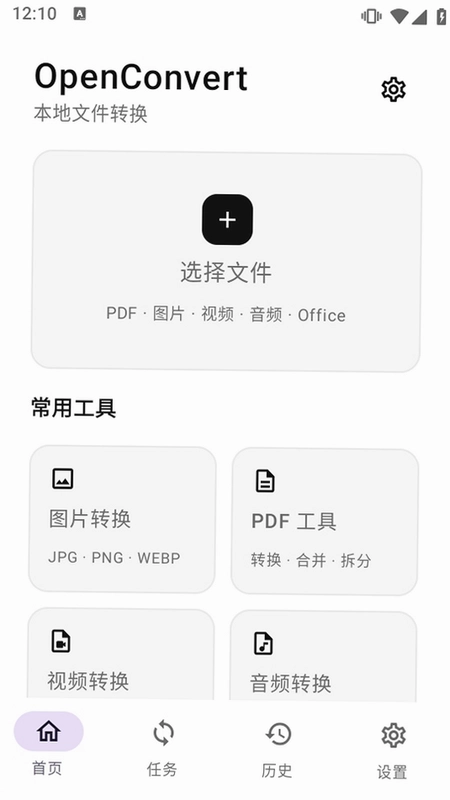
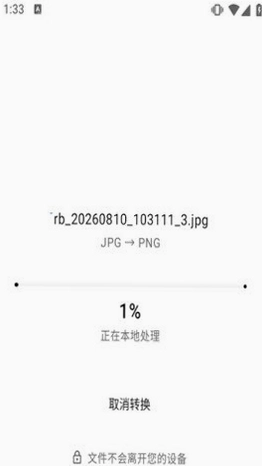
OpenConvert是一款主打本地离线处理的文件格式转换工具,基础版与办公版双模式自由切换,满足不同场景下的转换需求。它支持图片、音频、视频、压缩包以及多种办公文档的格式互转,全程无广告弹窗打扰,轻量化架构对各类安卓机型都相当友好。所有解析、编码、转换流程均在本机完成,从源头杜绝文件泄露风险。无论是日常办公中的PDF导出,还是多媒体文件的批量处理,OpenConvert都能提供稳定流畅的转换体验,操作门槛低,上手即用,是手机端不可多得的实用型转换助手。
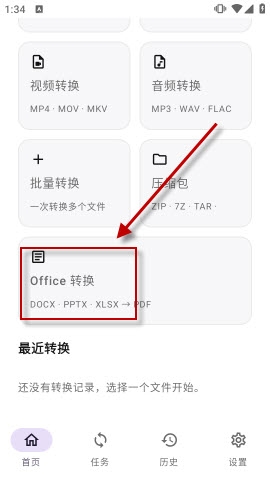
1.打开软件,进入后下滑页面,点击【Office转换】;
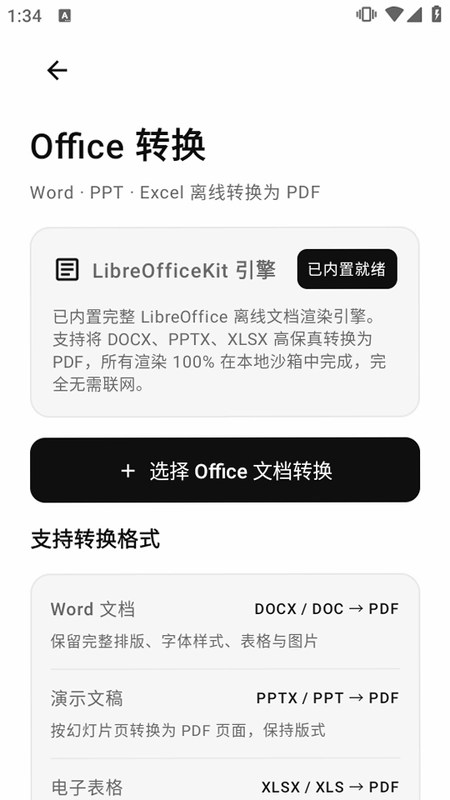
2.进入页面,点击【+选择Office文档转换】打开列表;
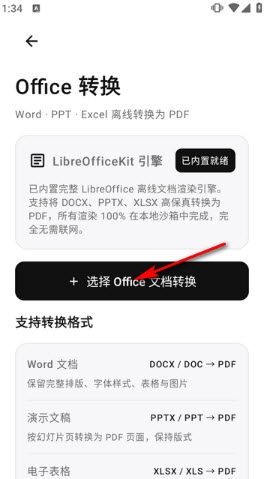
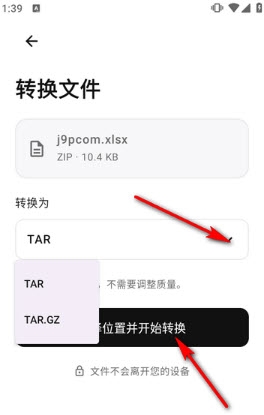
3.选择要转换的文档 ,之后点击转换的格式;
4.全部完成之后点击【选择位置并开始转换】;
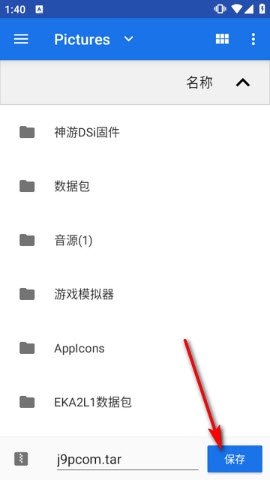
5.选择好保存的位置,点击【保存】开始转换。
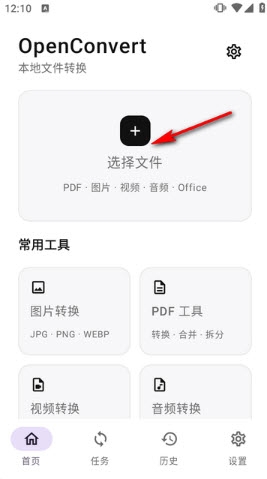
1.下载安装OpenConvert,之后打开,进入首页;
2.点击上方的【+】,进入本地,选择对应的文件;
3.确定后返回首页,在弹窗中选择目标格式;
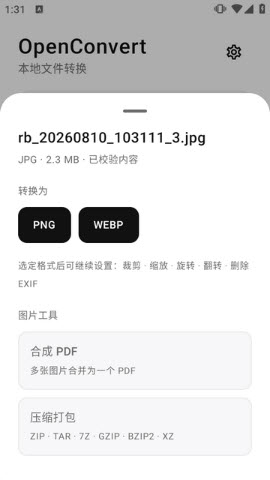
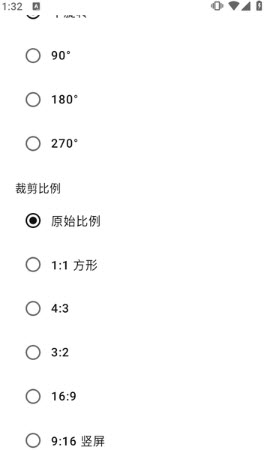
4.之后设置相关参数,如裁剪比例,角度,翻转等;
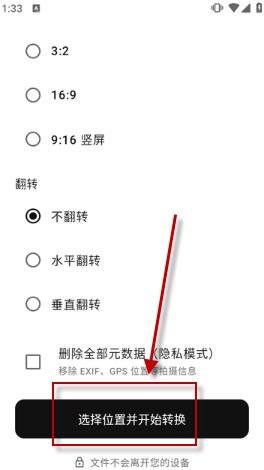
5.全部完成之后点击下方【选择位置并开始转换】;
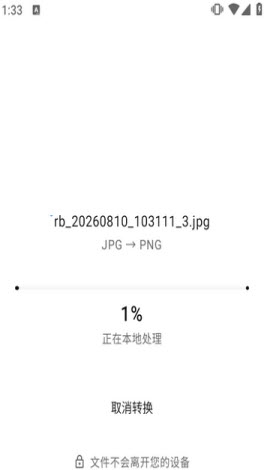
6.系统会自动开始,在本地自动处理,完成转换。
1.检查并确认已授予OpenConvert完整的文件读写与存储权限,权限缺失会直接导致无法读取素材或写入转换结果。
2.将目标文件的路径修改为简短英文文件夹,避免使用中文超长路径,防止路径解析出现异常。
3.对于大体积视频或压缩包,建议拆分成分批转换,避免单次加载超出设备内存上限导致中断。
4.进入手机设置清理OpenConvert的缓存文件,然后重启应用,重置转换引擎后重新执行操作。
5.确认源文件本身没有损坏,可尝试用其他工具打开验证,若源文件异常需更换文件再试。
6.检查手机剩余存储空间是否充足,空间不足时转换进程无法正常写入输出文件。
1.基础版涵盖图片格式互转,包括JPG、PNG、WEBP、BMP等主流图片格式之间的相互转换。
2.音频方面支持MP3、AAC、WAV、FLAC等常见音频格式的编码转换,满足不同播放设备需求。
3.视频格式支持MP4、AVI、MKV、MOV等互转,并可自定义分辨率、码率等输出参数。
4.压缩包格式支持ZIP、RAR、7Z等之间的转换与重新打包,方便统一管理。
5.办公版额外搭载Office转PDF引擎,支持Word、Excel、PPT等六种主流文档一键导出PDF。
1.打开OpenConvert进入首页,点击上方的加号按钮,进入本地文件管理界面。
2.长按或勾选多个需要转换的文件,确认后一次性导入到转换列表中。
3.在弹窗中统一选择目标输出格式,所有文件将应用同一格式设置。
4.根据需要调整输出画质、码率、压缩比例等参数,灵活适配不同输出目标。
5.点击选择位置并开始转换,系统会自动逐个处理列表中的文件。
6.等待全部转换完成后,可在保存位置查看所有输出文件,确认无遗漏。
1.打开OpenConvert,进入后下滑页面,找到并点击Office转换功能入口。
2.进入页面后点击加号选择Office文档转换,打开本地文件列表。
3.从列表中选择需要转换的Word、Excel或PPT文档。
4.选定文档后点击转换格式,选择PDF作为目标输出格式。
5.全部设置完成后点击选择位置并开始转换按钮。
6.选择好保存位置后点击保存,OpenConvert会自动开始转换并输出PDF文件。
1.下载安装OpenConvert后打开,进入软件首页界面。
2.点击上方的加号图标,进入本地存储选择对应的图片文件。
3.确定后返回首页,在弹窗中选择需要转换的目标图片格式。
4.根据需要设置相关参数,如裁剪比例、旋转角度、翻转方向等。
5.全部完成之后点击下方选择位置并开始转换按钮。
6.系统会自动在本地处理,完成后即可在保存位置查看转换好的图片。
1.基础版提供图片、音频、视频、压缩包格式互转,满足日常多媒体转换需求。
2.办公版在基础版之上额外搭载Office转PDF引擎,覆盖办公文档处理场景。
3.办公版支持六种主流办公文档一键导出PDF,避免文字与图表布局错乱。
4.两个版本均采用本地离线处理机制,所有转换流程在本机完成,保障文件安全。
5.两个版本都支持批量导入文件、统一设置输出参数,操作逻辑一致。
6.用户可根据自身需求在软件内自由切换基础版与办公版运行模式。
1.OpenConvert采用分段解析机制,转换大型视频与压缩包时将文件分块处理。
2.分块处理能有效降低单次内存占用,避免因文件过大导致转换中断。
3.轻量化架构对各类安卓机型均能保持流畅运行,低配设备也能稳定使用。
4.全程无广告弹窗,转换过程不会被打断,保障大文件处理的连续性。
5.建议大体积文件拆分分批转换,进一步降低设备内存压力提升成功率。
6.转换完成后可在输出目录直接查看结果,无需额外操作。
此内容由AI根据文章内容自动生成,并已由人工审核







 Windows 11