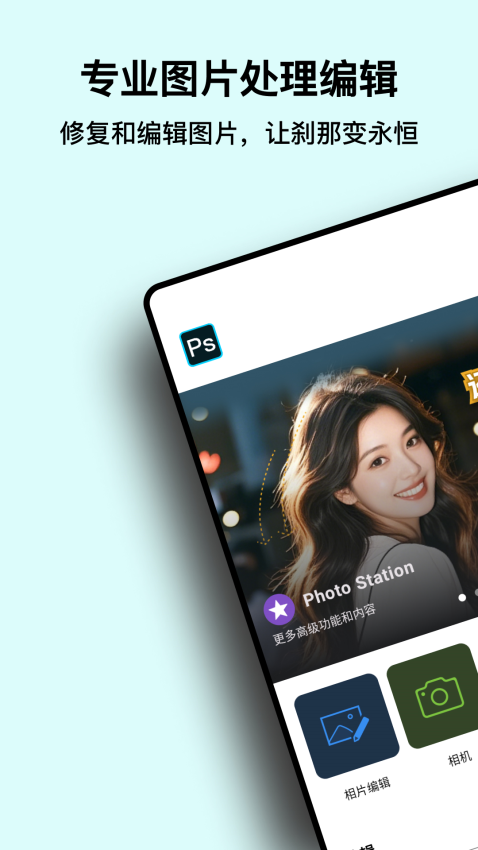
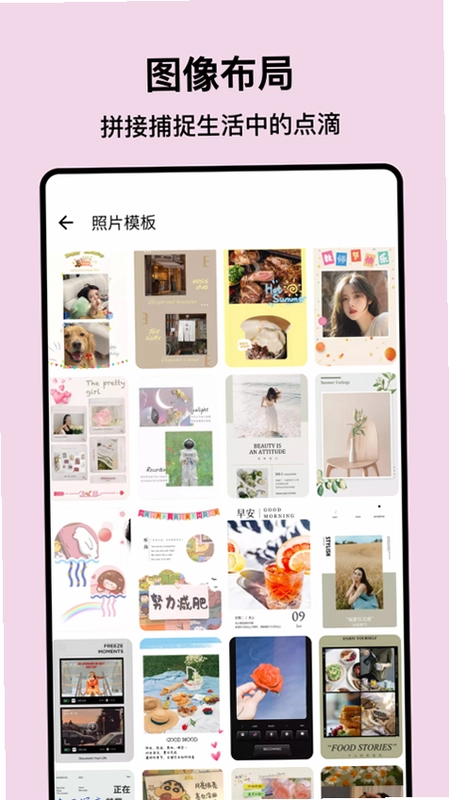
PS图片处理是一款功能全面且极易上手的手机修图软件,专为热爱拍照与分享的用户打造。它集图片编辑、一键抠图、老照片修复、图片拼接、智能调色等实用功能于一身,无论你是想美化自拍、制作证件照,还是为黑白照片上色,都能轻松搞定。相比传统电脑端修图工具,PS图片处理操作更直观,效果更自然,让每个人都能快速成为朋友圈里的修图达人。
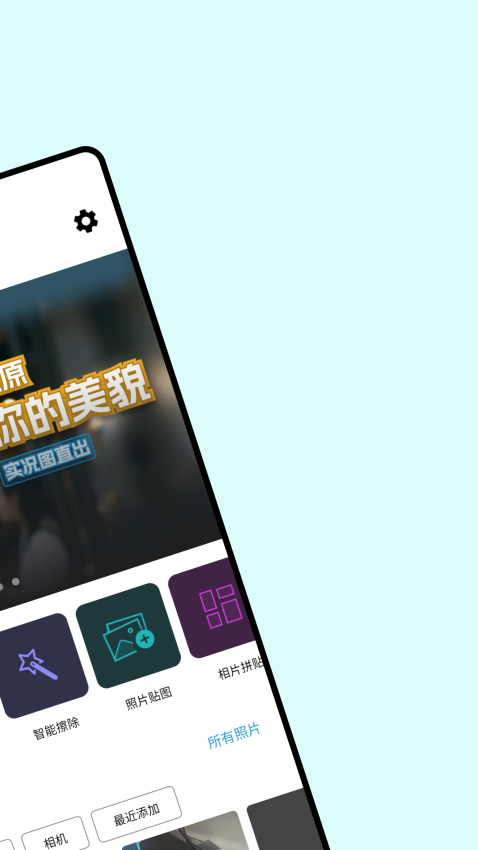
1、进入应用的页面就能看到不同的功能;
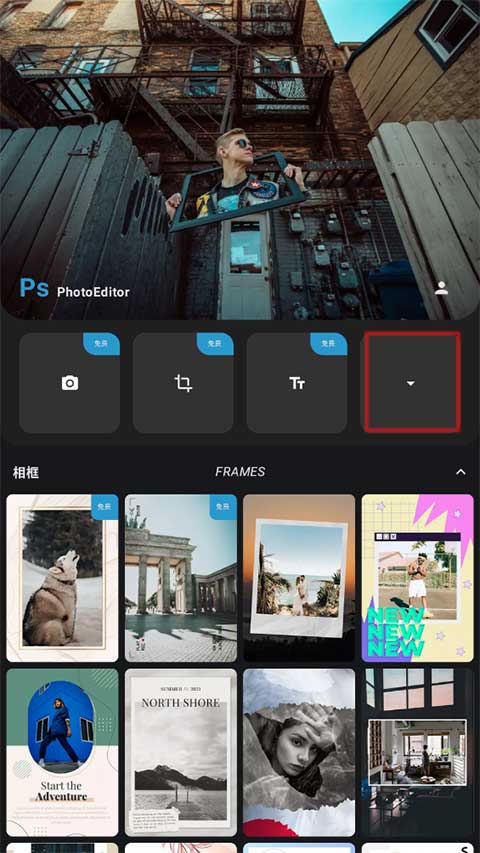
2、根据要求选择需要的功能,这里选了增强清晰度;
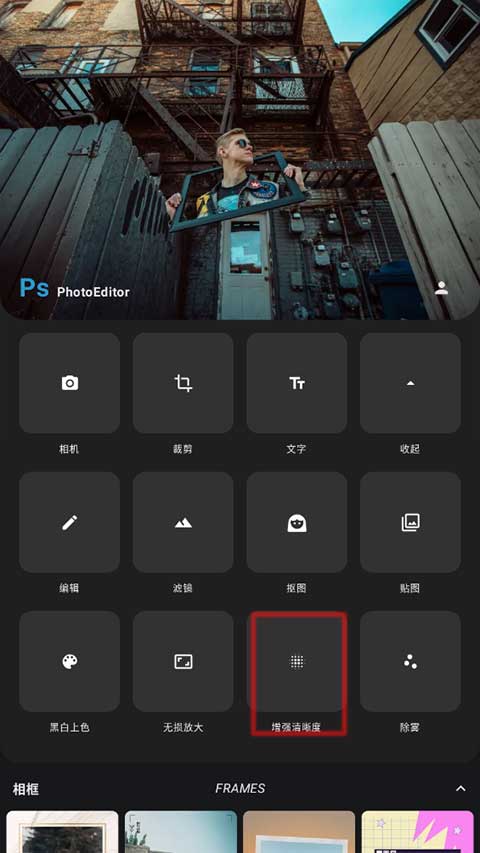
3、在相册里面找到需要编辑的照片,只要一件就能增加清晰度;

4、多种不同风格的相框可以选择;
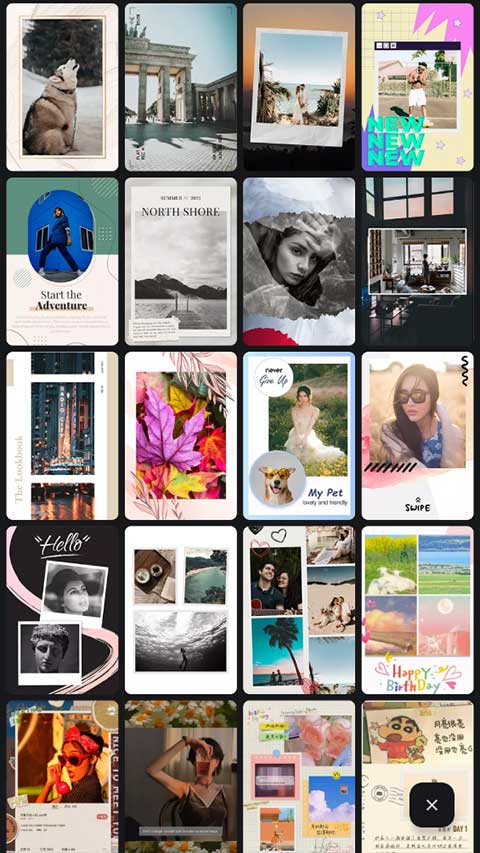
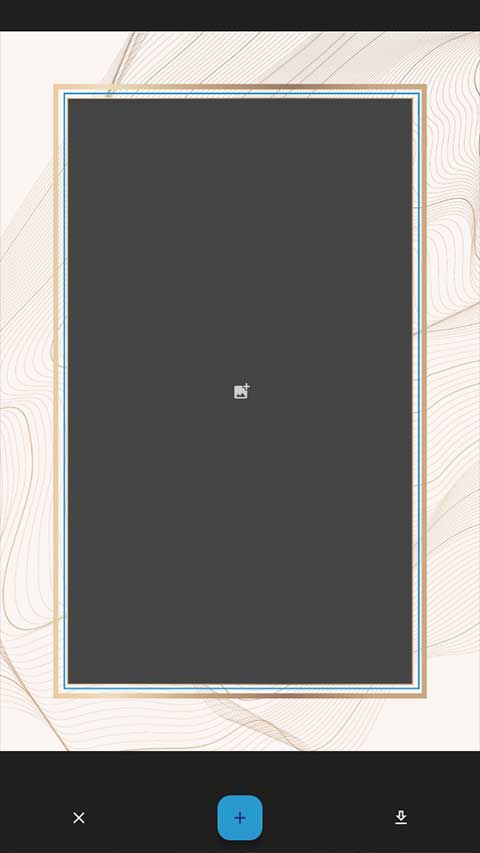
5、喜欢的相框选了再导入相片就能保存了。
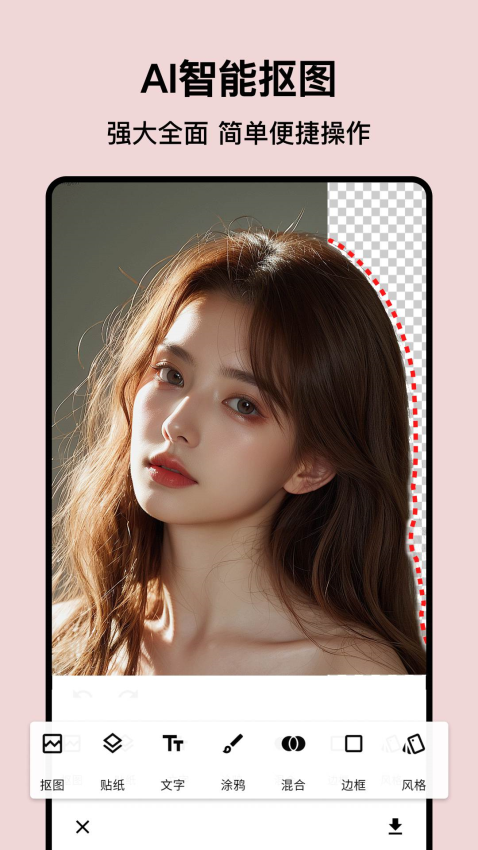
1.打开PS图片处理软件,在首页点击“一键抠图”功能入口。
2.从手机相册中选择需要处理的照片,或者直接用相机拍摄一张新图。
3.等待软件自动识别主体,通常只需一两秒即可完成智能抠图。
4.抠图完成后,点击“背景”选项,可以从内置背景库中挑选纯色、渐变或风景图。
5.如果想使用自己的图片作为背景,点击“自定义”上传即可。
6.调整人物边缘细节,利用画笔工具修补遗漏或多余的部分。
7.确认效果满意后,点击右上角保存按钮,高清无水印图片就存到相册了。
1.进入PS图片处理主界面,找到“老照片修复”功能并点击。
2.导入需要修复的黑白或泛黄老照片,软件会自动检测照片受损程度。
3.点击“一键修复”,系统会利用AI技术去除划痕、噪点并提升清晰度。
4.修复完成后,再点击“上色”按钮,软件会智能分析场景并填充自然色彩。
5.如果对自动上色效果不满意,可以手动选择局部区域调整颜色。
6.对比修复前后效果,确认无误后保存到手机相册。
1.在PS图片处理首页选择“图片拼接”功能。
2.从相册中勾选多张想要拼在一起的图片,支持最多九张同时拼接。
3.进入拼接界面后,可以选择横向、纵向、网格、海报等不同布局模板。
4.点击任意一张图片可以单独调整它的显示范围或替换其他图片。
5.拖动边框可以调整每张图片所占的比例大小。
6.还可以为拼接后的图片添加边框、阴影和背景色。
7.全部调整好后点击保存,一张精美的拼图就完成了。
1.打开PS图片处理,导入需要调色的照片。
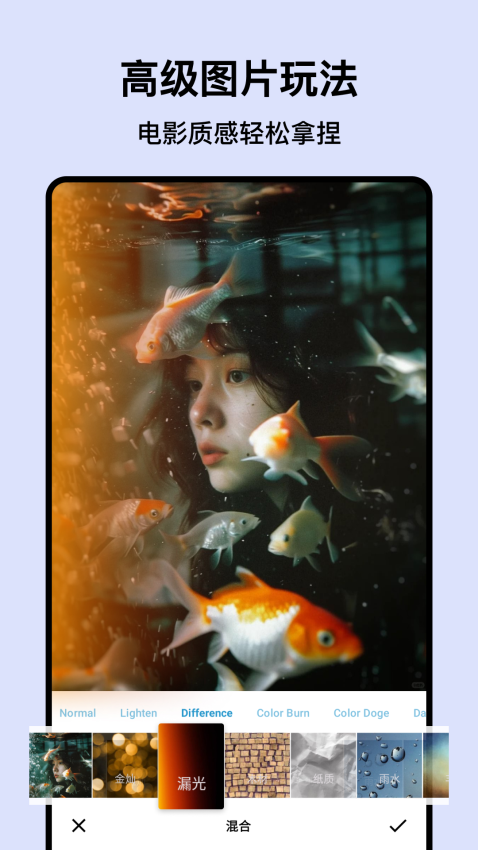
2.点击底部工具栏中的“滤镜”选项,浏览各种风格的滤镜分类。
3.选中一款滤镜后,可以左右滑动滑块调整滤镜强度。
4.进入“调节”面板,手动修改亮度、对比度、饱和度、锐度等参数。
5.使用“色调分离”和“色彩平衡”工具,对高光和阴影分别上色。
6.如果想让照片变成漫画风,直接点击“图片转漫画”一键生成。
7.调色完成后保存图片,还可以一键分享到社交平台。
1.在PS图片处理中找到“证件照制作”功能入口。
2.导入一张正面免冠照片,软件会自动识别人像并裁剪成标准尺寸。
3.选择需要的证件照规格,比如一寸、二寸或护照签证照。
4.点击“背景”按钮,可以将背景替换为白色、蓝色或红色。
5.使用美颜工具稍微修饰肤色和光线,让照片看起来更精神。
6.确认排版和尺寸无误后,保存电子版到手机即可直接打印使用。
1.打开PS图片处理并导入一张底图。
2.点击“贴纸”按钮,从分类中挑选喜欢的贴纸添加到图片上。
3.双指捏合可以缩放贴纸大小,拖动可以调整位置,旋转可以改变角度。
4.点击“文字”工具,输入想要的文案,可以修改字体、颜色和透明度。
5.添加水印时,选择“水印”功能,可以设置平铺或单个水印样式。
6.所有图层都支持单独删除、复制或调整上下顺序。
7.完成编辑后保存,就能得到一张专属的创意图片。
1.在PS图片处理中打开需要美颜的人像照片。
2.点击“美颜”功能,软件会自动识别人脸区域。
3.滑动“磨皮”滑块,可以去除痘痘、斑点和细纹,同时保留皮肤纹理。
4.使用“瘦脸瘦身”工具,轻微调整脸型和身形,避免过度变形。
5.通过“亮眼”和“白牙”功能,让人物看起来更有神采。
6.最后整体调整一下肤色和光线,让美颜效果更自然。
7.满意后保存图片,就能得到一张精致又真实的自拍照。
此内容由AI根据文章内容自动生成,并已由人工审核







 Windows 10